WPS文档如何设计70周年创意文字
1、新建WPS文档,点击【插入】【形状】【半闭框】。

2、绘制图形,将【填充】设置成红色,【轮廓】为灰色3磅。
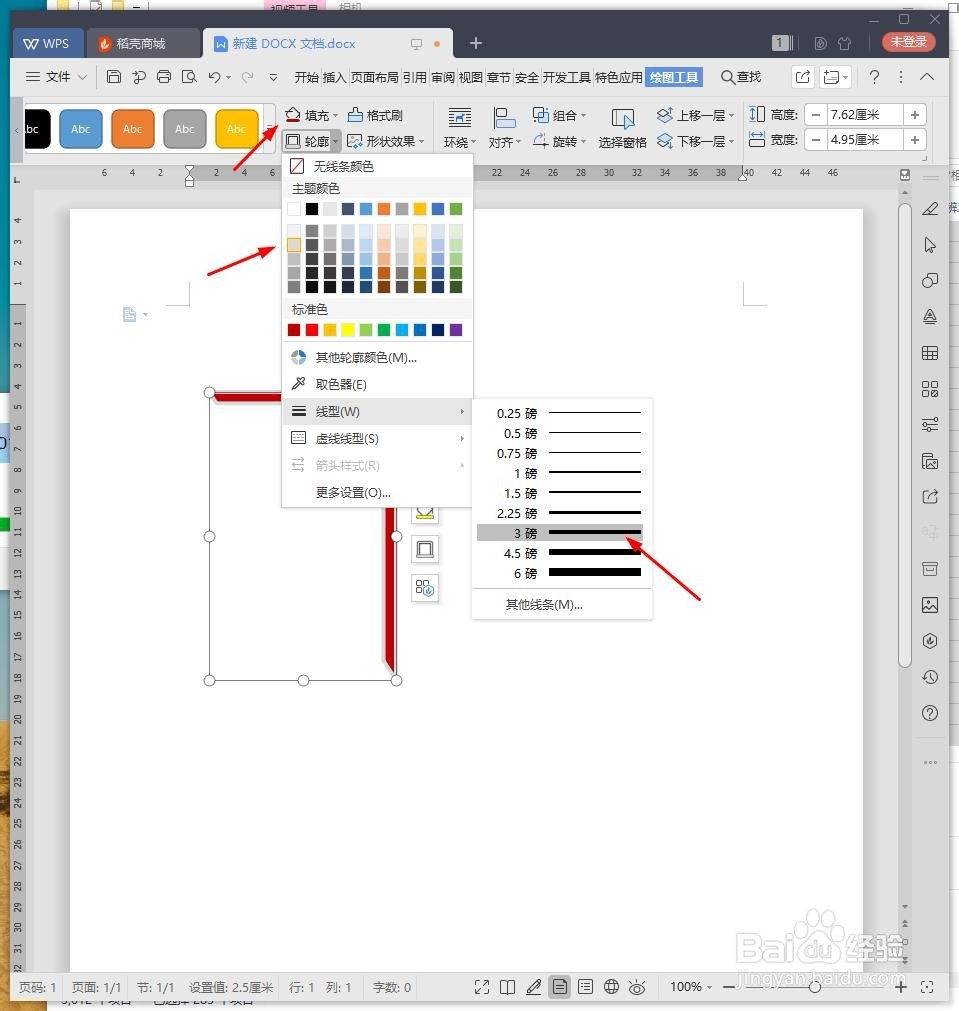
3、按住Ctrl复制多两个,并拉伸放大,形成双层的文字。
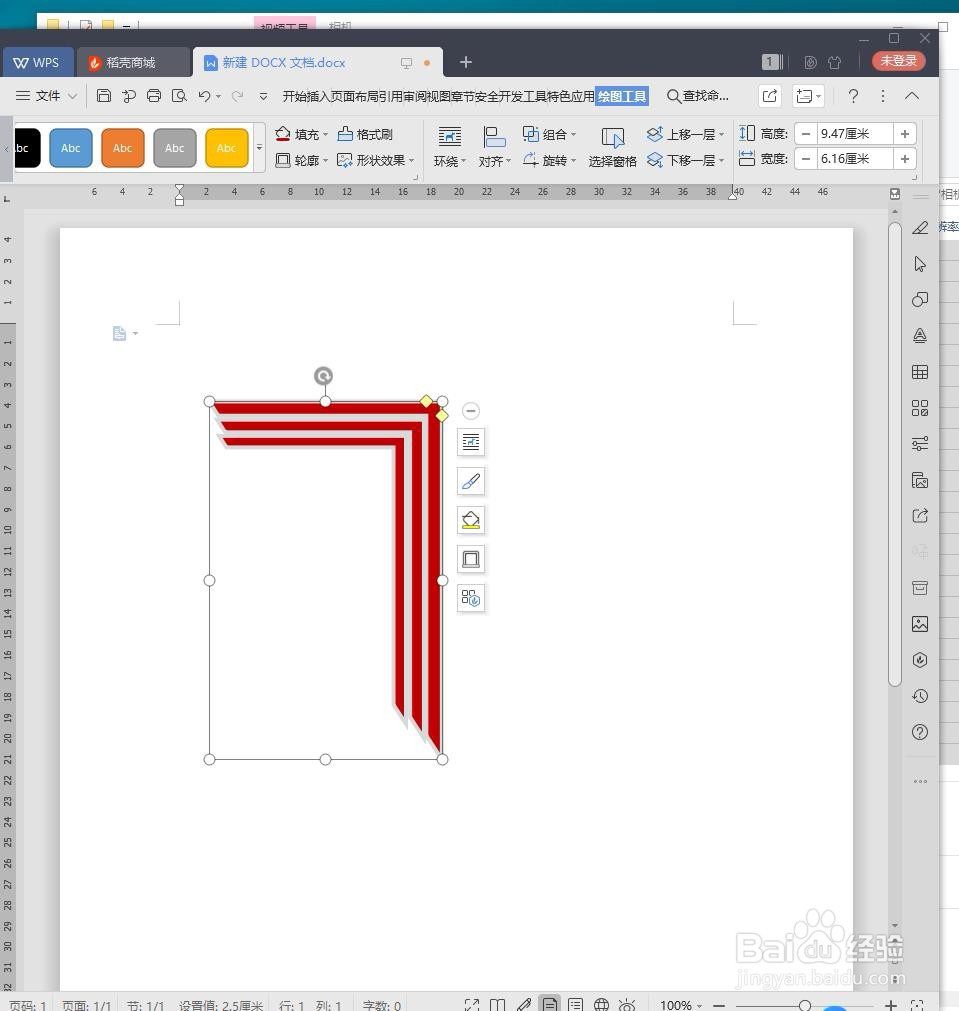
4、点击【插入】【形状】【椭圆】。
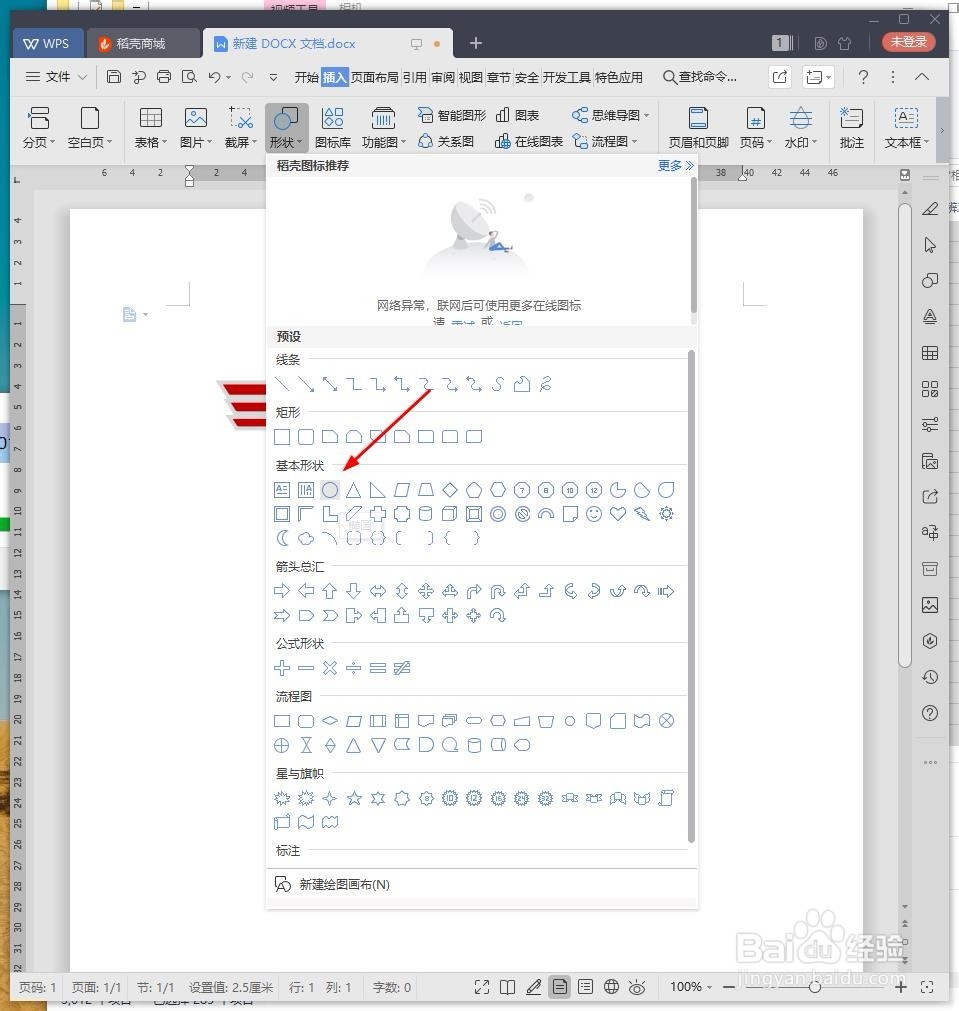
5、将【填充】设置成白色,【轮廓】为红色6磅。
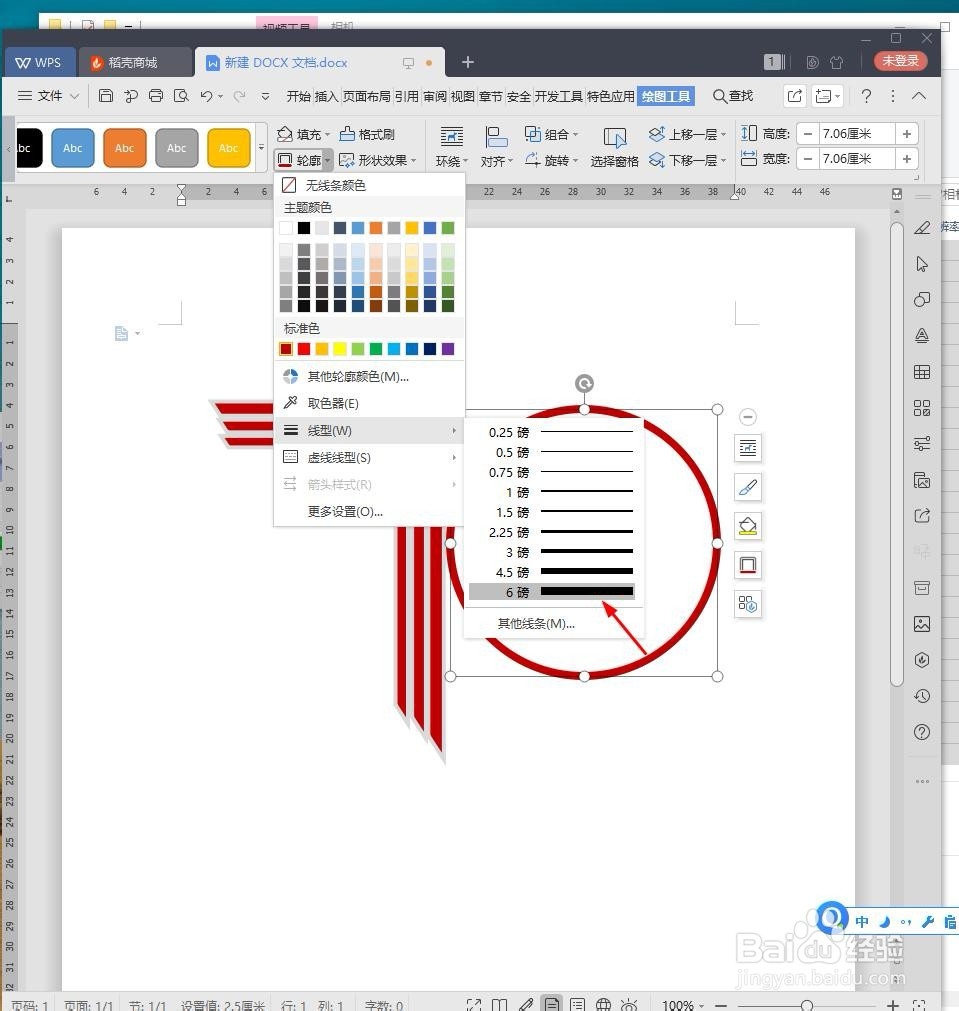
6、按住Ctrl复制多两个,并拉伸缩小放到中间,形成双层的文字。
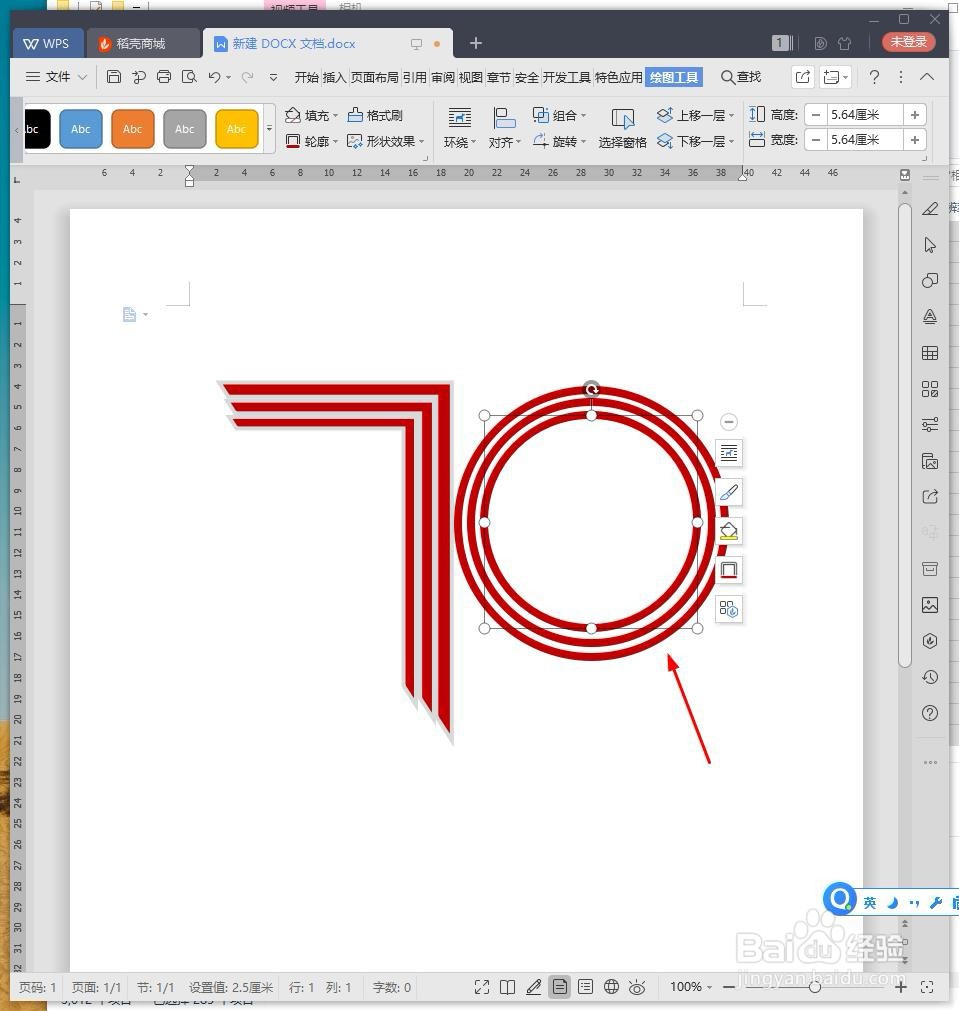
7、点击【插入】【形状】【十字星】。
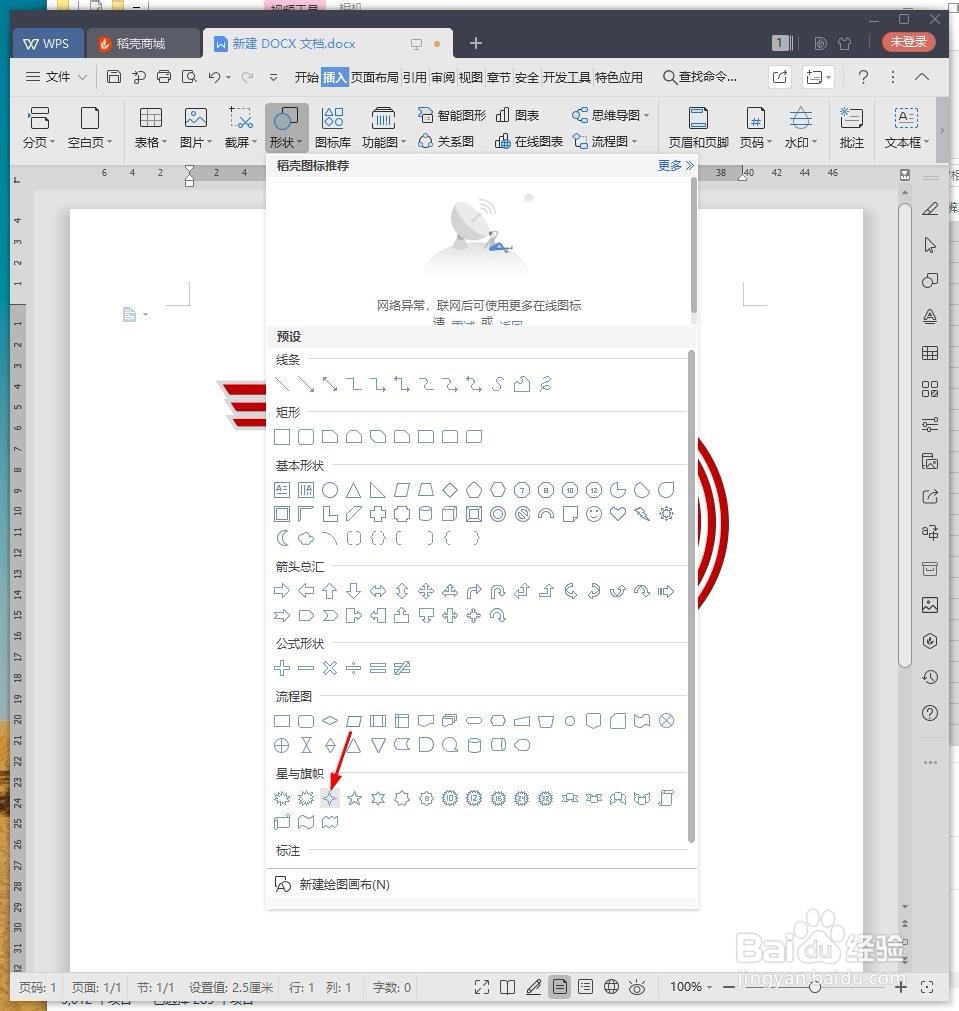
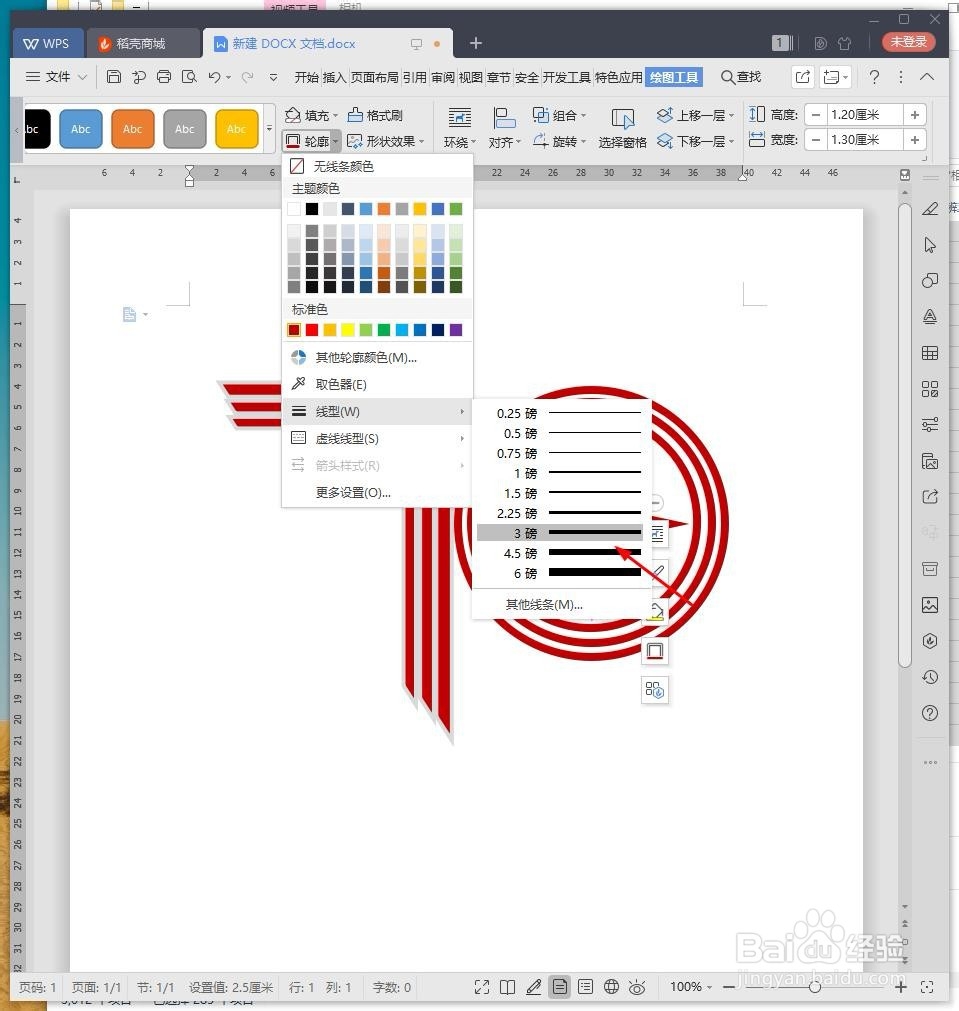
8、将【填充】设置成白色,【轮廓】为红色3磅。
9、最后截图保存为图片,效果欣赏。

1、1、新建WPS文档,点击【插入】【形状】【半闭框】。
2、绘制图形,将【填充】设置成红色,【轮廓】为灰色3磅。
3、按住Ctrl复制多两个,并拉伸放大,形成双层的文字。
4、点击【插入】【形状】【椭圆】。
5、将【填充】设置成白色,【轮廓】为红色6磅。
6、按住Ctrl复制多两个,并拉伸缩小放到中间,形成双层的文字。
7、点击【插入】【形状】【十字星】。
8、将【填充】设置成白色,【轮廓】为红色3磅。
9、最后截图保存为图片,效果欣赏。
阅读量:41
阅读量:194
阅读量:157
阅读量:105
阅读量:96