百度网盘如何创建群组【手机版】
1、首先我们的手机里要安装百度网盘,登陆百度网盘后选择”分享“
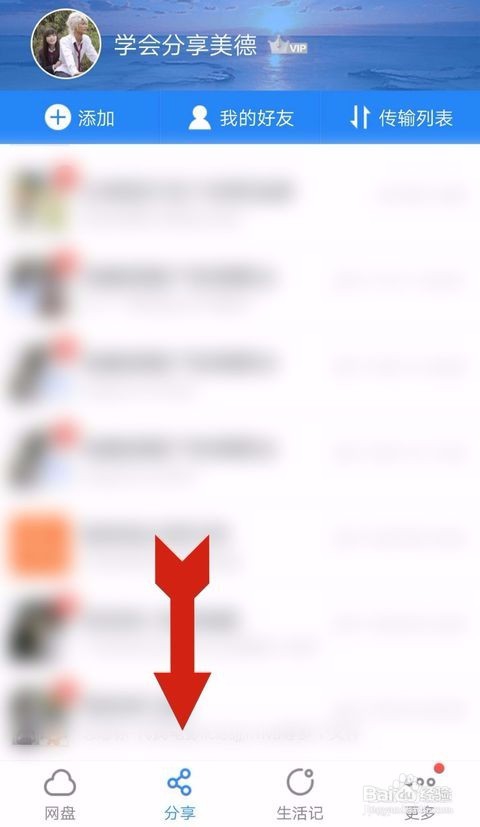
2、在页面的上方选择”我的好友“,查看好友列表

3、好友列表选项中,有一个群组选项,我们选择并进入。

4、在右上角选择”创建群组“。如果好友名字前面打对号,创建群组同时会拉入群内,不想拉的人把对号取消。选择好好友直接创建即可。

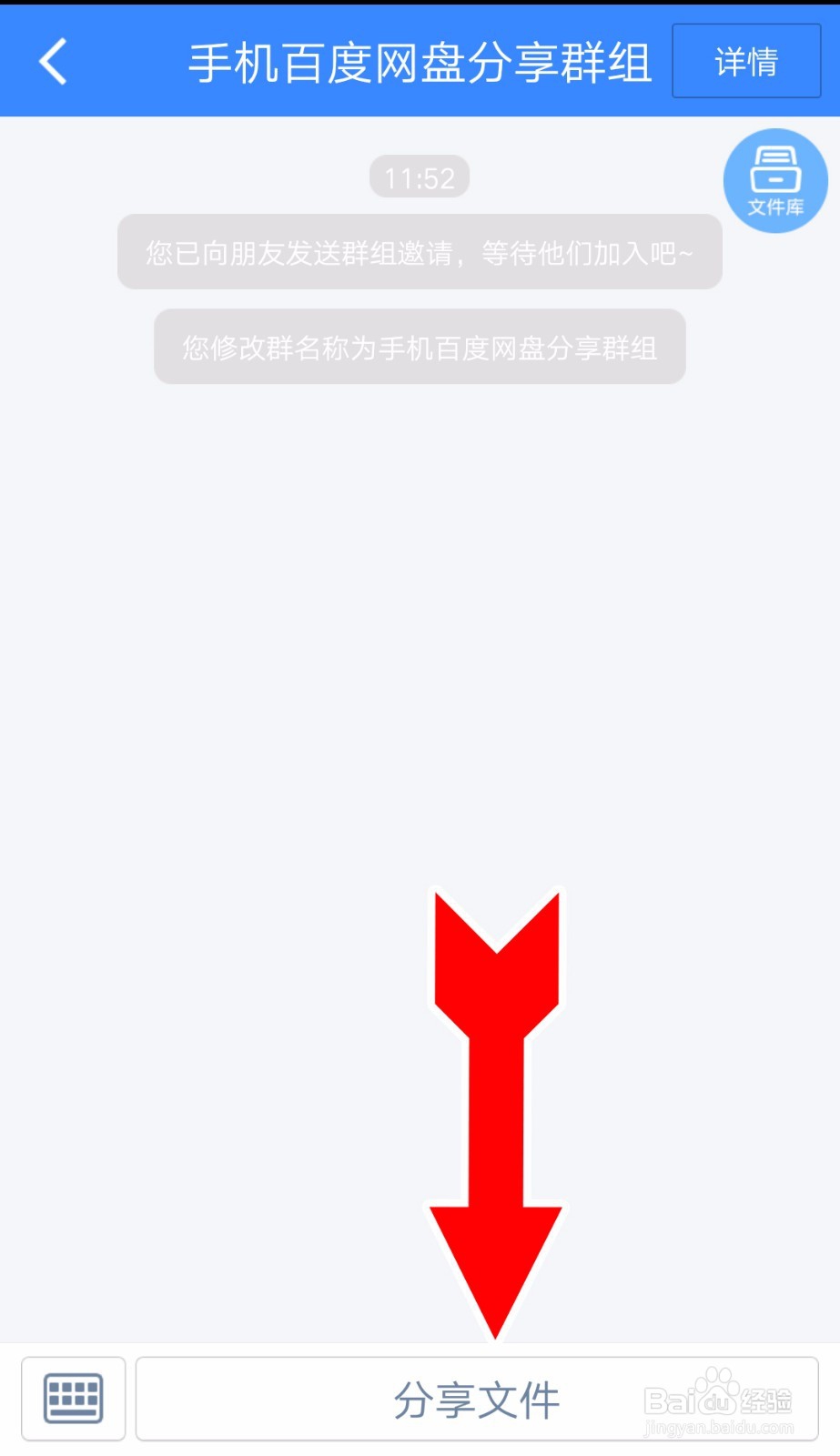
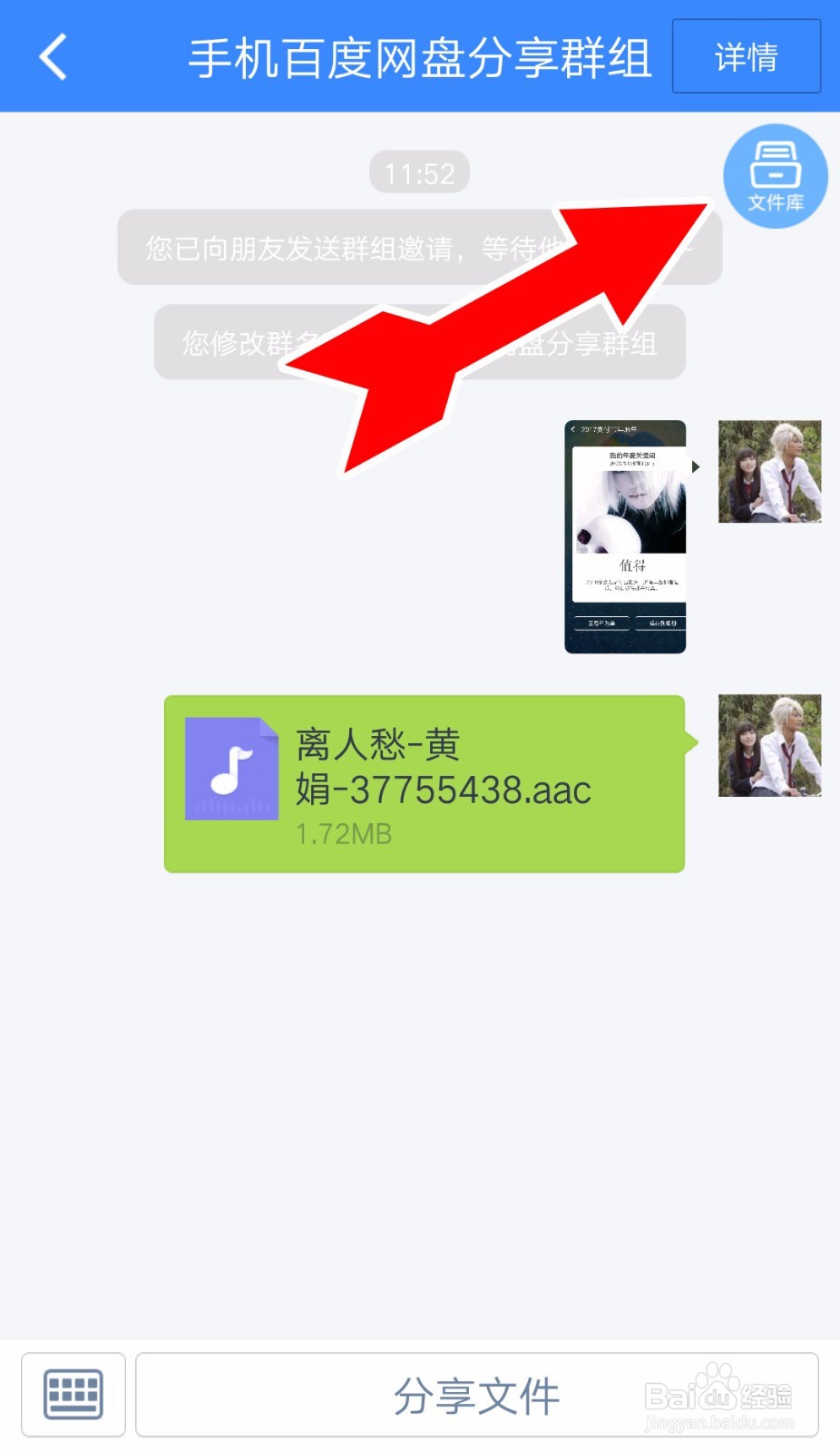
5、群组创建完成之后,进入群组聊天框,选择下方分享文件就可以把自己要分享的内容发送到群共享文件库当中。
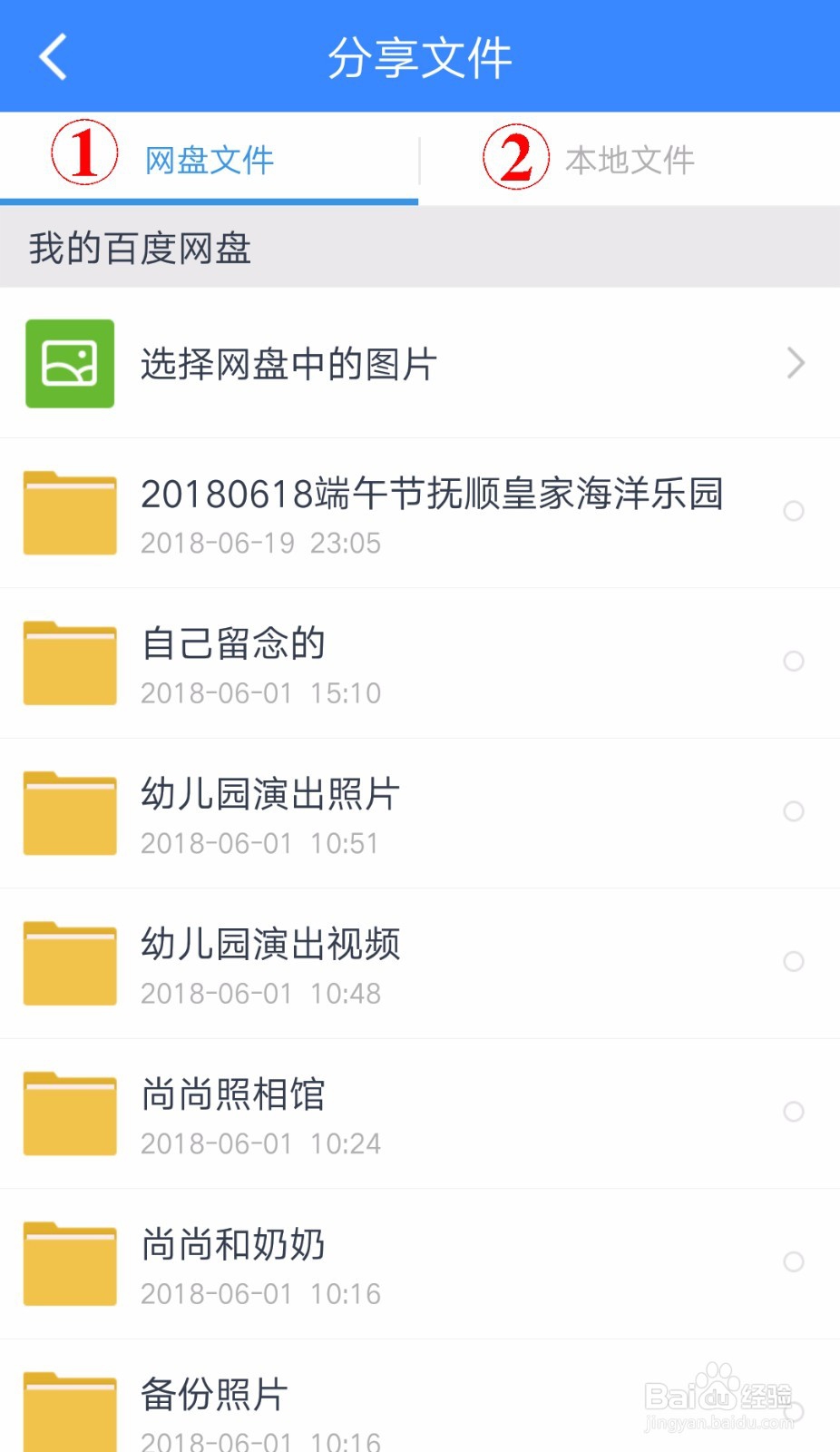
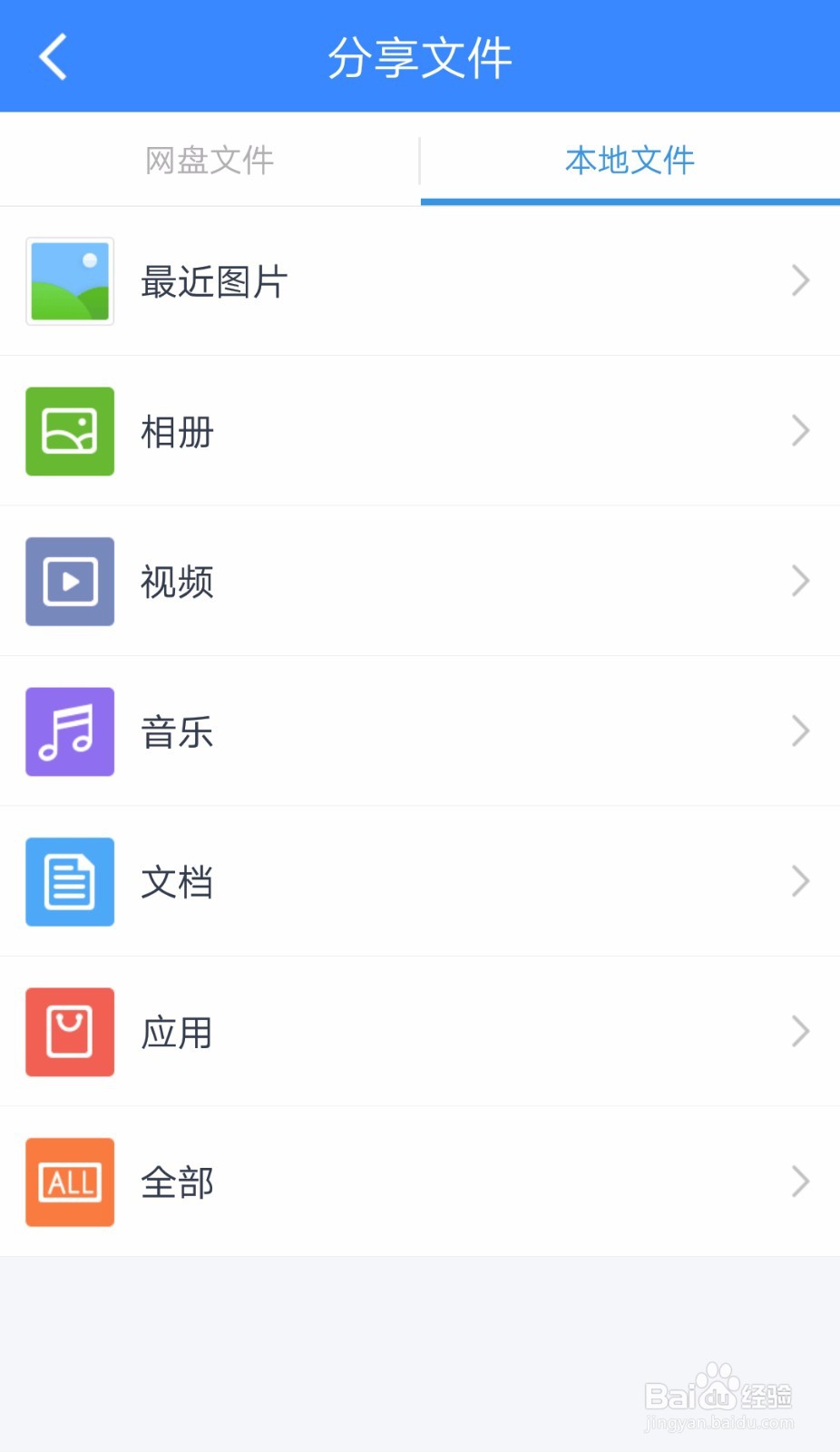
6、可以选择分享自己网盘内的资源,也可以选择手机里的资源上传。
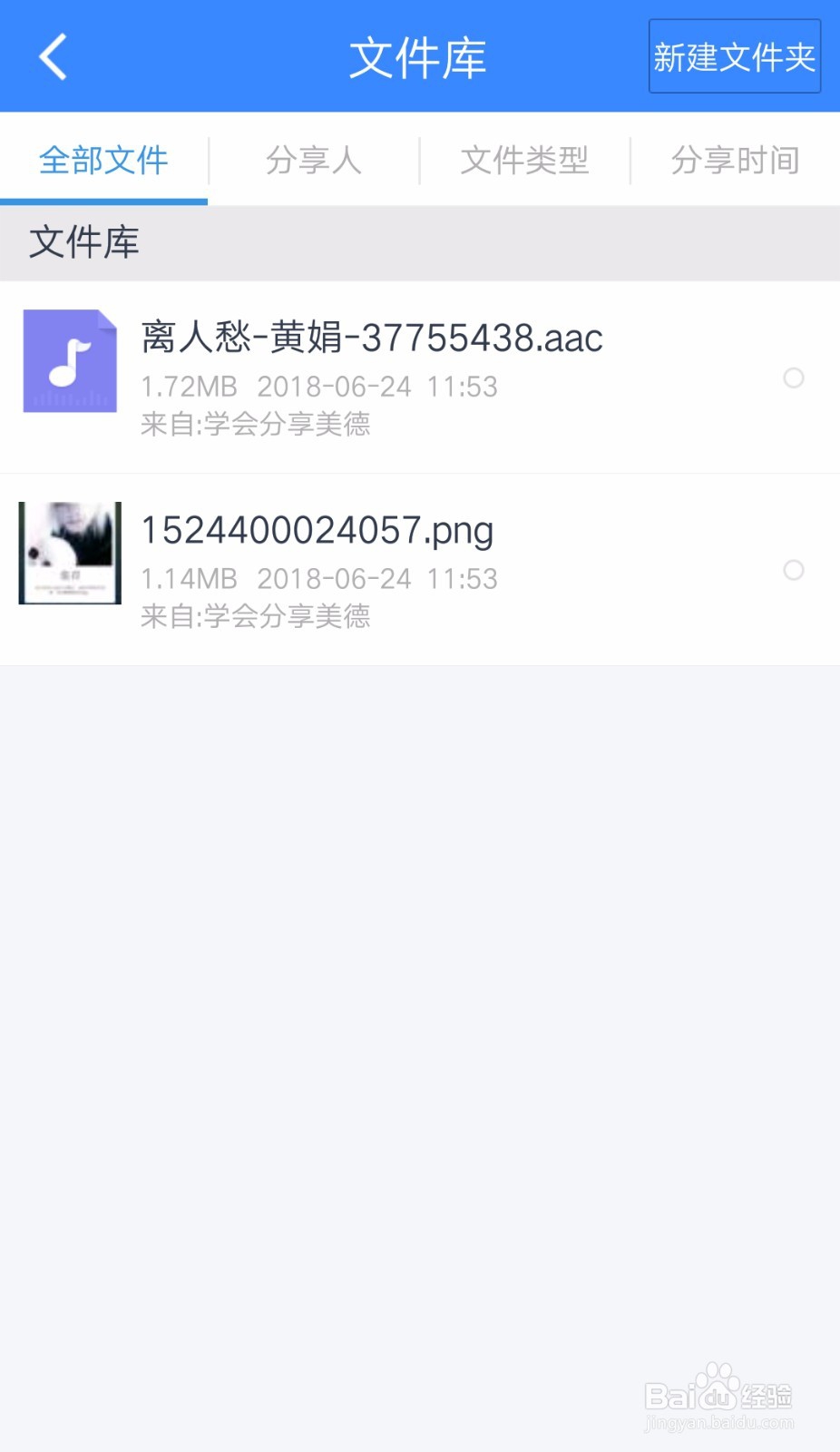
7、文件分享以后群内成员,在群组对话框的右上方,文件库之内可以查看。
阅读量:38
阅读量:175
阅读量:192
阅读量:120
阅读量:116