Windows10 任务清单怎样固定到开始屏幕?
1、在底部任务栏,点击第三个图标,打开应用商店,搜搜并找到应用程序 任务清单。
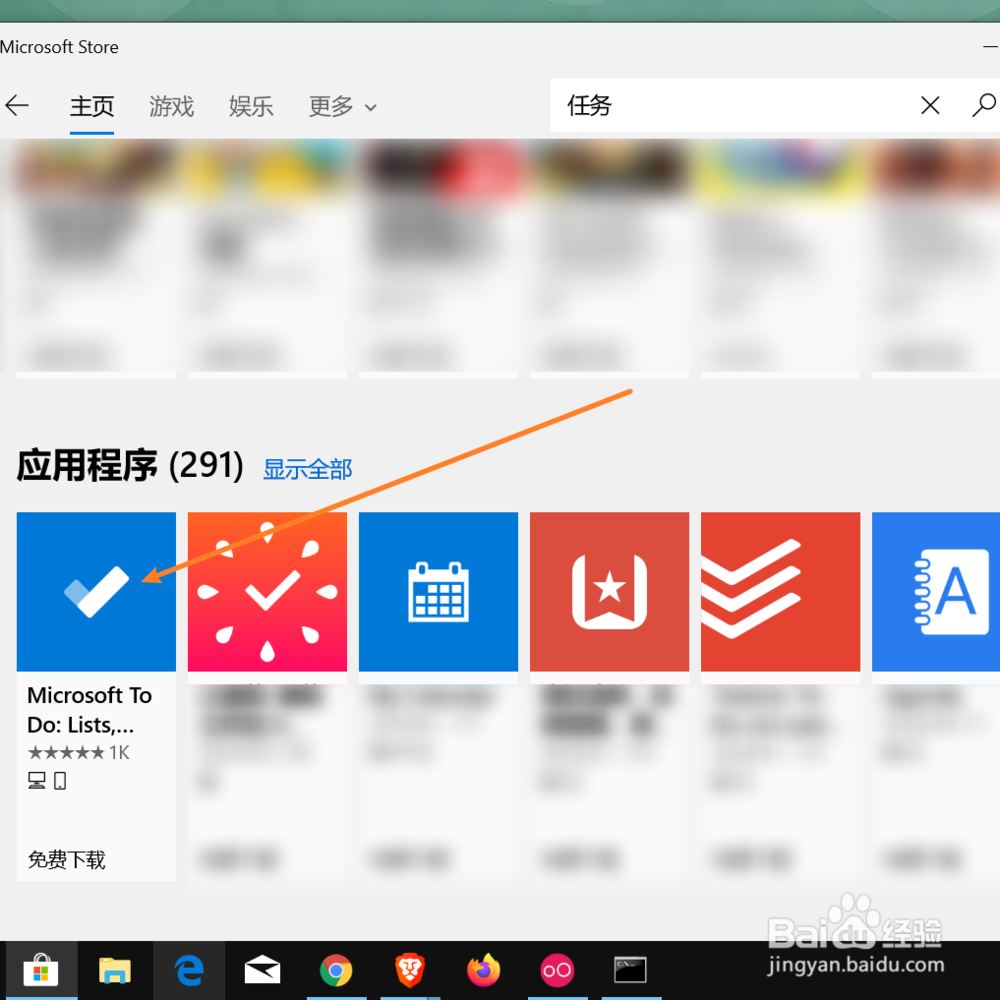

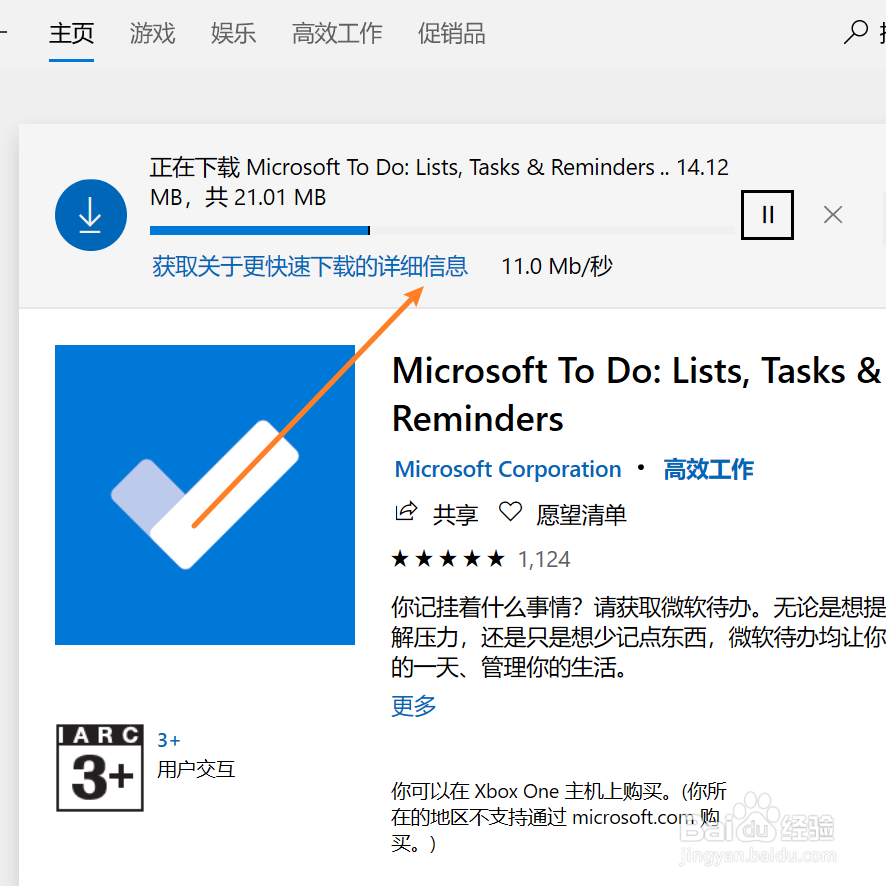
2、点击获取,等待下载完成,之后点击打开,如图。


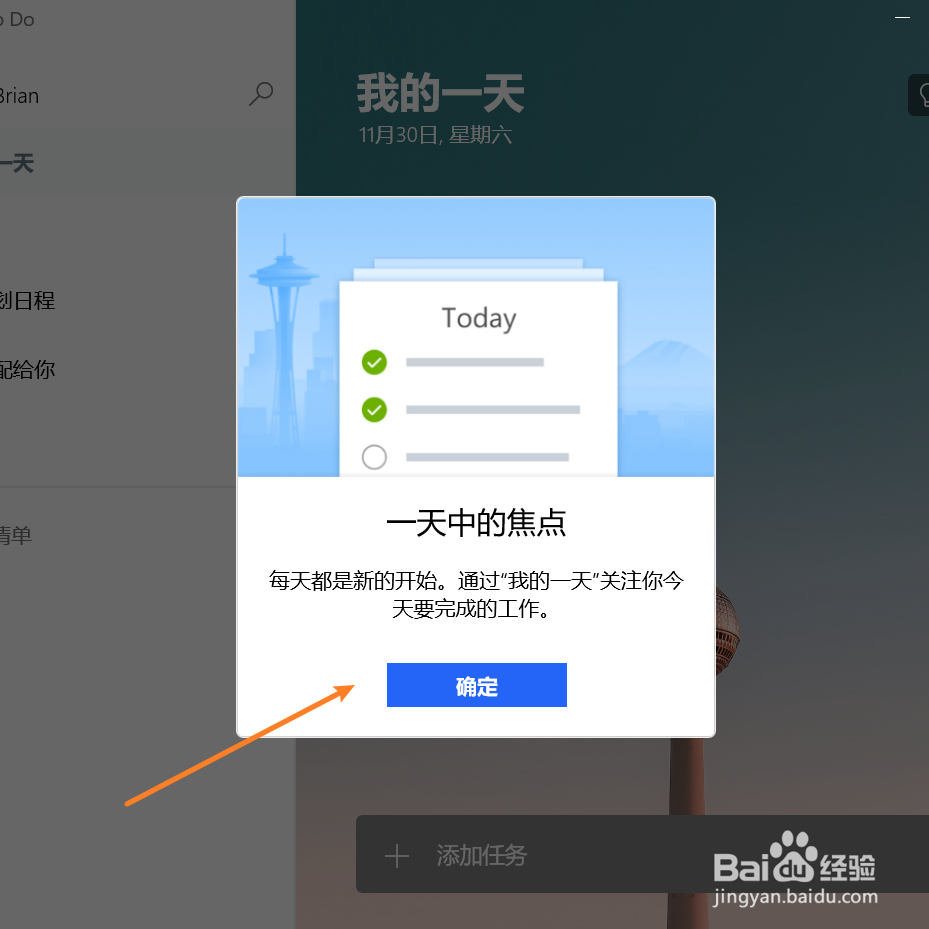
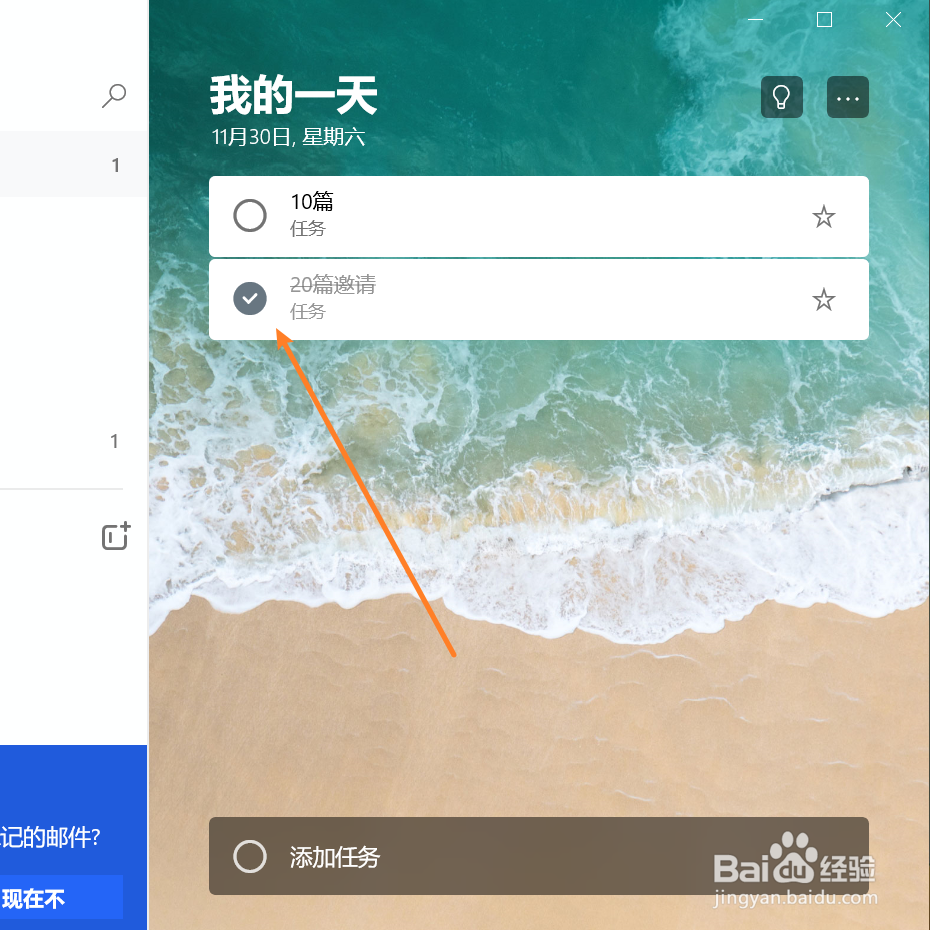
3、进入主程序,跳过导航界面,点击确定,更换任务清单背景图,新建2个代办任务,如图。
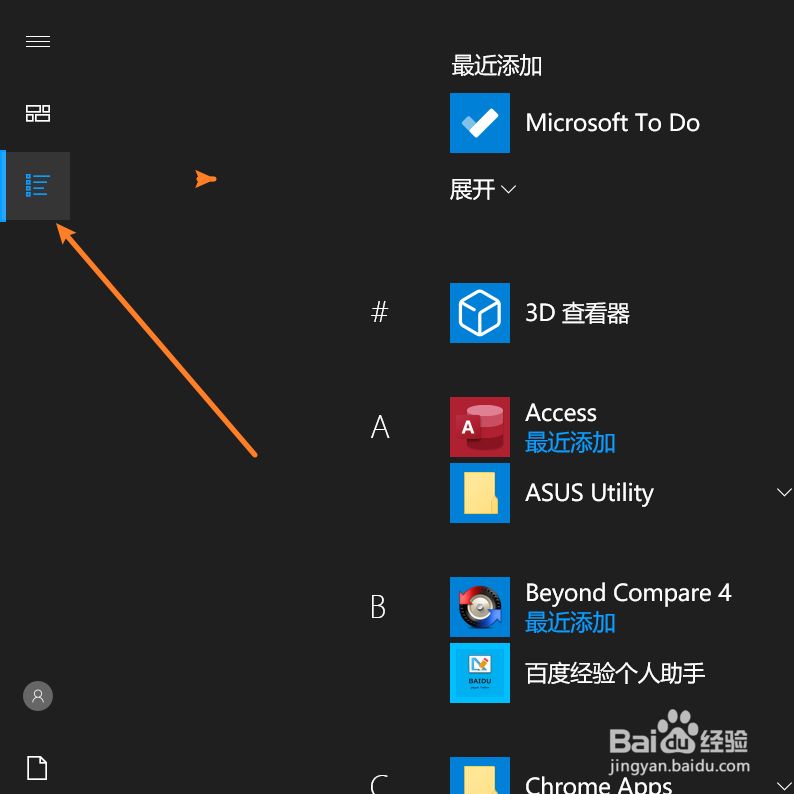
4、按win键,找到新添加的任务程序,Microsoft To-DO LIST
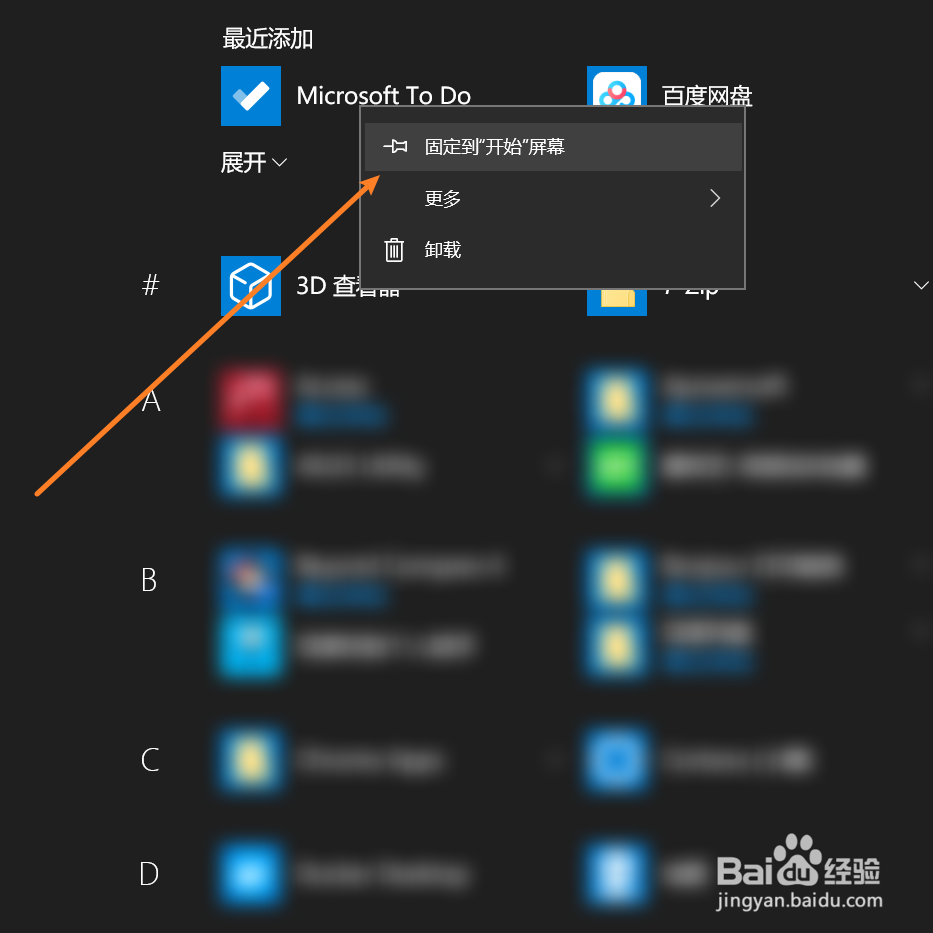
5、右键单击,选择固定到开始屏幕,如图箭头指向的位置。
6、这样此任务清单就出现在win开始界面了,可以自定义移动ta的位置。

7、右键单击图标,选择调正位置,设置为特大,这样就更漂亮了!

阅读量:160
阅读量:89
阅读量:97
阅读量:67
阅读量:190