「WIN10」Power Keys配置快速启动
1、运行「Power-Keys-x64.exe」
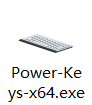
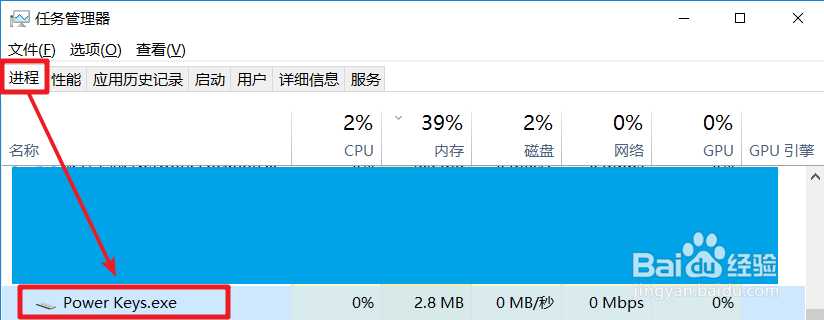
2、对着任务栏右键「任务管理器」。
我们可以在「进程」列表找到他,这说明他已经是开启状态了。
关闭他运行话就选中他然后「结束任务」。
「WIN+F5」可以重启程序。
「WIN+F4」可以退出程序。
3、单键替换多键位映射列表。
「Caps Lock」或「Print Screen」=「Ctrl + Shift + Alt 」
「Esc」=「Ctrl + Shift」
「Tab」= 「Ctrl + Alt」
「~」=「Alt + Shift」
1、「F1+Enter」打开F1配置文件夹。
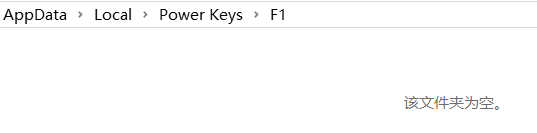
2、选择一个程序的快捷方式放入此配置文件夹并改名为D。
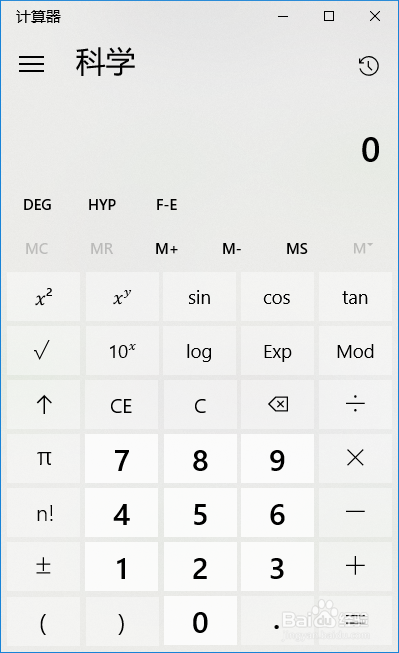
以计算器为例。
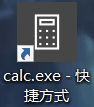

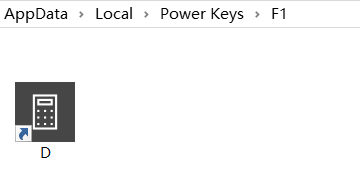
3、全局热键已配置完毕。
按下「F1+D」即可启动该程序,计算器打开了。
不需要使用却错误启动可以按下「F1+Space」进行关闭。
4、打开常用文件夹。
「启动」文件夹。
「%APPDATA%\Microsoft\Windows\Start Menu\Programs\Startup」
「发送到」文件夹。
「%APPDATA%\Microsoft\Windows\SendTo」
将文件夹的快捷方式重命名为S放到配置文件夹。
「F1+S」就可以打开此文件夹了。
1、「启动」文件夹。
将你需要开机自启动程序的快捷方式放入此文件夹内即可。
管理开机自启动项目。
右键任务栏,任务管理器。
2、「发送到」文件夹。
将你的常用文件夹的快捷方式放入此文件夹。
对任何文件右键「发送到-你设置的文件夹快捷方式名称」
就可以把你右键的文件夹复制到你设置的那个常用文件夹路径内。
阅读量:190
阅读量:178
阅读量:81
阅读量:91
阅读量:140