Win10怎么查看CPU的型号 如何查电脑处理器型号
1、在Windows10系统桌面,右键点击左下角的开始按钮,在弹出菜单中选择“设置”菜单项。
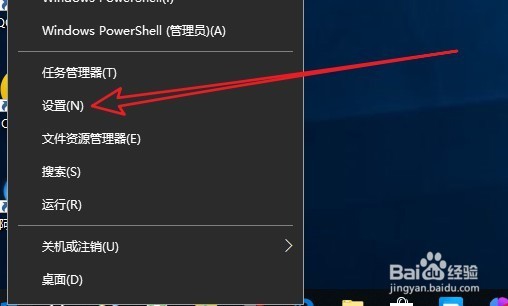
2、接下来在打开的Windows设置窗口中,我们点击“系统”图标。

3、接下来在打开的Windows系统设置窗口中,我们点击左侧边栏的“关于”菜单项。

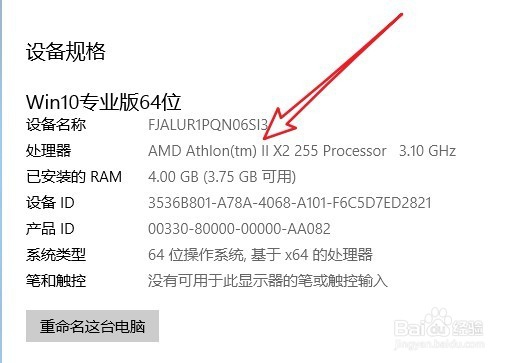
4、在右侧打开的新窗口中,就可以看到我们的CPU的型号了。
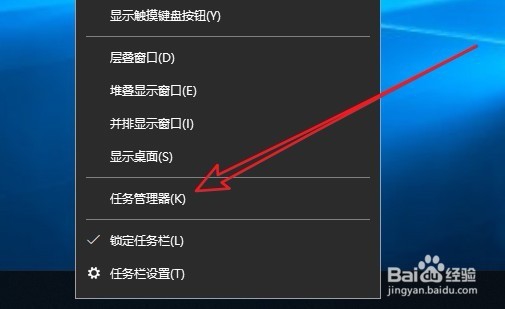
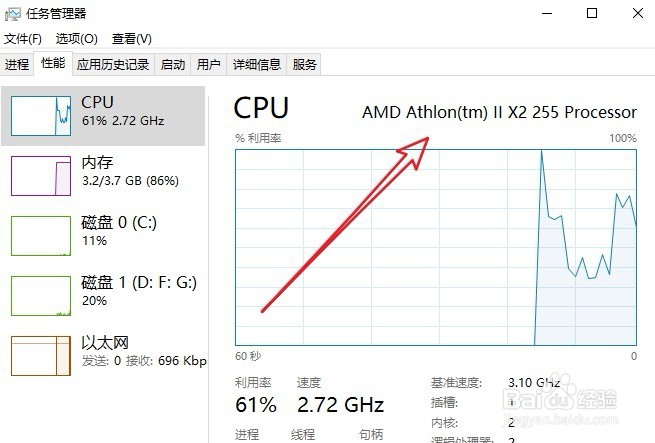
1、我们也可以右键点击任务栏的空白位置,在弹出菜单中选择“任务管理器”菜单项。
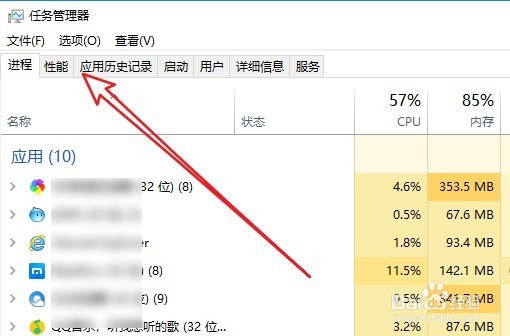
2、接下来在任务管理器窗口中,我们点击“性能”选项卡。
3、在打开的性能窗口中,我们可以看到电脑CPU处理器的型号了。
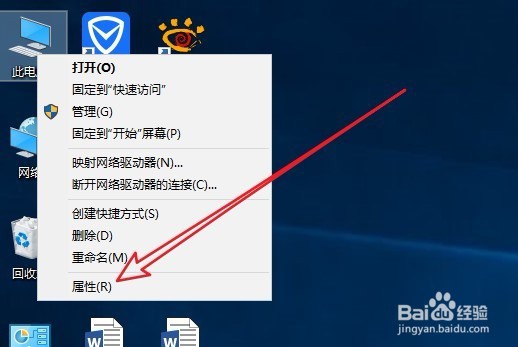
1、我们也可以在Windows10桌面,右键点击“此电脑”的图标,在弹出菜单中选择“属性”菜单项。
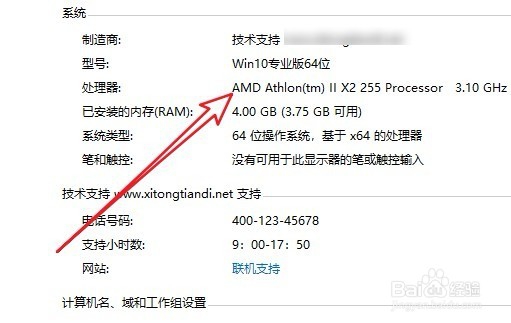
2、这时会弹出Windows10系统属性窗口,在窗口中同样也可以看到CPU的型号。
阅读量:56
阅读量:164
阅读量:95
阅读量:180
阅读量:129