win10资源管理器如何打开我的电脑界面如何解决
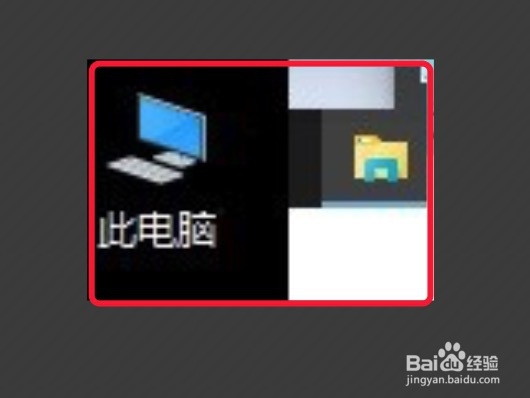
1、1.首先点击"我的电脑"或者"资源管理器"的图标,我们先来打开文件资源管理器的时候,默认打开的是快速访问窗口。
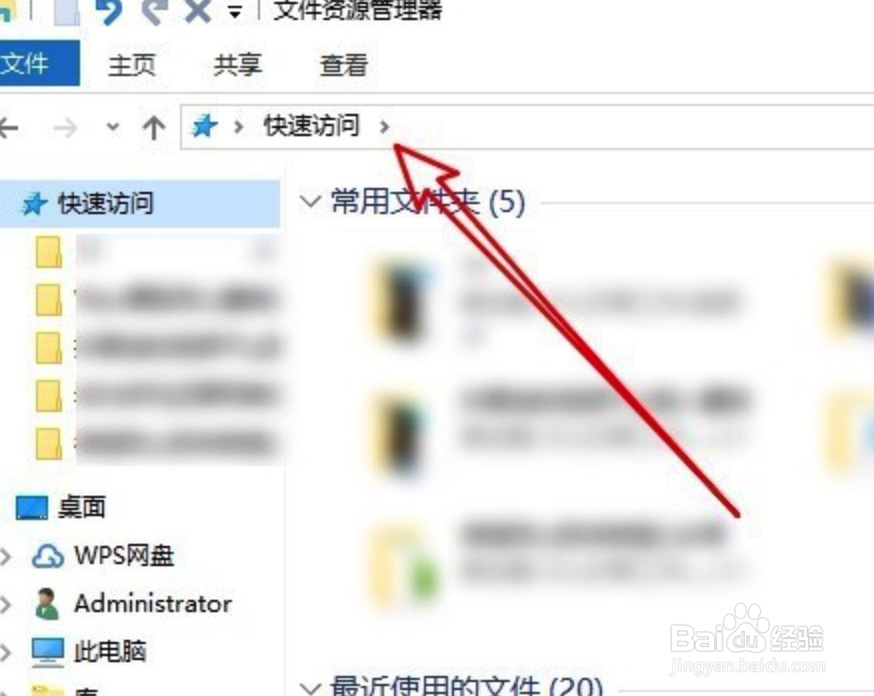
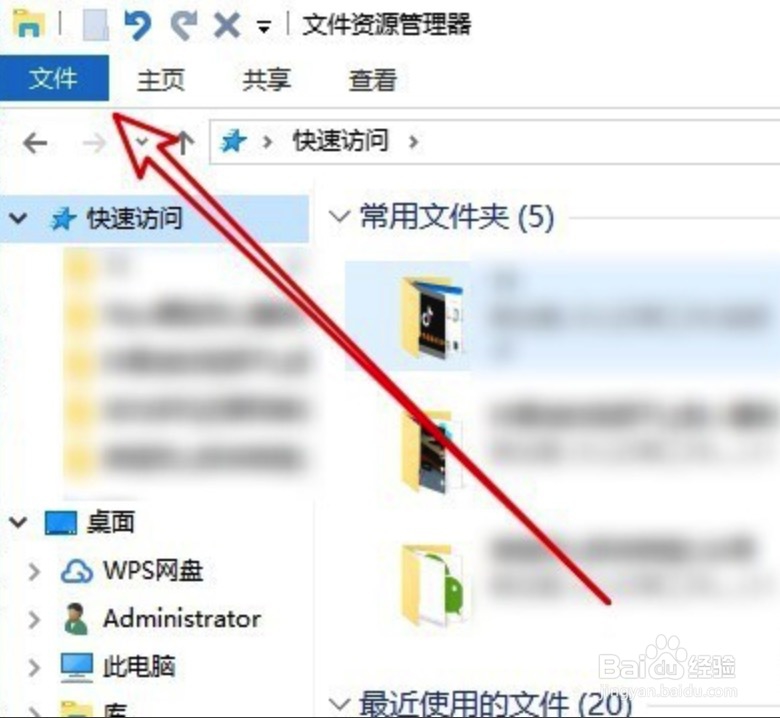
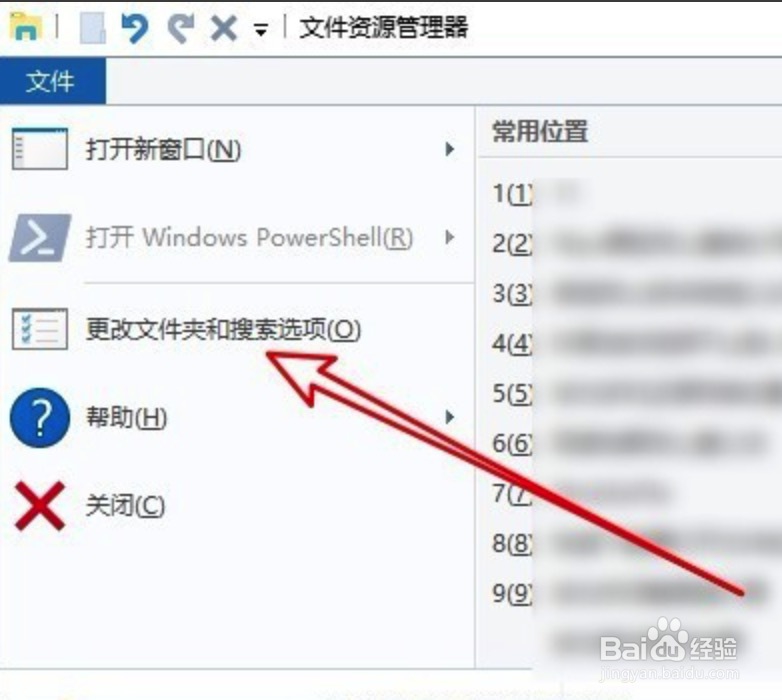
2、2.这时我们点击文件资源管理器窗口左上角的“文件”菜单。接下来在打开的文件菜单中点击“更改文件夹和搜索选项”菜单项。
3、3.这时就会打开文件夹选项窗口,在窗口中点击“打开文件资源管理器时打开”下拉按钮。在弹出的菜单中我们选择“此电脑”菜单项。
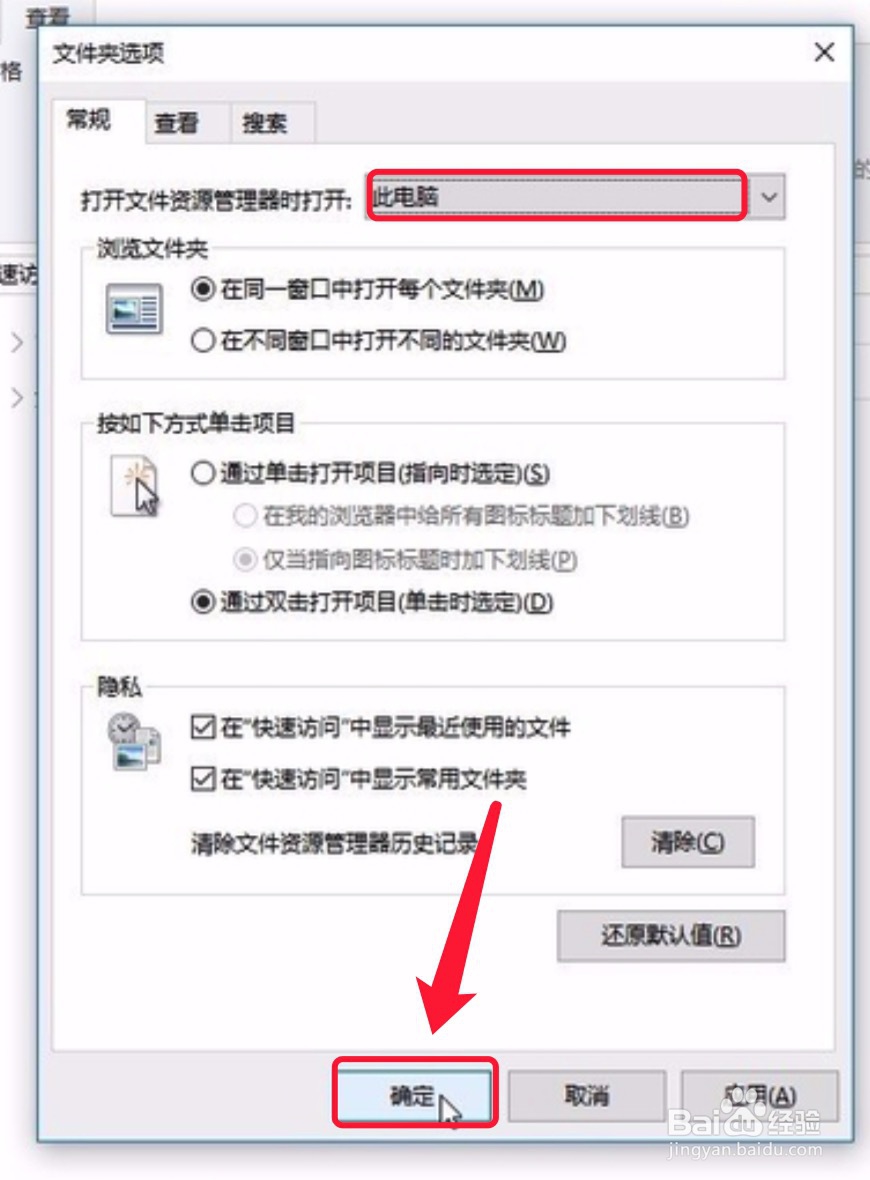
4、4.这样以后我们再打开文件资源管理器的时候,就会打开此电脑窗口而不是快速访问了。
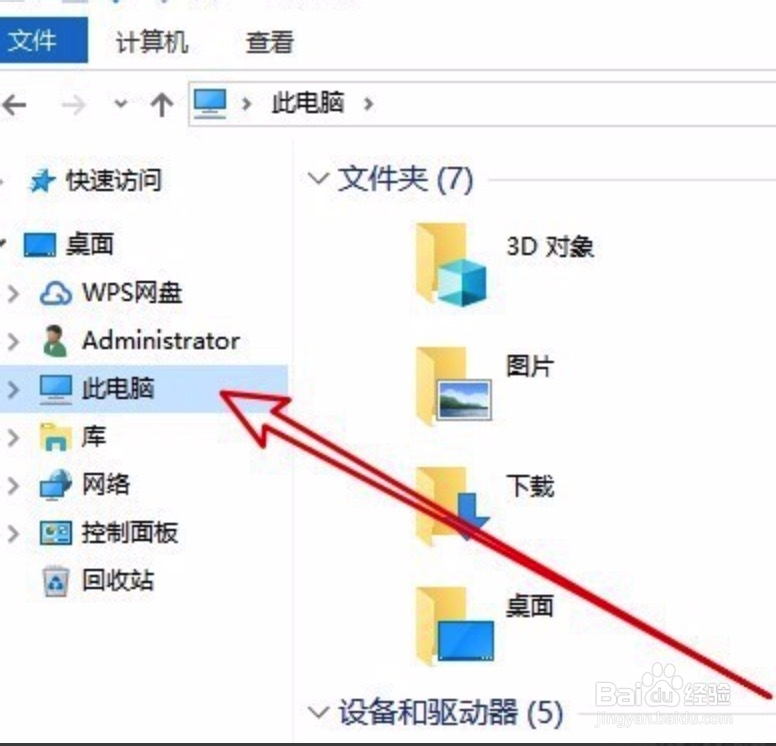
1、打开"我的电脑"或"资源管理器"的图标,点击文件资源管理器窗口左上角的“文件”。文件菜单中点击“更改文件夹和搜索选项”
窗口中点击“打开文件资源管理器时打开”下拉选择“此电脑”。
阅读量:65
阅读量:100
阅读量:166
阅读量:85
阅读量:170