17.STM32的USART串口通信实验
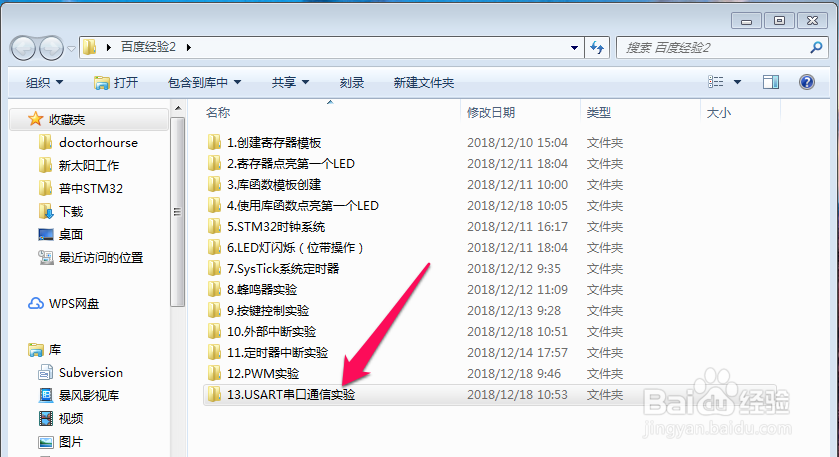
1、这个按键控制的实验是基于上个实验项目的基础上,首先复制上个【PWM实验】实验,然后命名为【USART串口通信实验】,如下图:
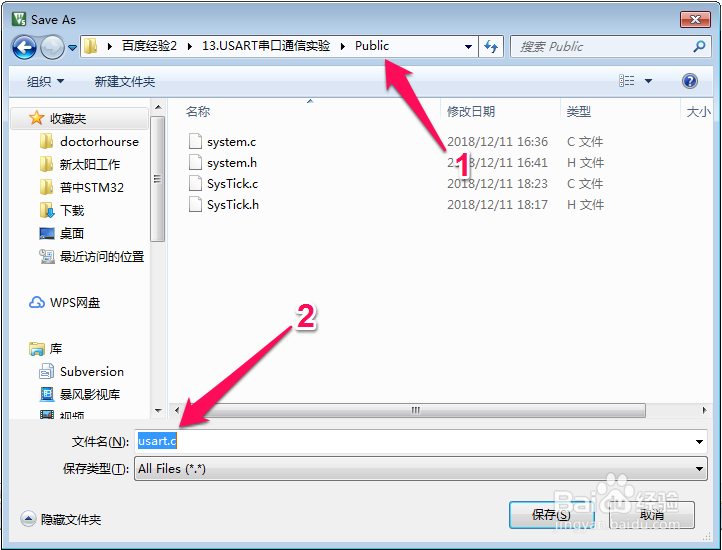
2、打开项目,然后新建一个usart.c的文件,并将这个文件存储到PUBLIC文件夹下,如下图:
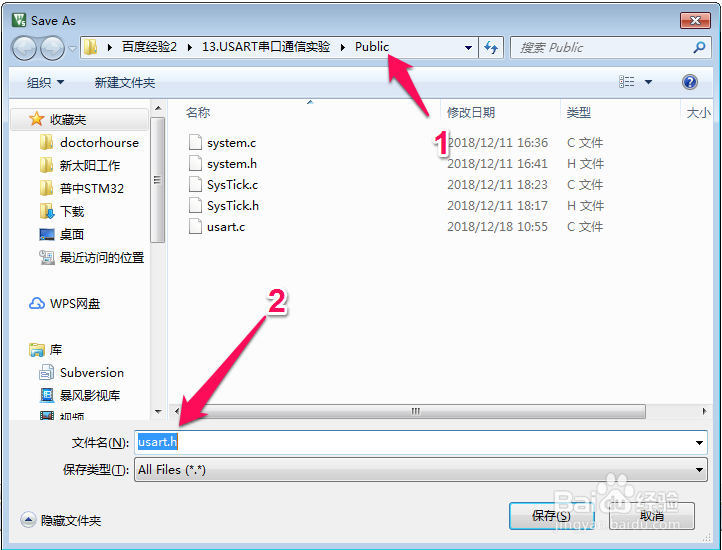
3、然后新建一个usart.h的文件,并将这个文件存储到PUBLIC文件夹下,如下图:
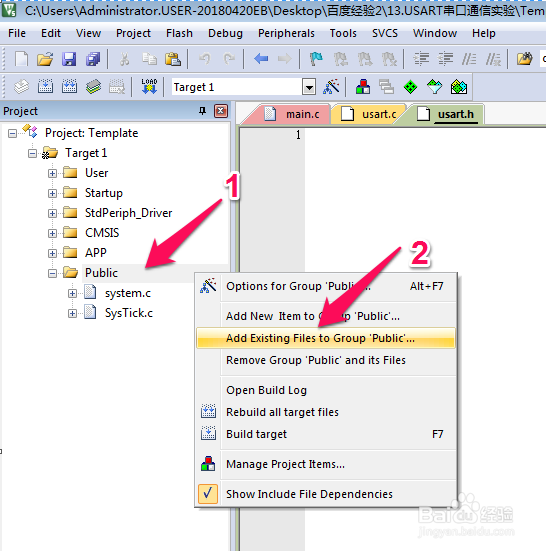
4、然后准备将usart.c文件关联到项目的PUBLIC文件,按照下图中红色箭头指示步骤点击【Add Existing Files to Group】,如下图:
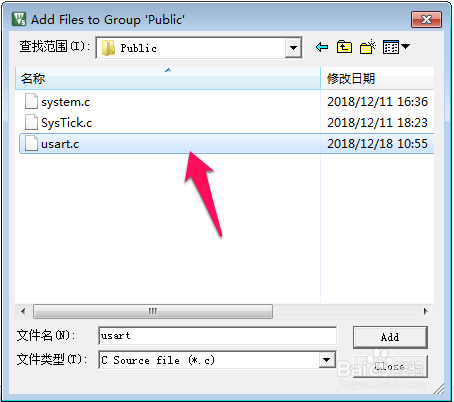
5、找到usart.c文件,将usart.c文件和项目进行关联,如下图:
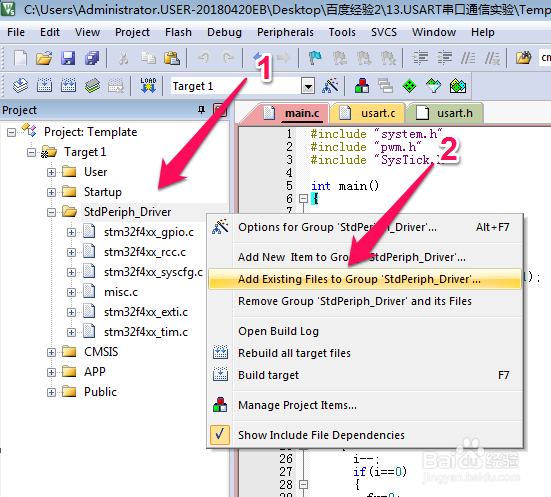
6、然后准备将stm32f4xx_exti.c文件关联到项目的StdPeriph_Driver文件,按照下图中红色箭头指示步骤点击【Add Existing Files to Group】,如下图:
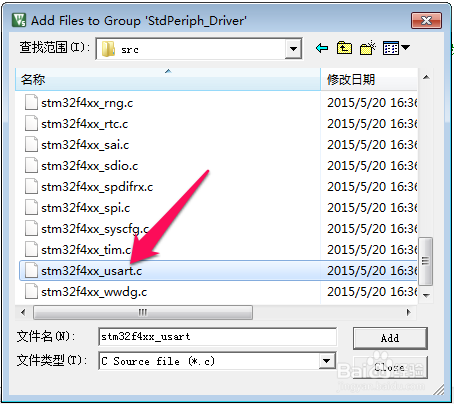
7、找到stm32f4xx_usart.c文件(该文件存放在Libraries文件夹下的STM32F4xx_StdPeriph_Driver下的src文件夹下),将stm32f4xx_usart.c文件和项目进行关联,如下图:
8、下图是main.c文件的代码,如下图:
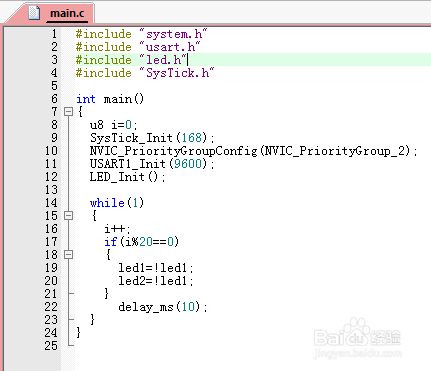
9、下图是exti.c文件的代码,如下图:
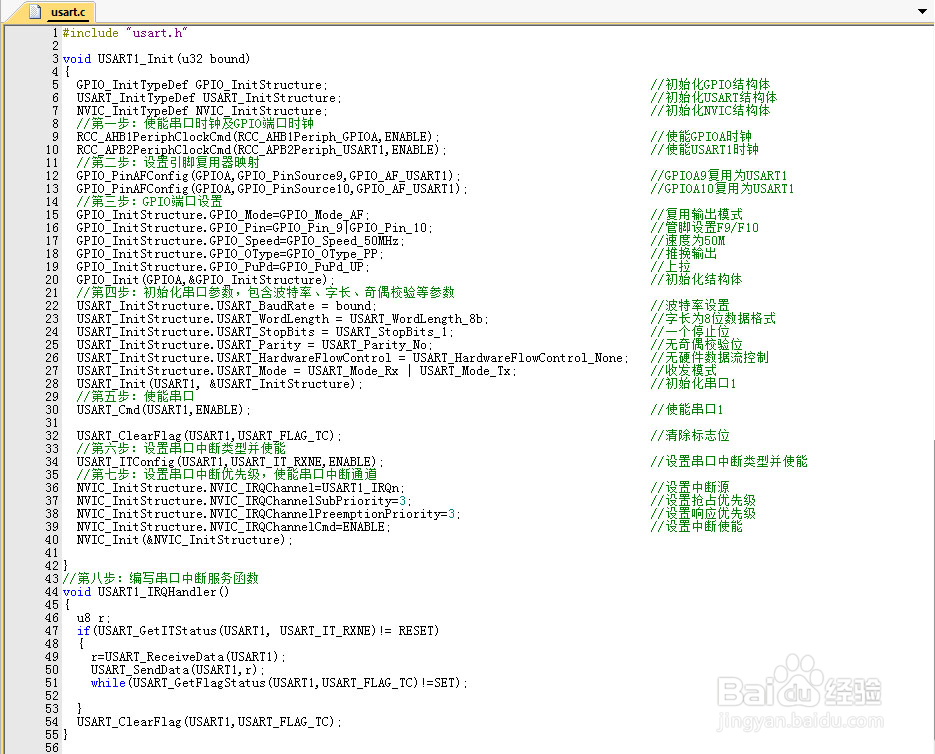
10、下图是exti.h文件的代码,如下图:
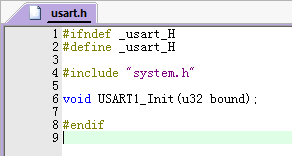
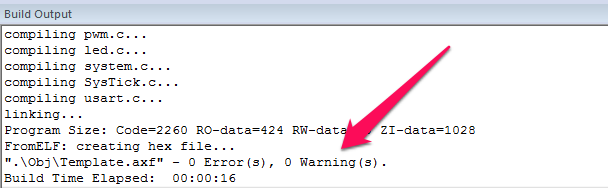
11、至此所有代码都结束,对所有代码进行编译,0错误,0警告,接下来就可以将代码下载到开发学习板中开始观察现象了,如下图: