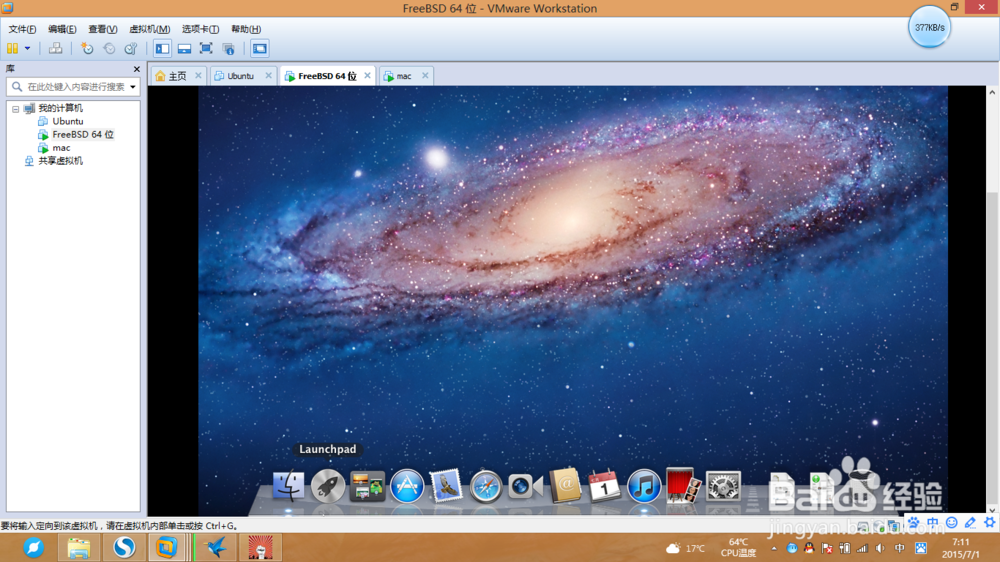
虚拟机怎么安装苹果系统
1、大家首先去网上面找一下vmware这个软件,这就是虚拟机,大家可以直接去网上下载,我下载的是vmware 10,这个软件大概400-500mb左右,安装直接下一步,选择好路径即可
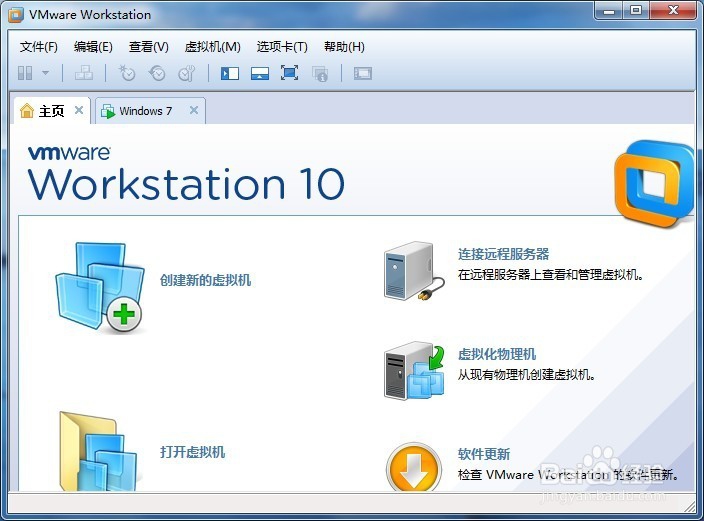
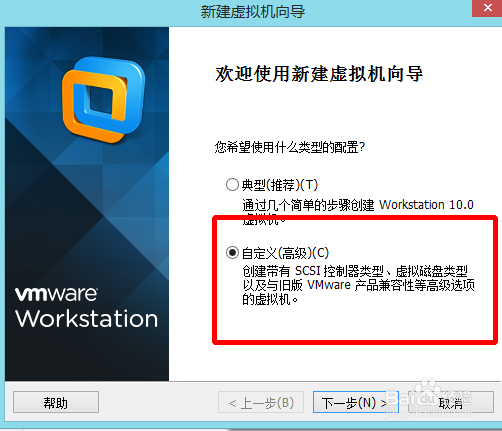
2、安装之后,我们点击文件新建的按钮,选择第二项自定义(高级)
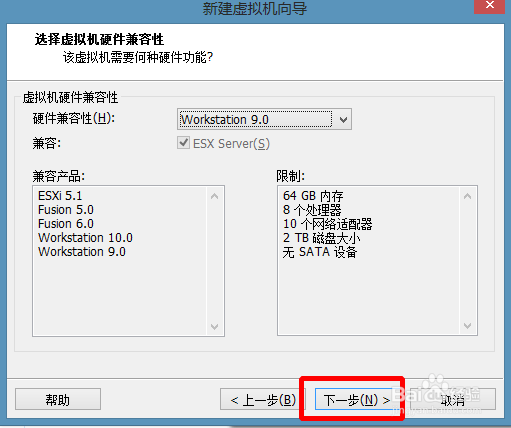
3、这里我们选择一下Workstation9.0,然后点击下一步
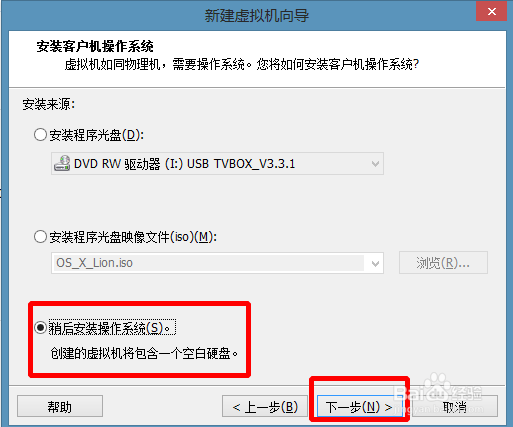
4、这里选择第三项,稍后安装操作系统,点击下一步
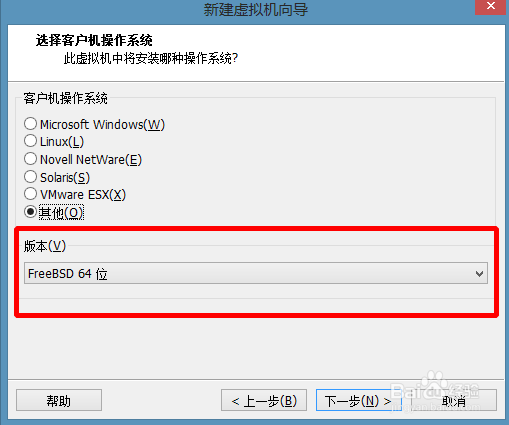
5、这里选择其他,在其他的下拉列表里面我们找到FreeBsd 64位,点击下一步
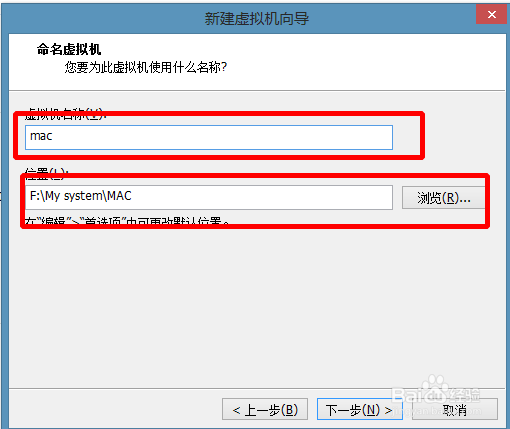
6、设置一个虚拟机名字,然后把下边的路径修改一下,不要设置到C盘即可
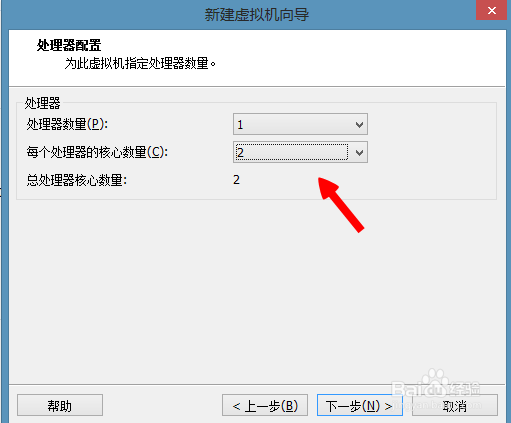
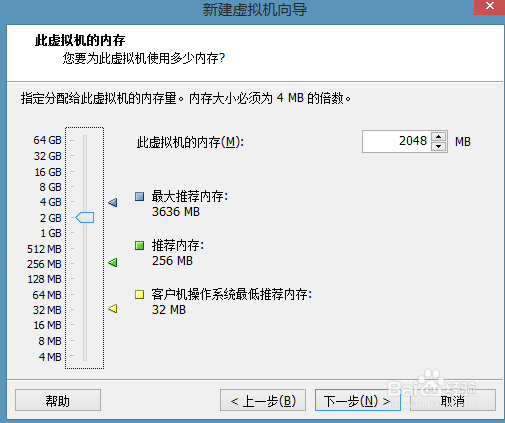
7、这里设置一下CPU,最好设置成双核的,不要超出自己电脑的核数就行,比如您电脑是4核,选择8核肯定是不行的,内存设置2GB左右
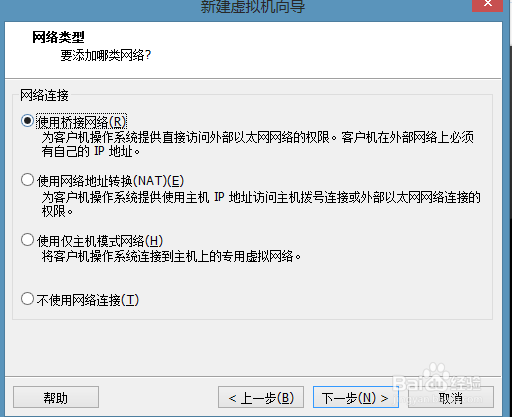
8、网络选择第一个,使用桥接的网络
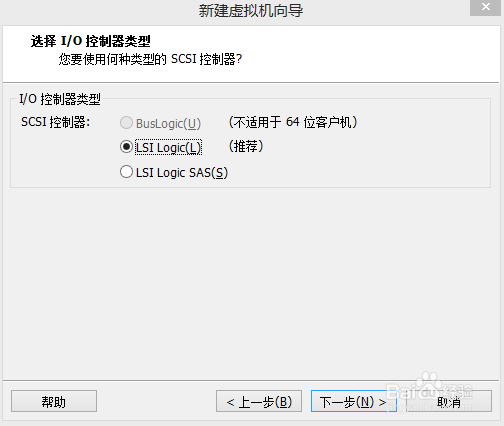
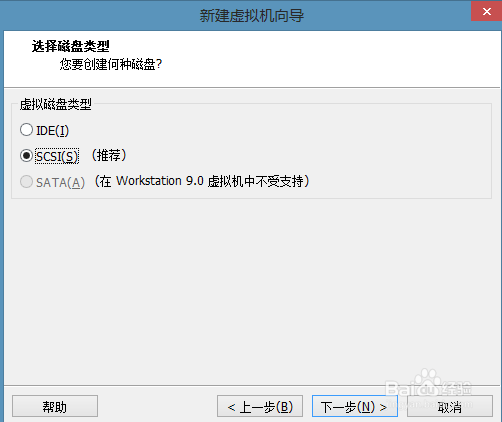
9、这里的两步,我们直接下一步,设置为默认值就可以。
10、这步是创建磁盘,第一个选择创建新磁盘,第二个选择磁盘为单个文件,硬盘大小可以任意调整,第三个我们默认下一步就行。
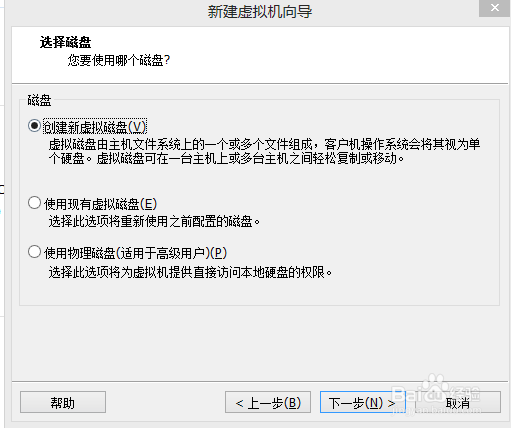
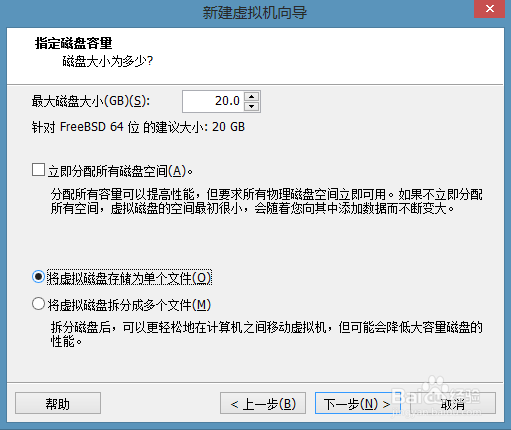
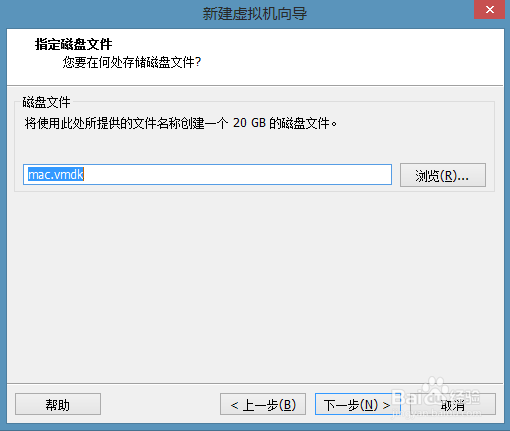
11、这里我们基本设置就搞定了,我们先点击一个完成即可
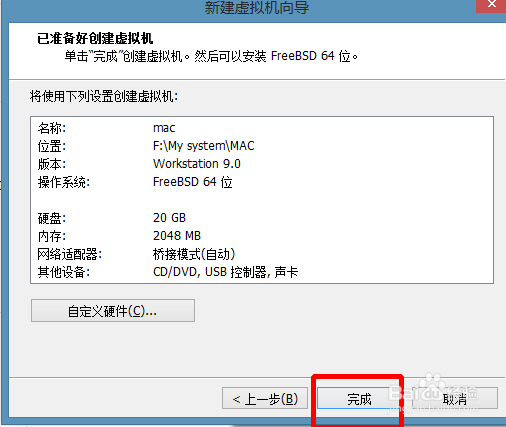
12、完成之后,我们点击图中的编辑虚拟机设置
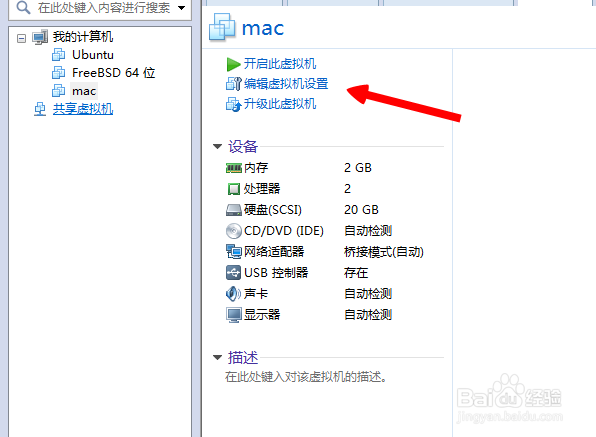
13、切换到硬盘,点击右侧的高级,在硬盘高级设置里面,我们选择scsi 0:2
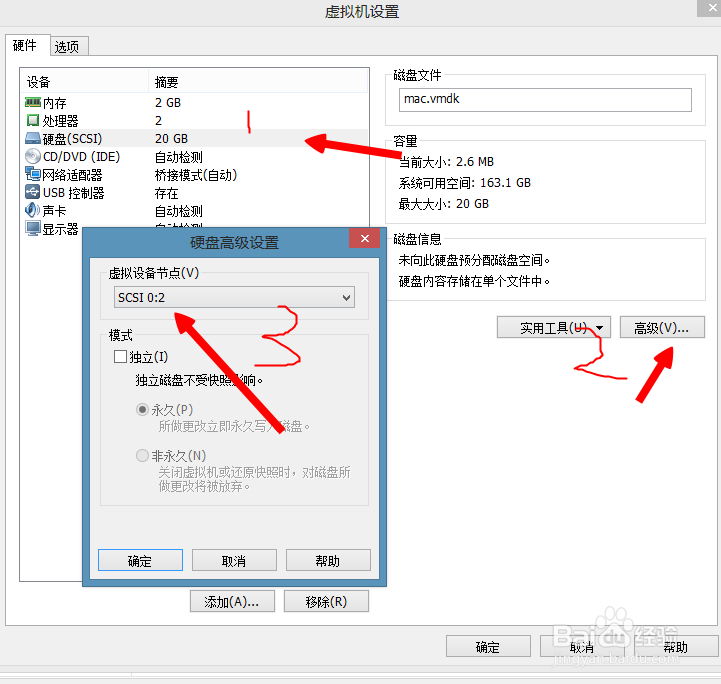
14、现在我们就可以添加光盘镜像了,这文件是我们在网上下载呢,大概在4G左右,我们切换到CD DVD 右侧选择使用iso影像文件, 选择本地的系统文件即可
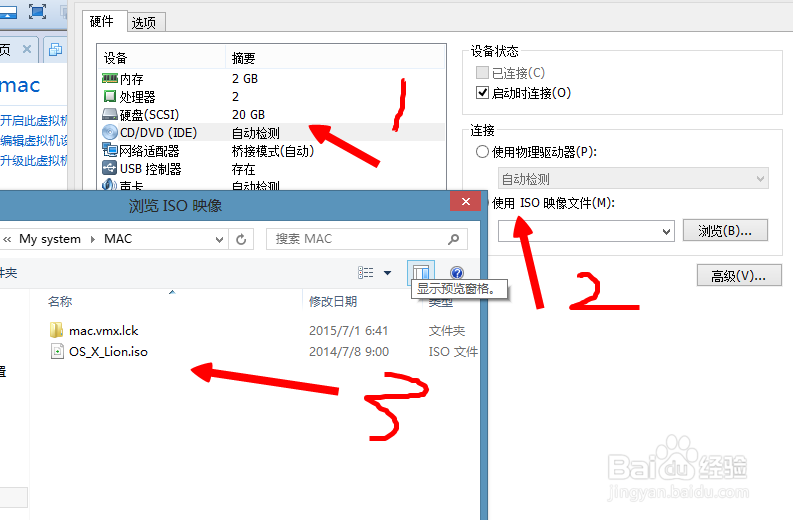
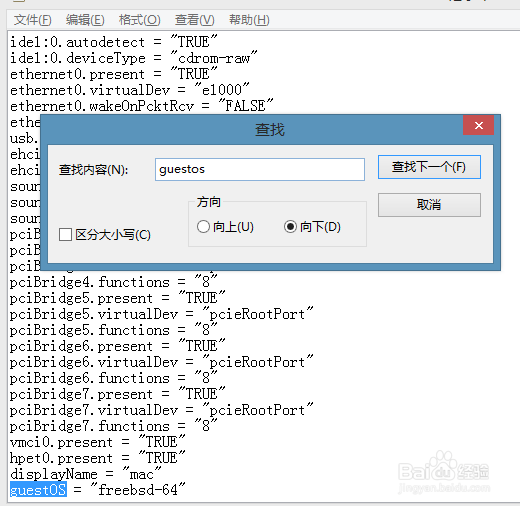
15、找到本地您新建的文件的路径里面,找到后缀为vmx的文件,右键用记事本打开他
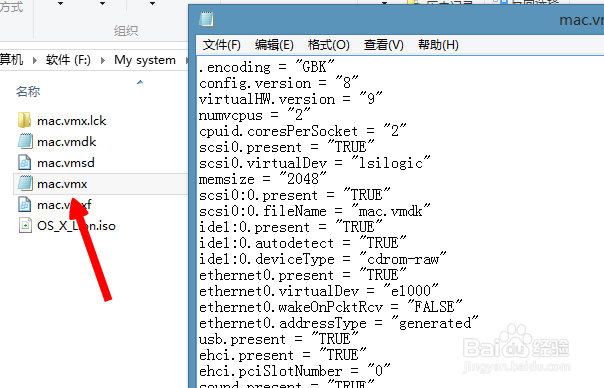
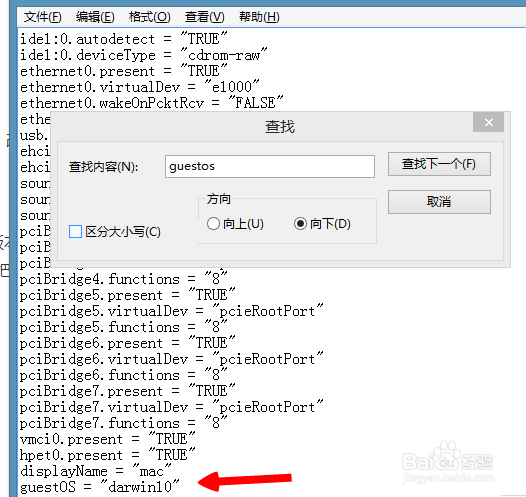
16、把他打开之后,我们搜索一下guestos。搜索的快捷键ctrl+F,把guestos "freebsd-64"改成 guestos "darwin10"然后把文本保存一下,改后面就行。然后虚拟机重启一下。
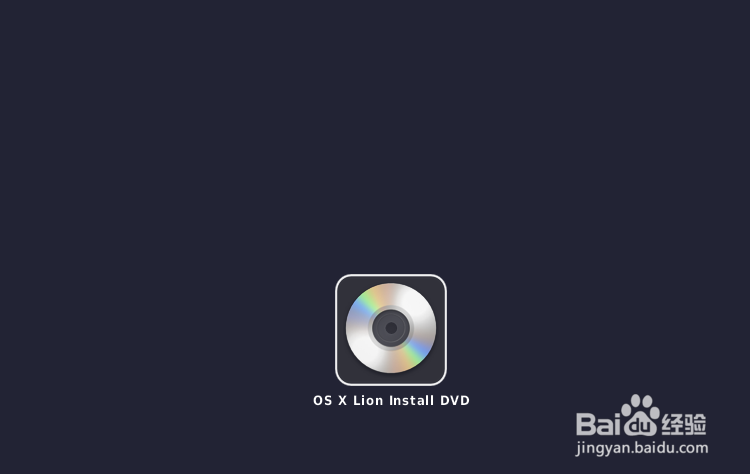
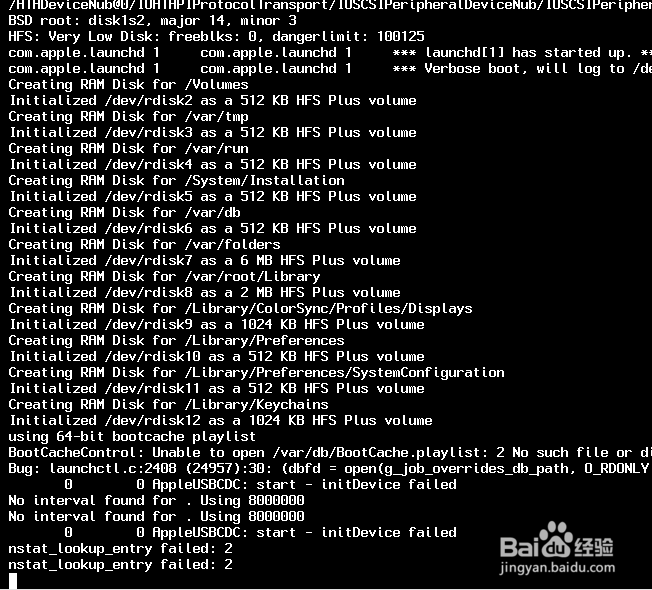
17、出现苹果的图片,这里直接把鼠标点击到虚拟机里面,回车一下即可,然后开始加载一下文件,我们稍等一下
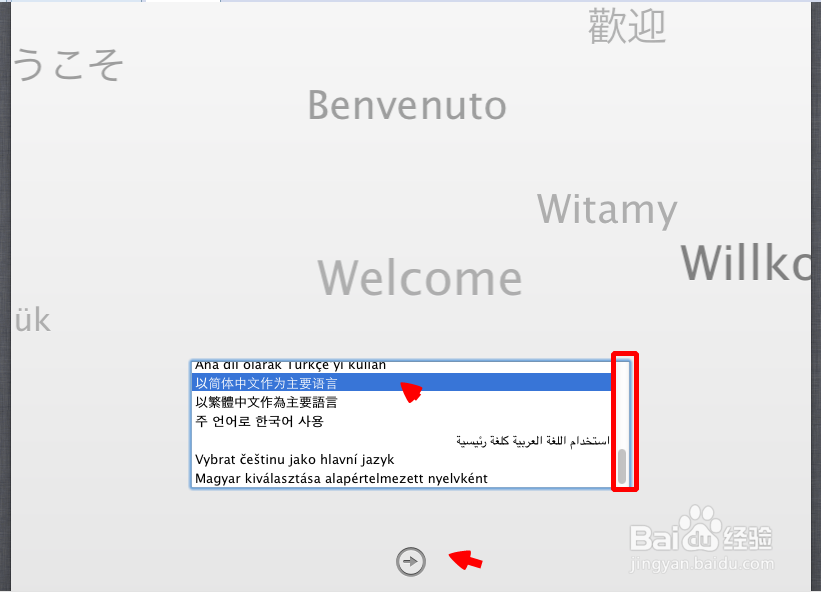
18、这里我们往下拉,找到简体中文,点击向右小箭头,提示我们继续安装
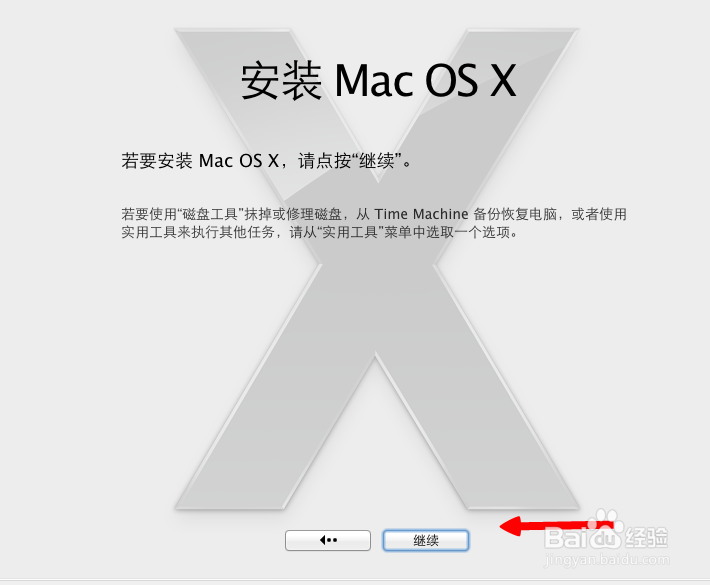
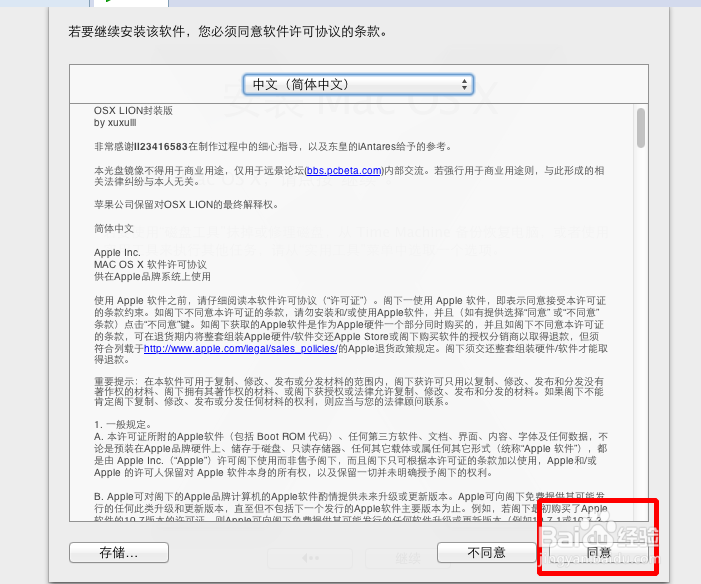
19、这里我们点击同意协议即可
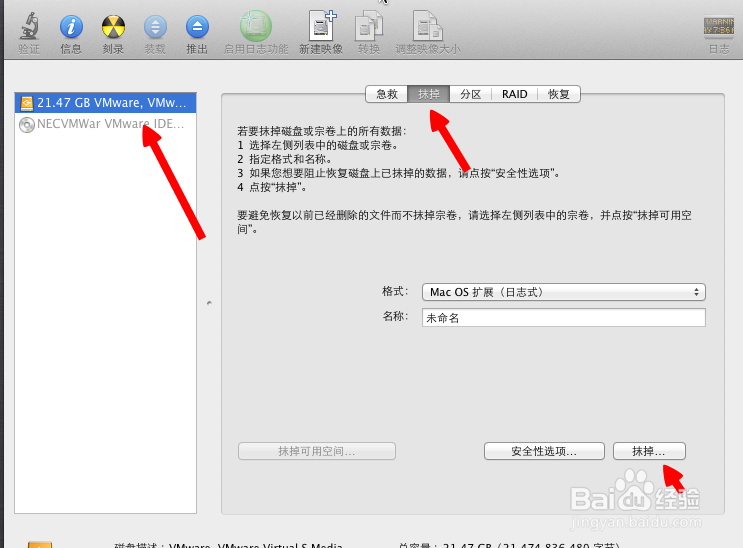
20、到这里让我们弄硬盘,我们找到上边磁盘工具
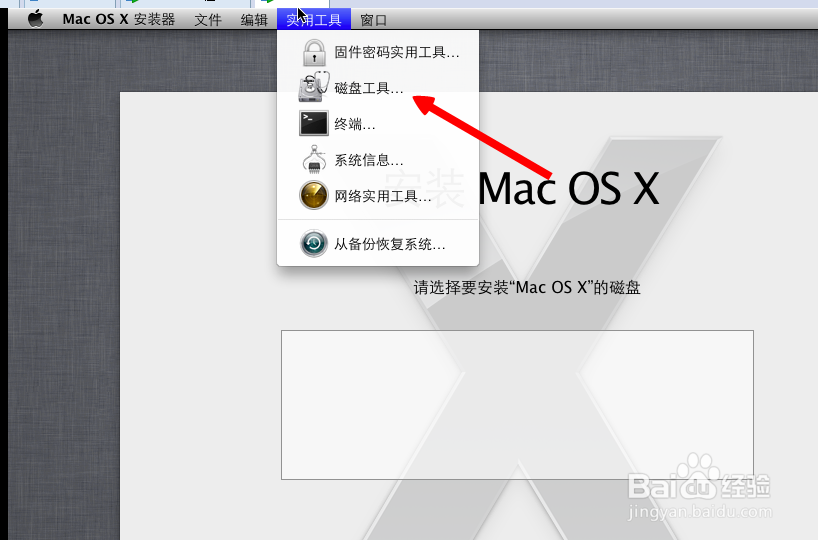
21、点击左侧的20g,为什么是20g呢,因为之前设置的时候,我们就是20g,切换到上边的抹掉,就和格式化一样,我们可以给我们磁盘起一个名,提示我们是否抹掉,我们点击抹掉,然后点击左上角,第一个按钮是一个叉
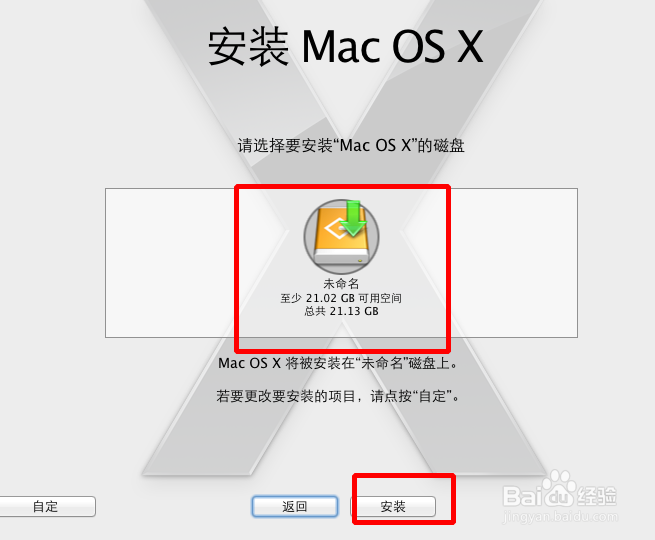
22、这时候这里已经出现磁盘了,我们点击安装就行了,坐等安装就可以了,这里需要等待一会
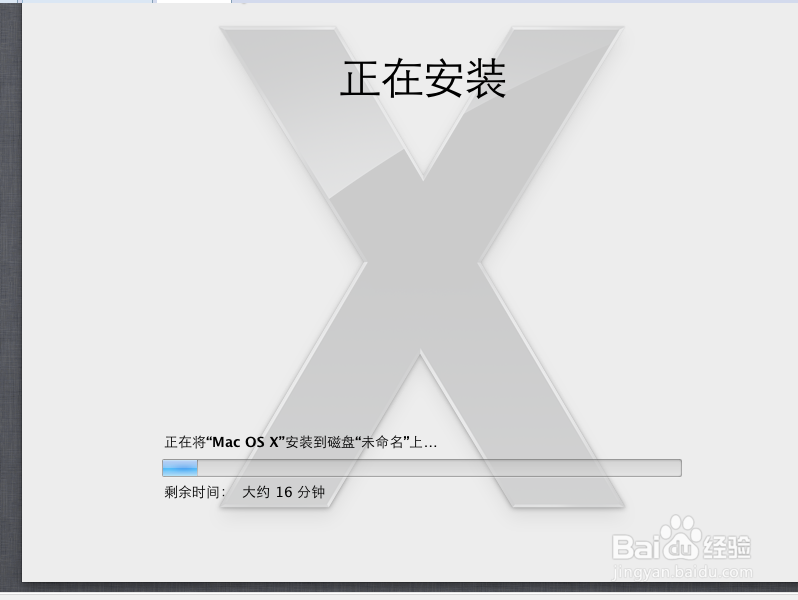
23、最后,我们的苹果系统安装完成,这只是给大家一个体验,配置不好的机器,会比较卡的。