如何借助数据观制作精美的数据报告模板
1、将一份业务数据上传到数据观,这里以一份Excel数据为例,具体上传操作方式见链接。在数据观中如何创建图表
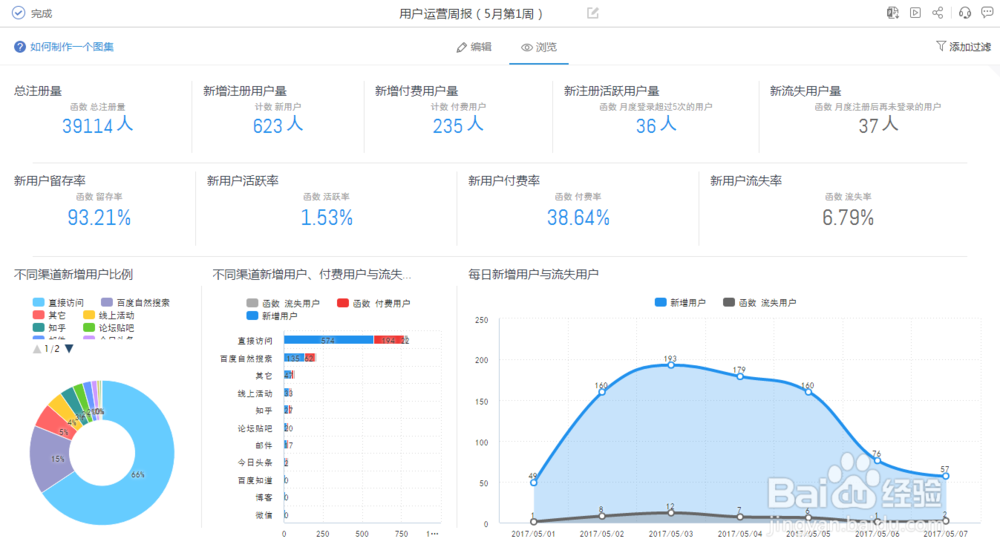
3、将该报告复制一份,在图集缩略图模式下,点击右下角的“…”,选择“复制”,在弹出的对话框中,选择“创建图集并复制数据”:
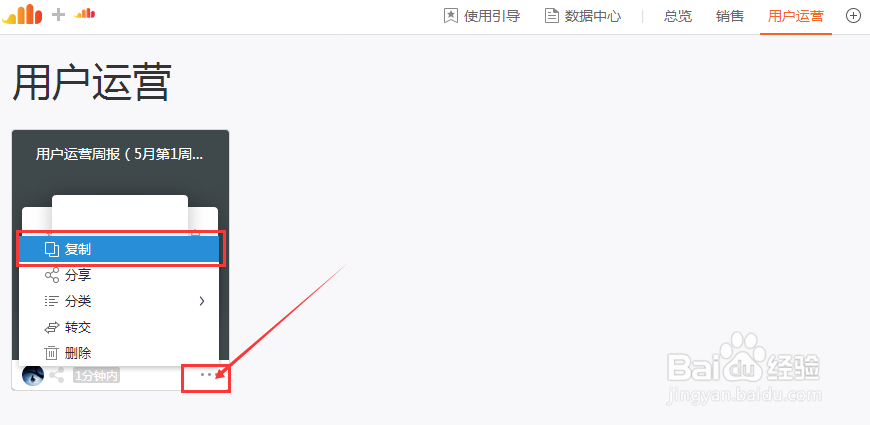

4、这时,在“数据中心”的数据列表里会出现一份数据副本,进入复制之后的数据,在数据编辑界面的“数据更新”中选择“更新数据”,选择“用户运营数据(5月第2周)”
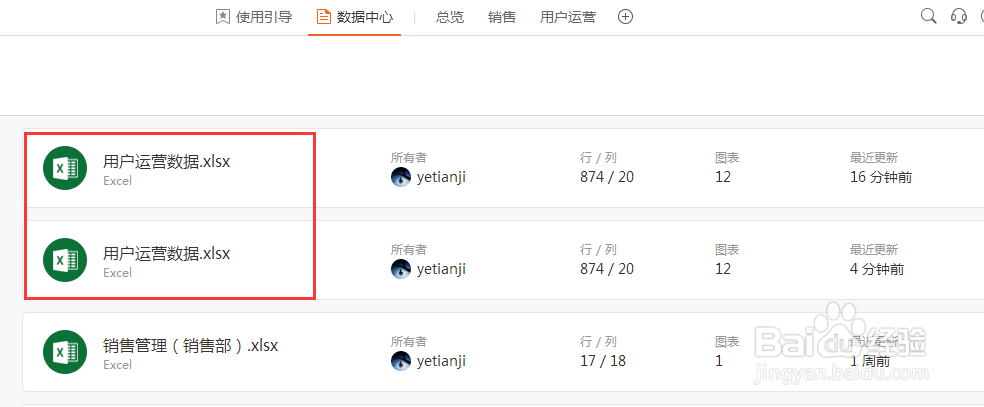

5、回到复制的图集中,可以看到所有图表的数据变更为5月第2周的数据,将图集标题改为“用户运营周报(5月第2周)”新的报告就生成了,效果见下图:
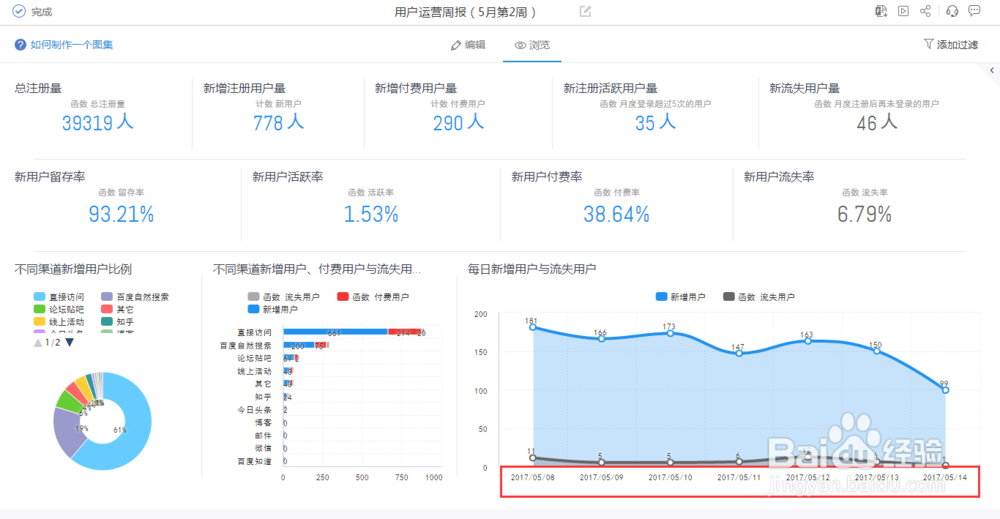

6、因为数据观的“数据更新”功能需要数据所在的sheet页在同一位置,那么如果需要更新的数据所在的sheet页位置不一样怎么办呢(如下图类型)?这时可以借助数据观的“切换图表数据”功能。
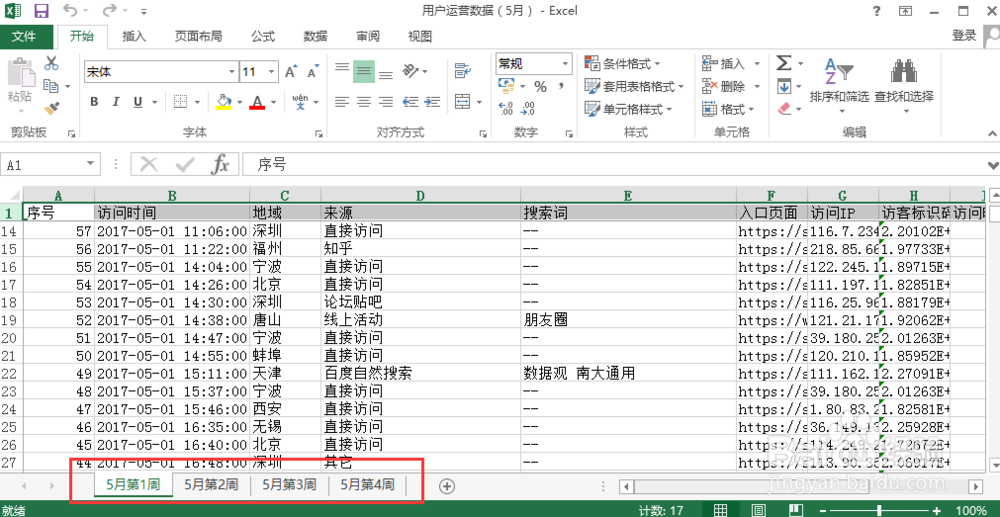
7、同样是创建报告模板后,选择“创建并复制数据”,然后按照上传数据的流程将“用户运营数据(5月第2周)”上传的数据观。
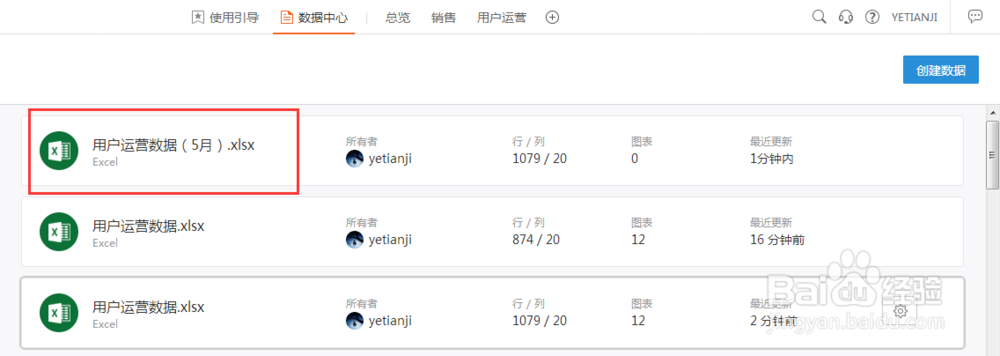
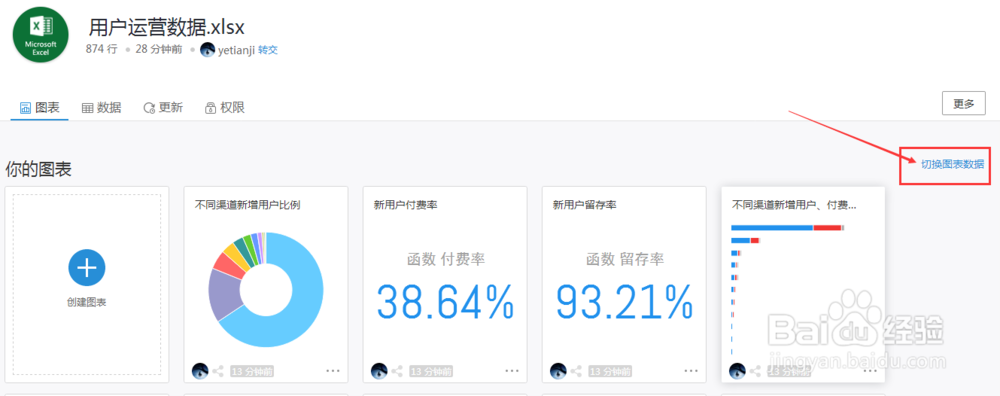
8、进入复制的数据,在数据编辑器中的“图表”界面里,点击右上角的“切换图表数据”按钮,选择需要切换的数据,点击“选择数据”,按照提示操作,成功后,进入新的数据,可以看到图表均切换到该数据下:
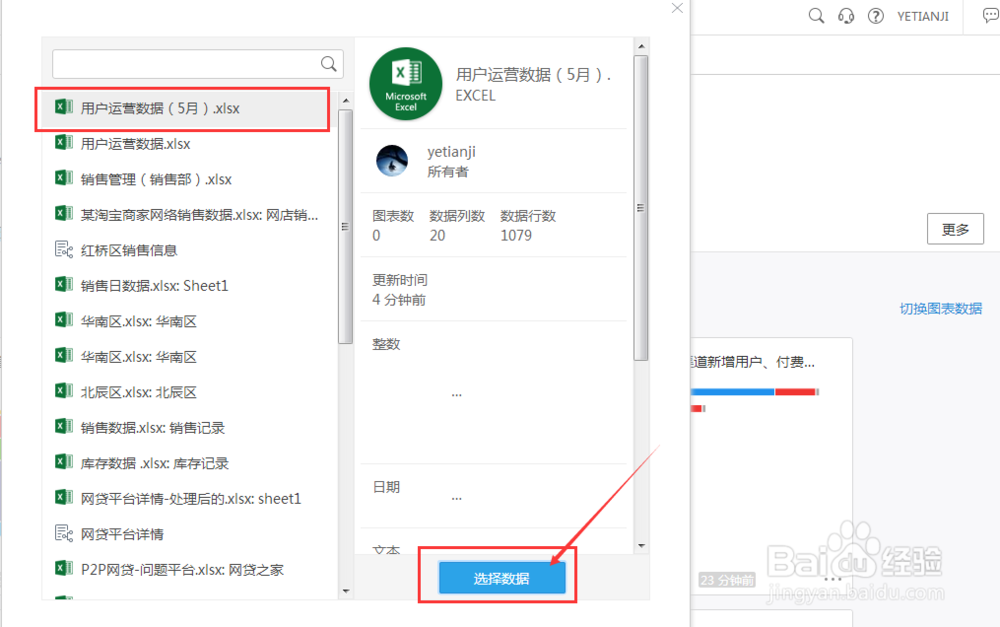
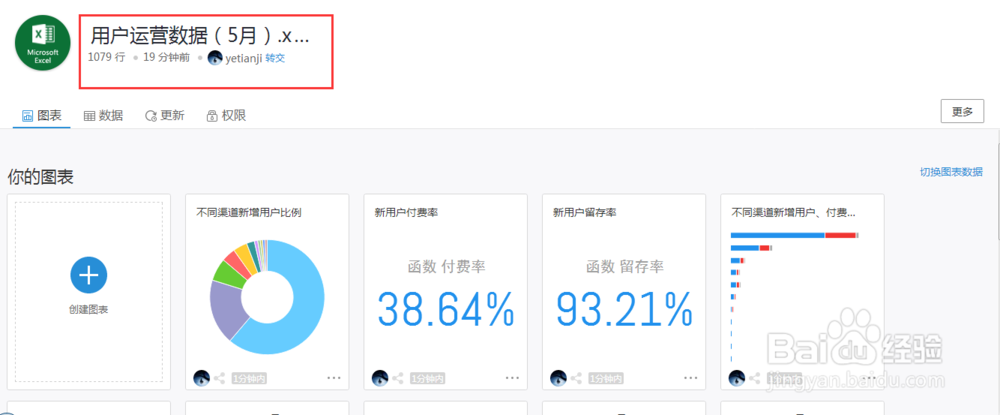
9、这样,同样可以制作完成一份新的报告,效果同“数据更新”功能实现的效果相同。
阅读量:93
阅读量:41
阅读量:58
阅读量:50
阅读量:115