如何用ps制作钢笔画效果
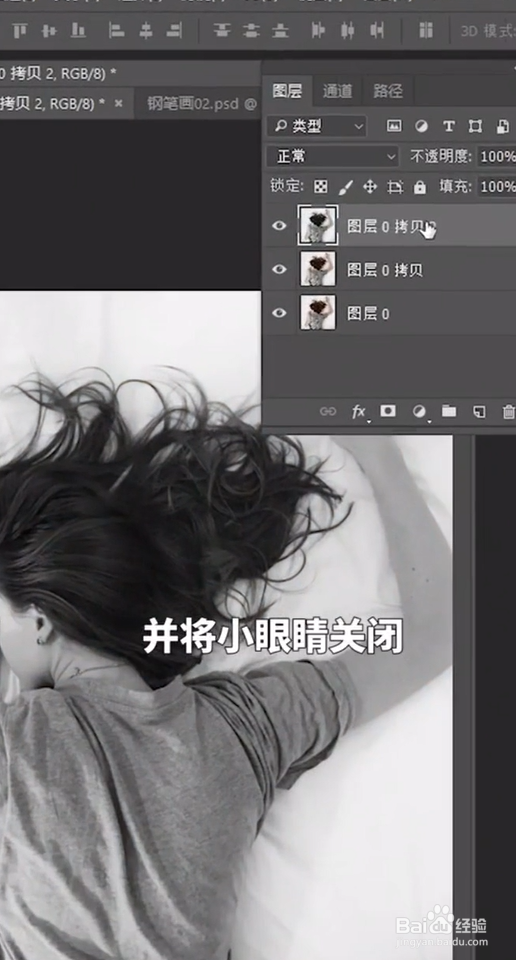
1、首先将图层复制两层,最上面的图层ctrl+shift+U去色,关闭小眼睛
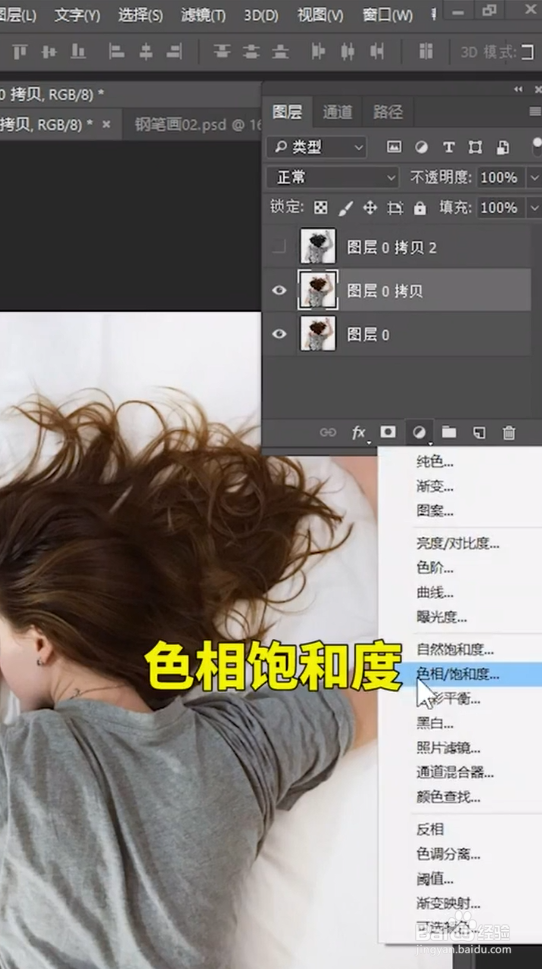
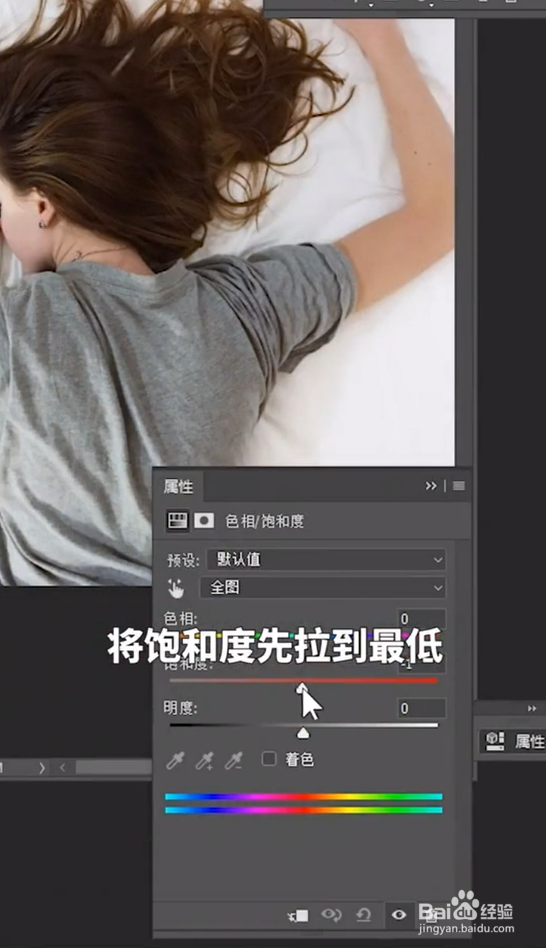
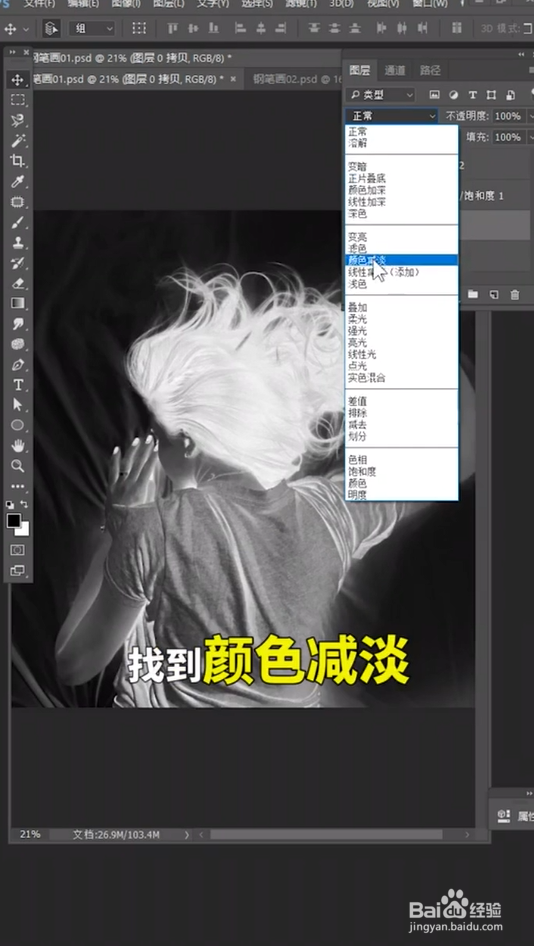
2、然后点击第二个图层,选择色相饱和度,将饱和度拉到最低,ctrl+i反向,将混合模式改为颜色减淡
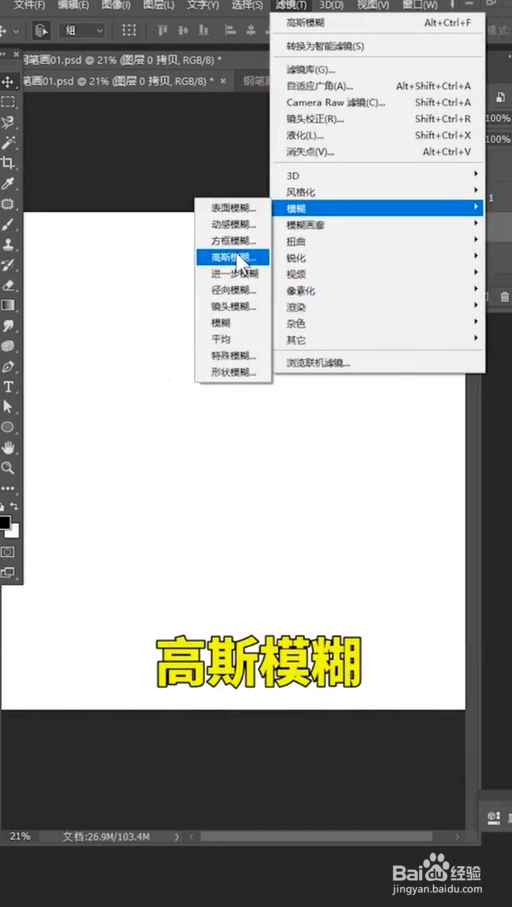
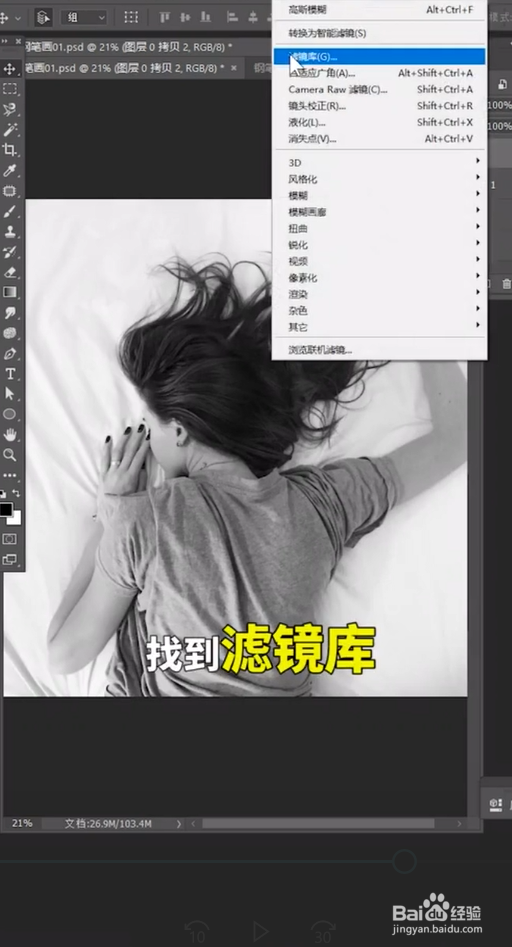
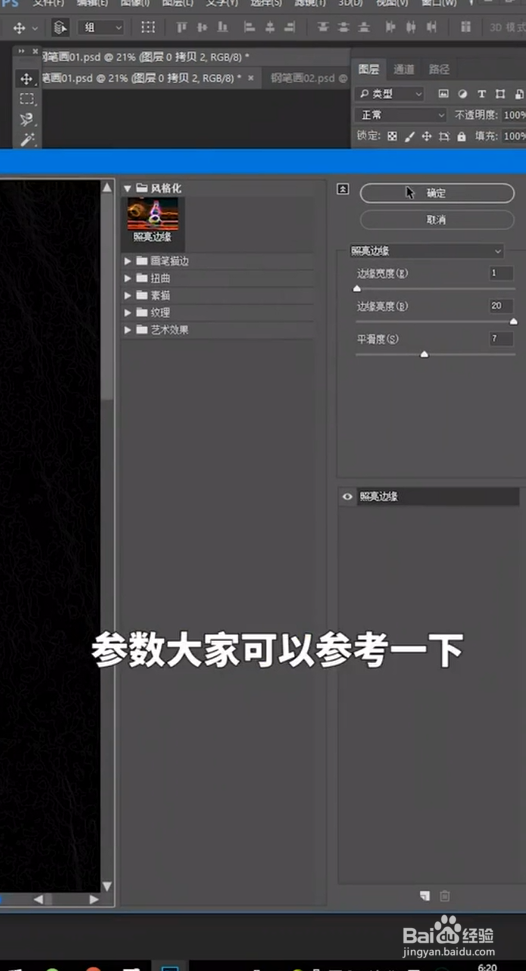
3、在滤镜中找到模糊,选择高斯模糊,调整好参数将顶上图层打开,在滤镜中找到滤镜库,选择风格化更改数值
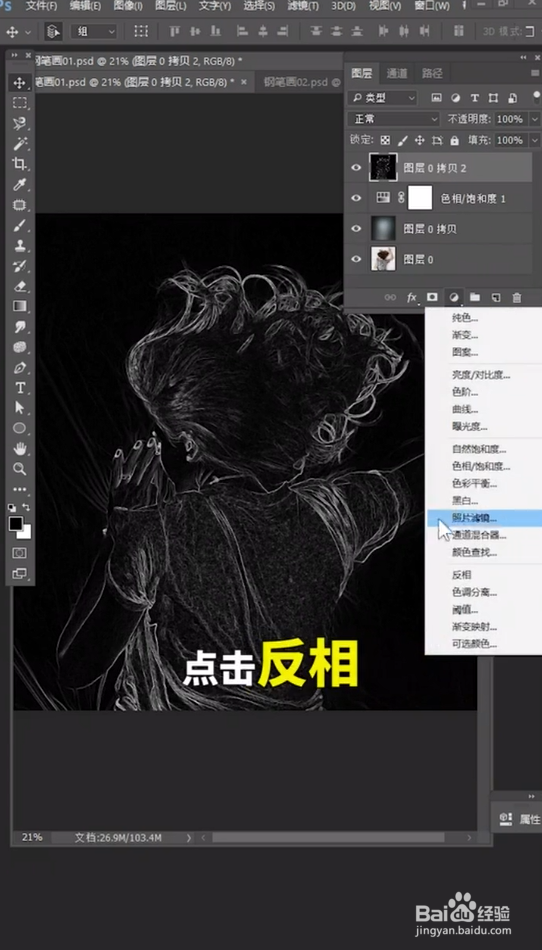
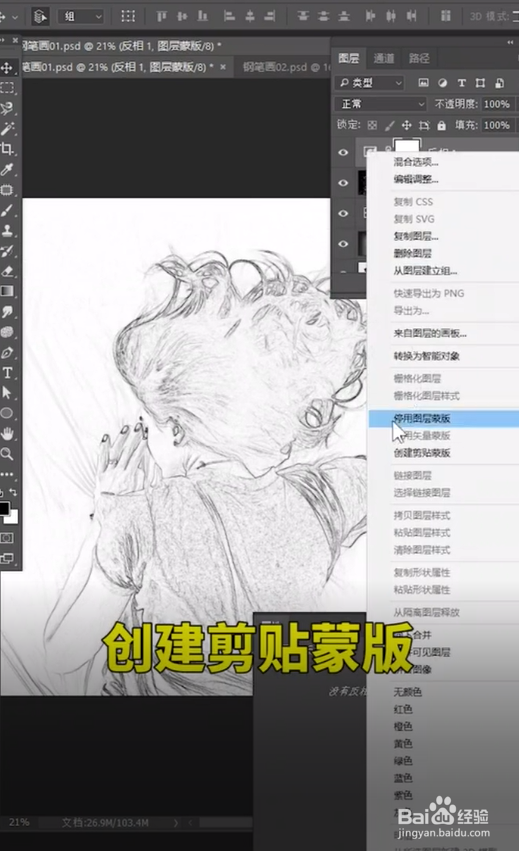
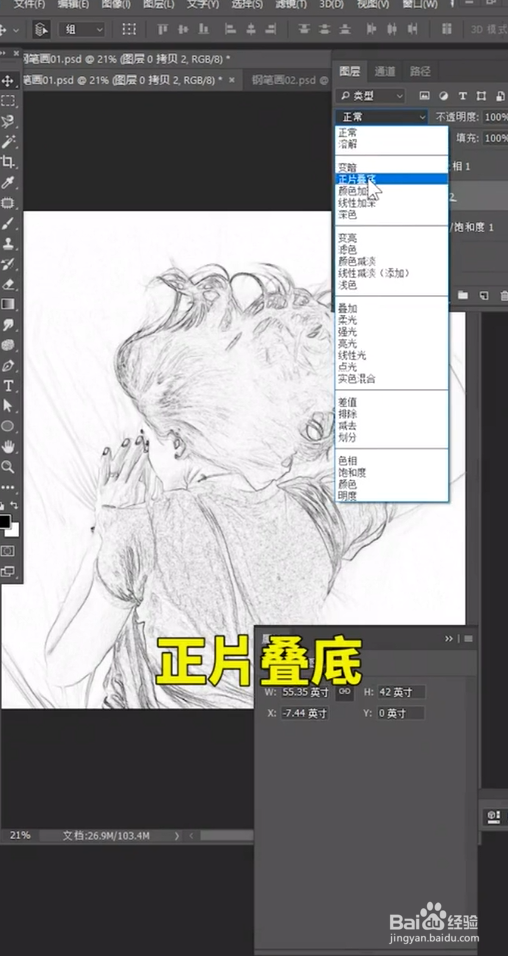
4、最后点击图层样式,选择反向,右键创建剪贴蒙版,将顶上图层混合模式改为正片叠底就可以了
1、首先将图层复制两层,最上面的图层ctrl+shift+U去色,关闭小眼睛
2、然后点击第二个图层,选择色相饱和度,将饱和度拉到最低,ctrl+i反向,将混合模式改为颜色减淡
3、在滤镜中找到模糊,选择高斯模糊,调整好参数将顶上图层打开,在滤镜中找到滤镜库,选择风格化更改数值
4、最后点击图层样式,选择反向,右键创建剪贴蒙版,将顶上图层混合模式改为正片叠底就可以了