用PhotoShop怎么给黑白照片上色教程
工具/原料
photoshop cs2以上
步骤/方法
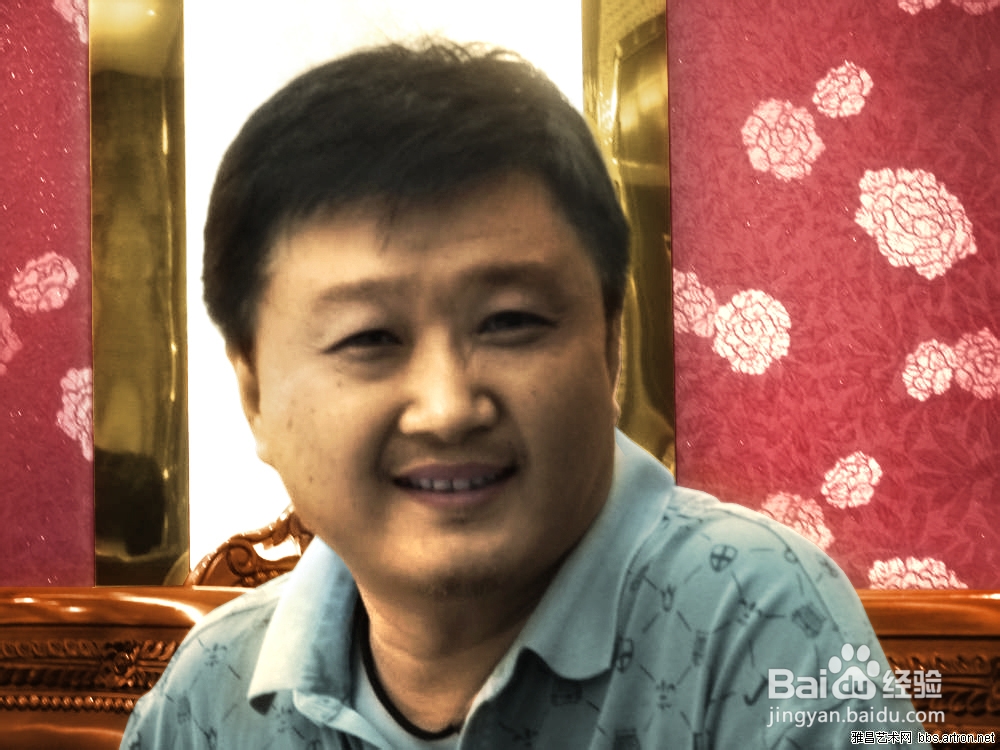
原图:我特地选了个长得也不咋地,也没PS过滴男淫.我希望童鞋们做作业的时候不要用教程的素材,最好自己度娘个图片,毕竟灵活运用才是王道.

好了,废话不多说,开始了.
先把你要上的颜色涂上,尽量涂得仔细点,不要重叠起来不要重叠起来不要重叠起来不要重叠起来,我多发几遍,引起你们注意.每个颜色一个层,方便以后调整
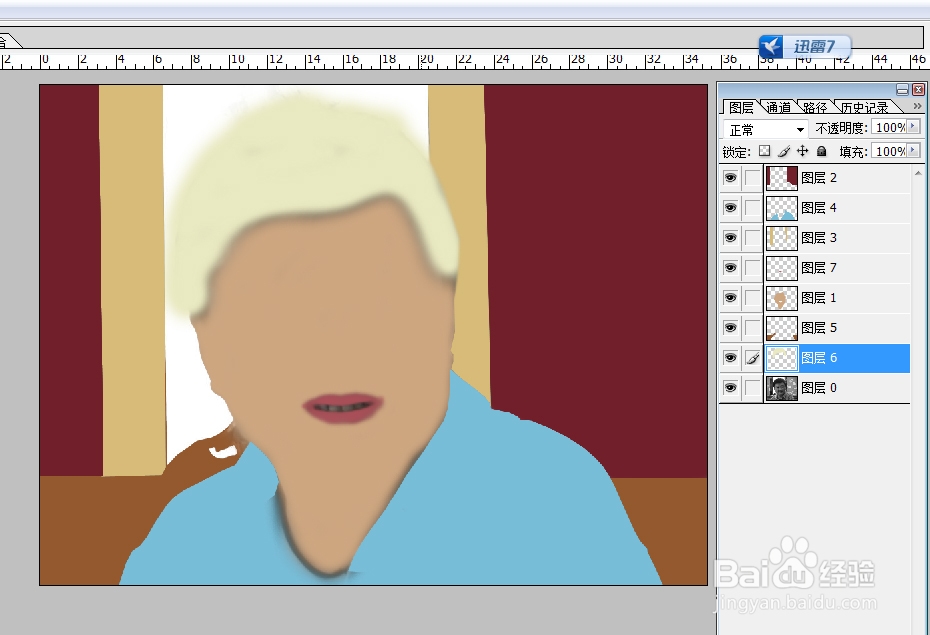
把每个颜色的图层全部选叠加
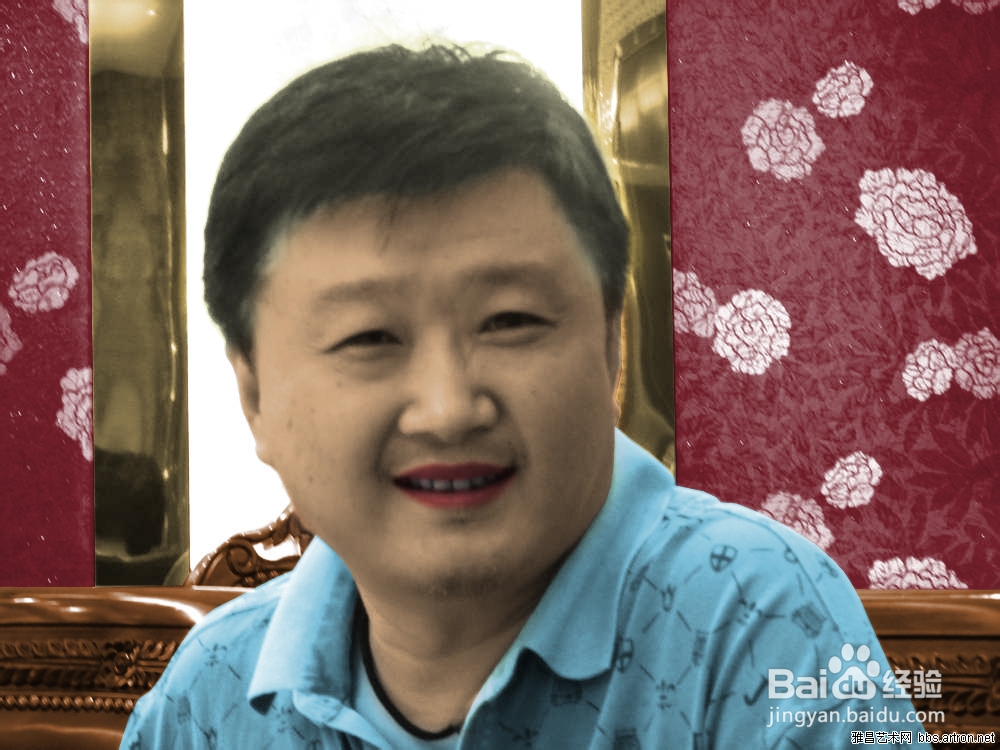
嘴唇和衣服还有头发的不透明度改40%
在皮肤的图层上把眼睛擦出来,然后按住CTRL点这个图层.再放开CTRL,点黑白照的图层
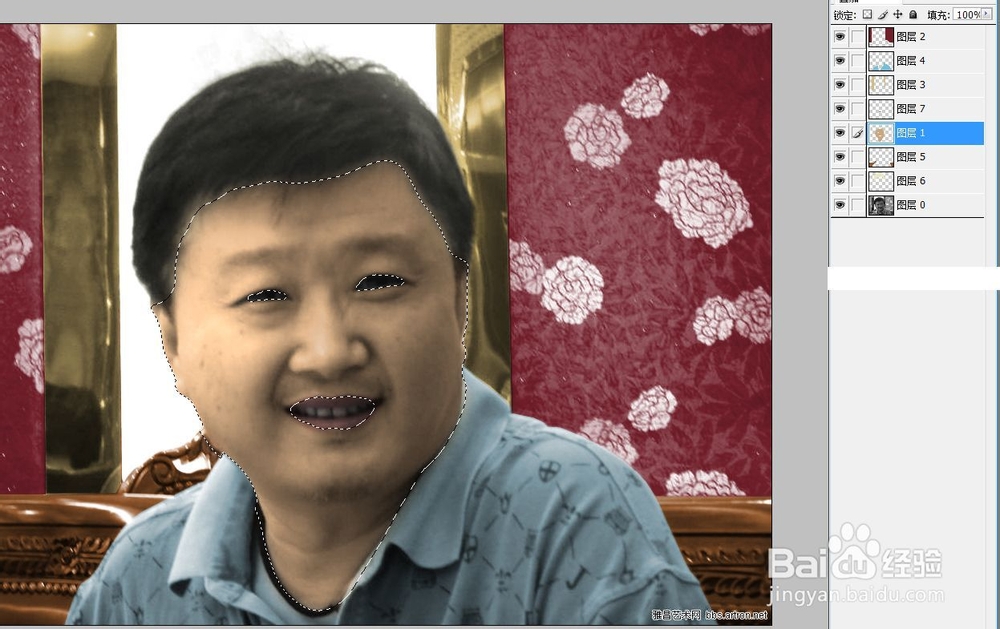
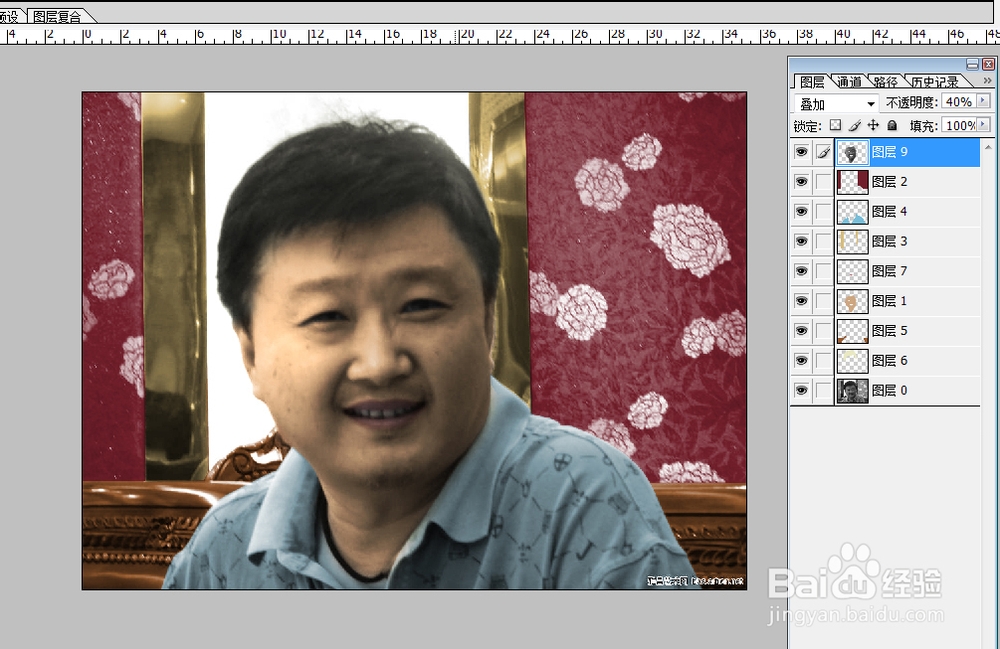
按下ctrl+j复制一层,移动该层到最上方,选择叠加,不透明度改为40%
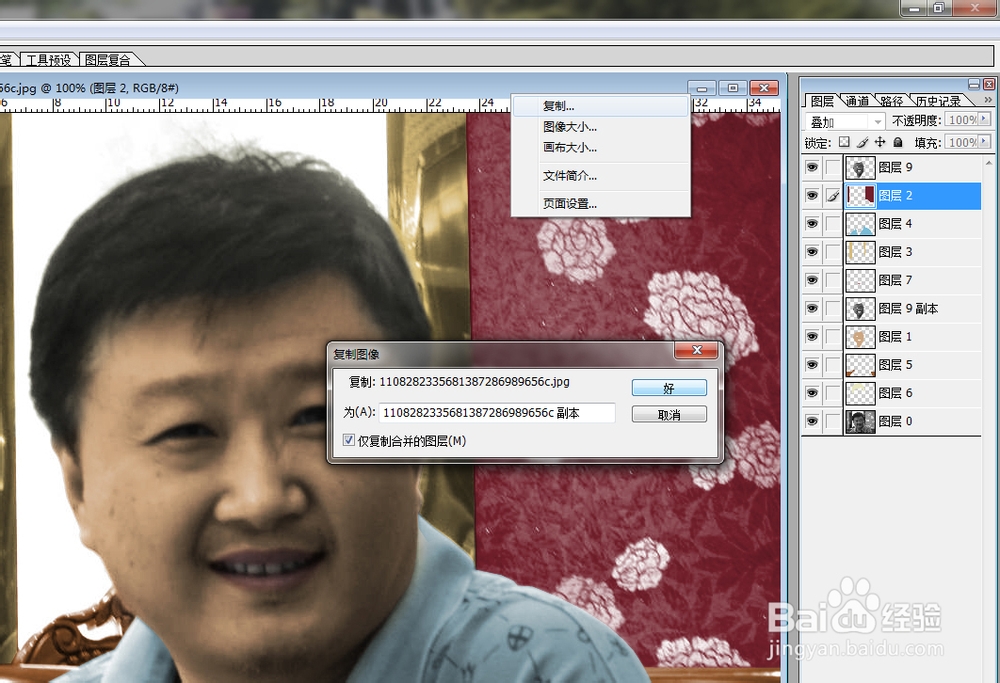
右键标题栏,点复制,在对话框勾上复制拼合的图层,把图按住SHIFT拖进我们的图里
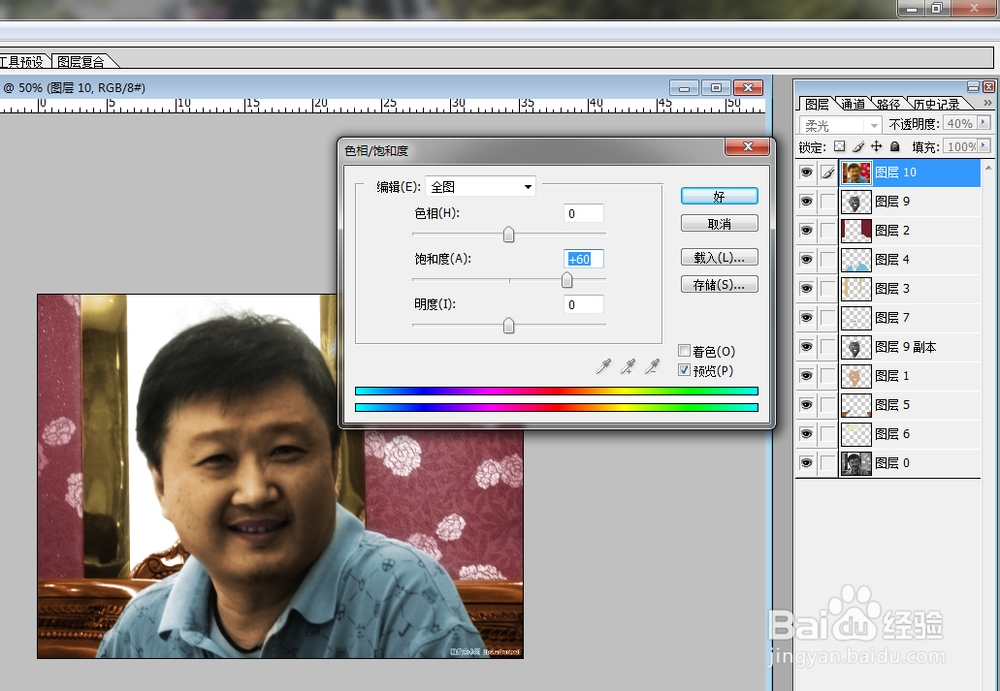
滤镜----模糊-----高斯模糊,15像素..图层选柔光,不透明度改40%,调整饱和度(如图)
基本上已经可以了,现在要凭你自己的感觉来继续调整,(小窍门:减淡工具选高光,不透明度30,在脸部高光部分刷几下)对整体再做一下细微的调整.就像你自己拍的照片调照片一样,我想玩photoshop的多少都会调几下吧?
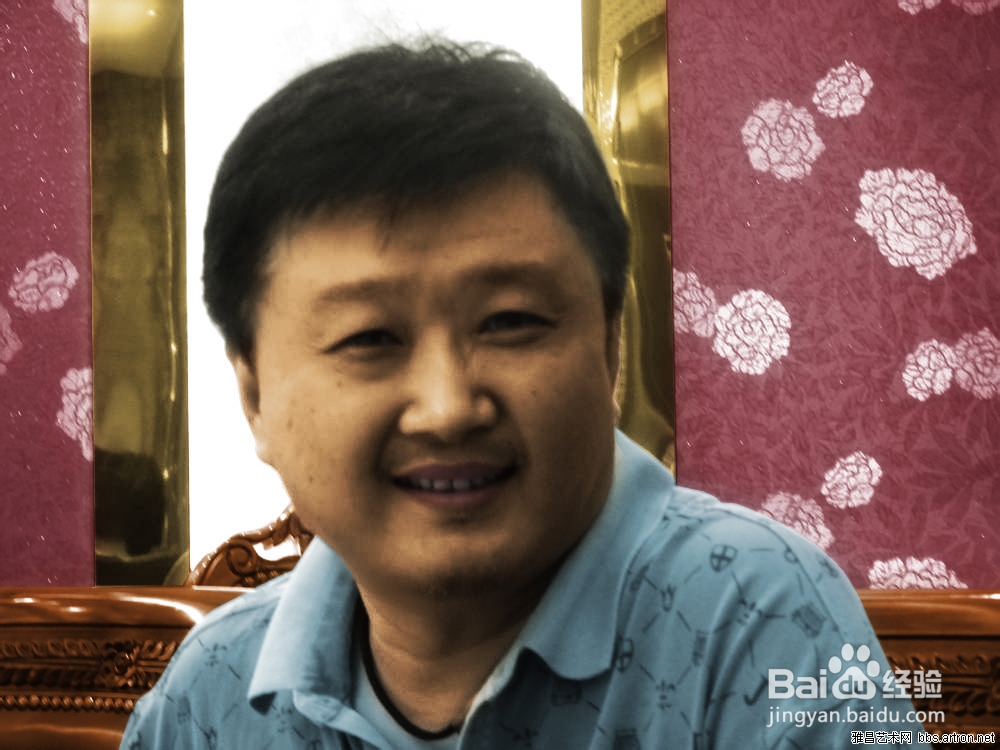
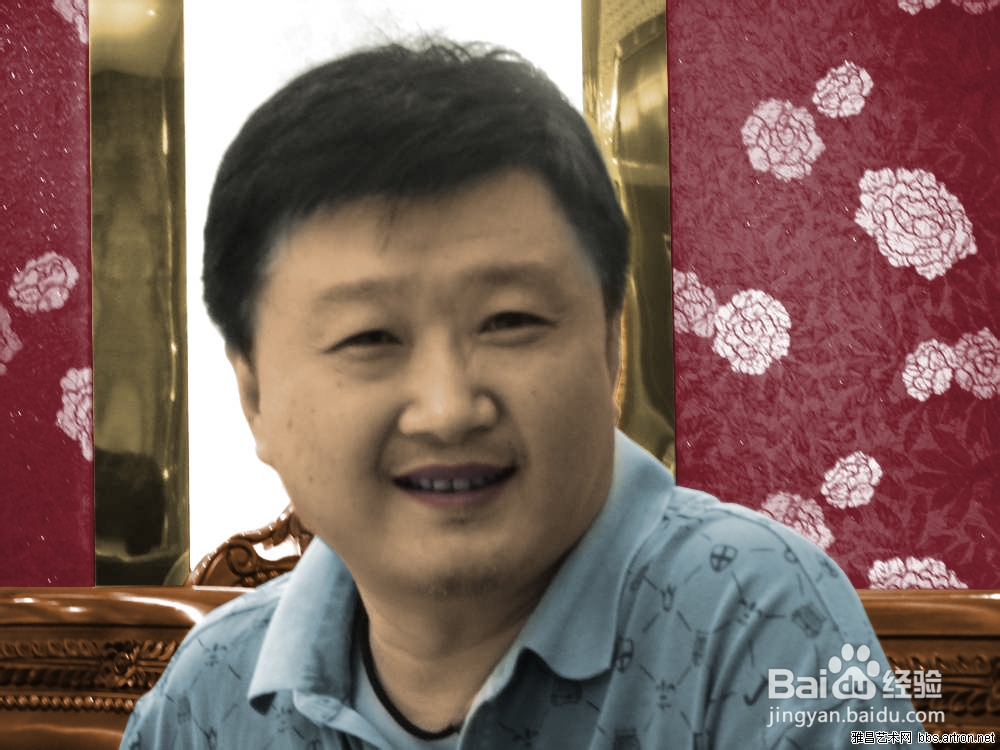
最终效果!
阅读量:23
阅读量:73
阅读量:148
阅读量:28
阅读量:76