如何用Photoshop给照片嘴唇上色
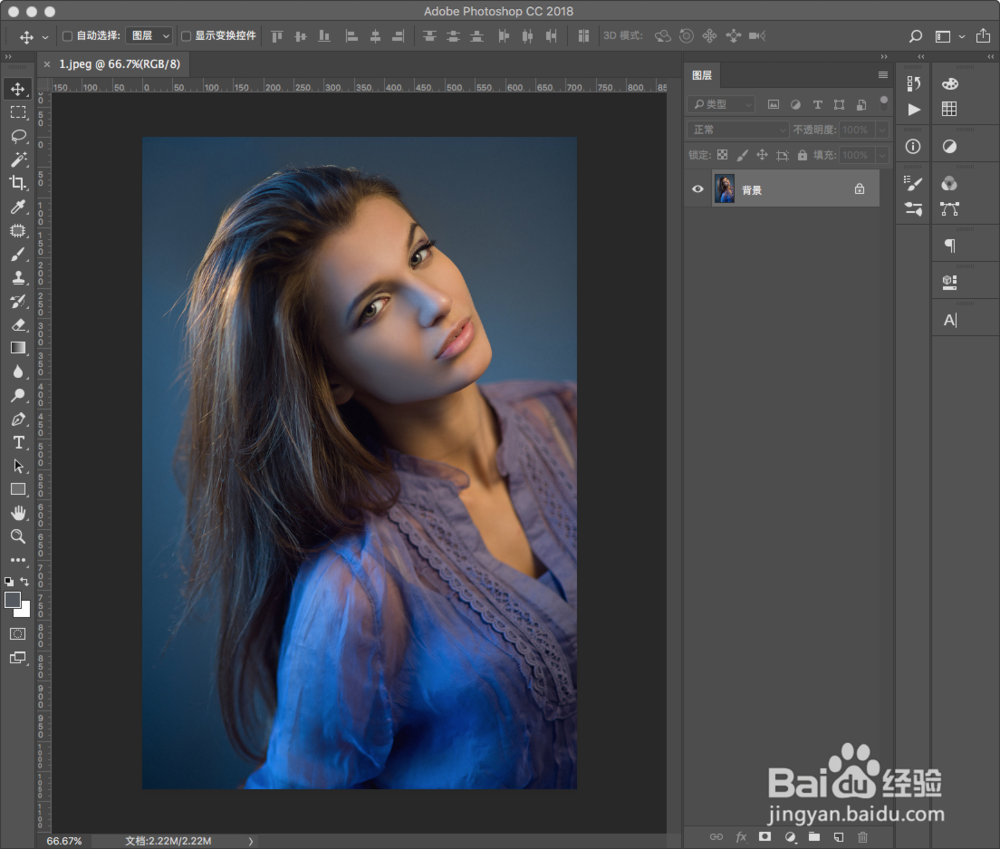
1、首先,将自己的照片导入到Photoshop软件中
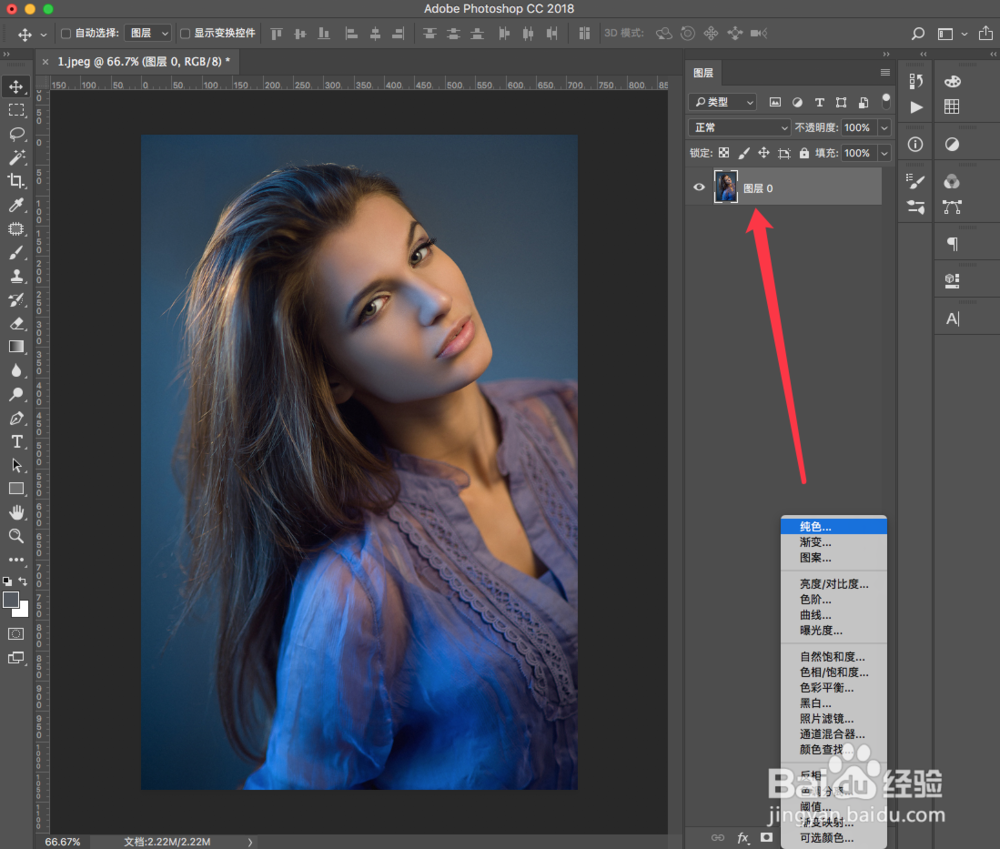
2、双击背景层将其变为图层0,并点击图层面板下方的填充按钮,创建新的填充值为【纯色】
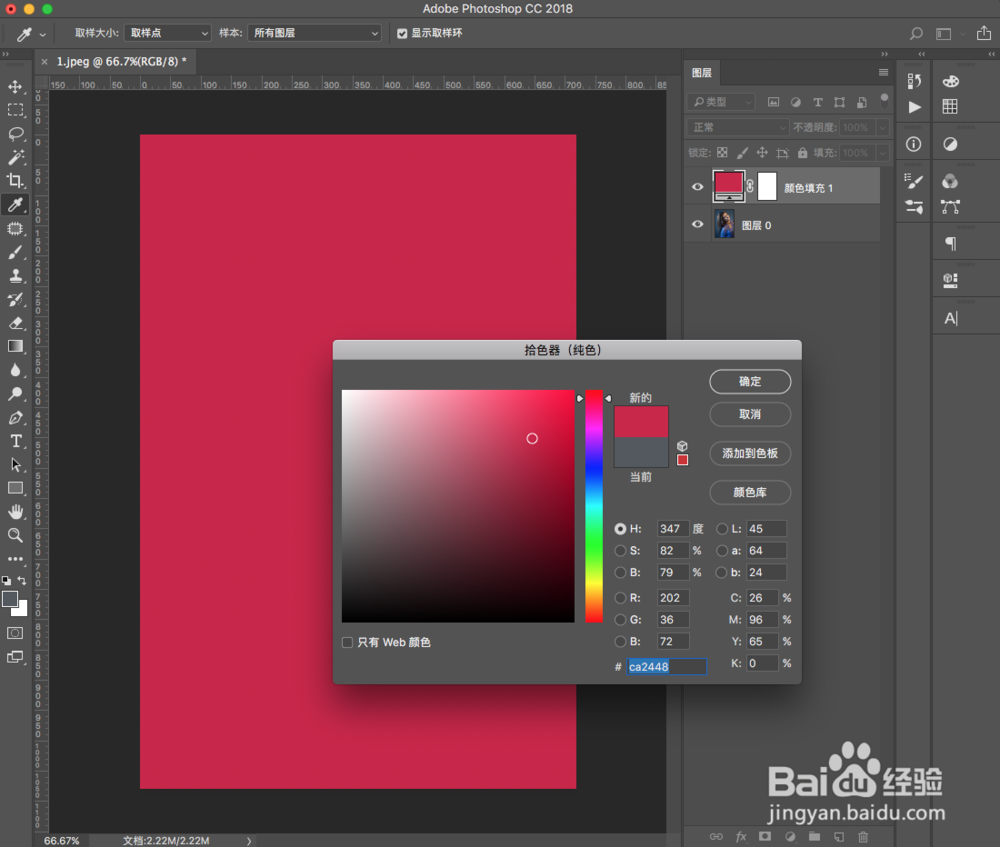
3、打开拾色器窗口,选择合适的嘴唇口红色彩,选的不适合也没关系,后期都还可以改的哦
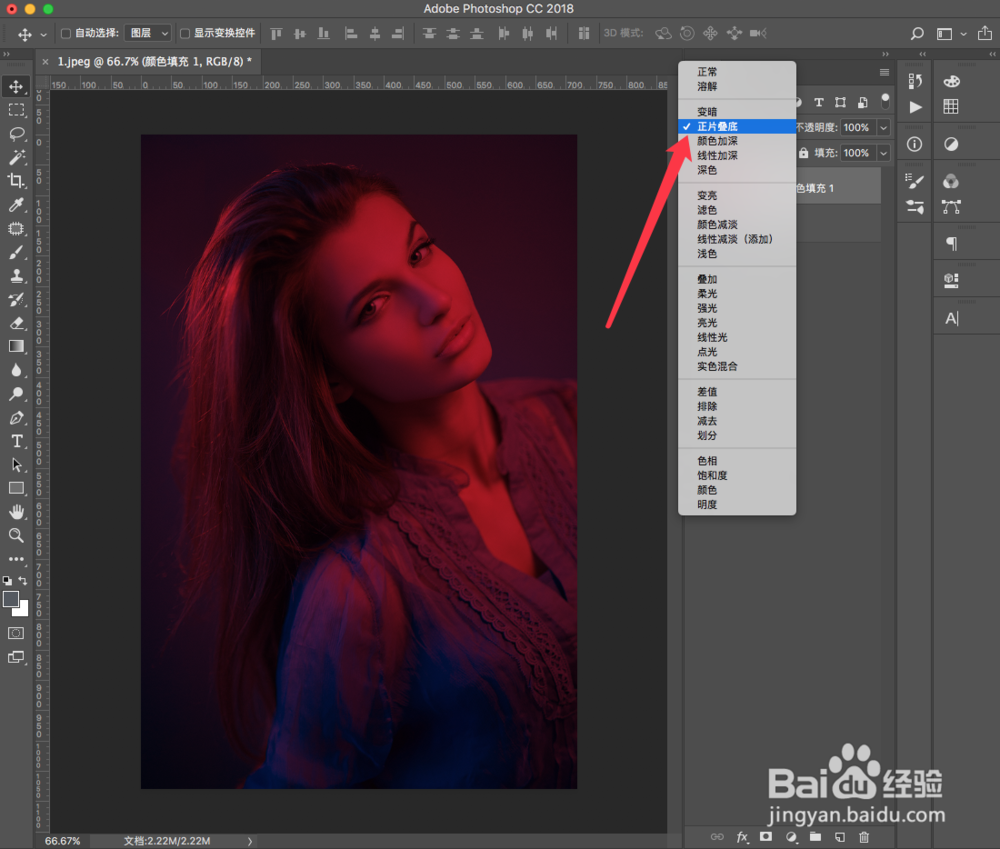
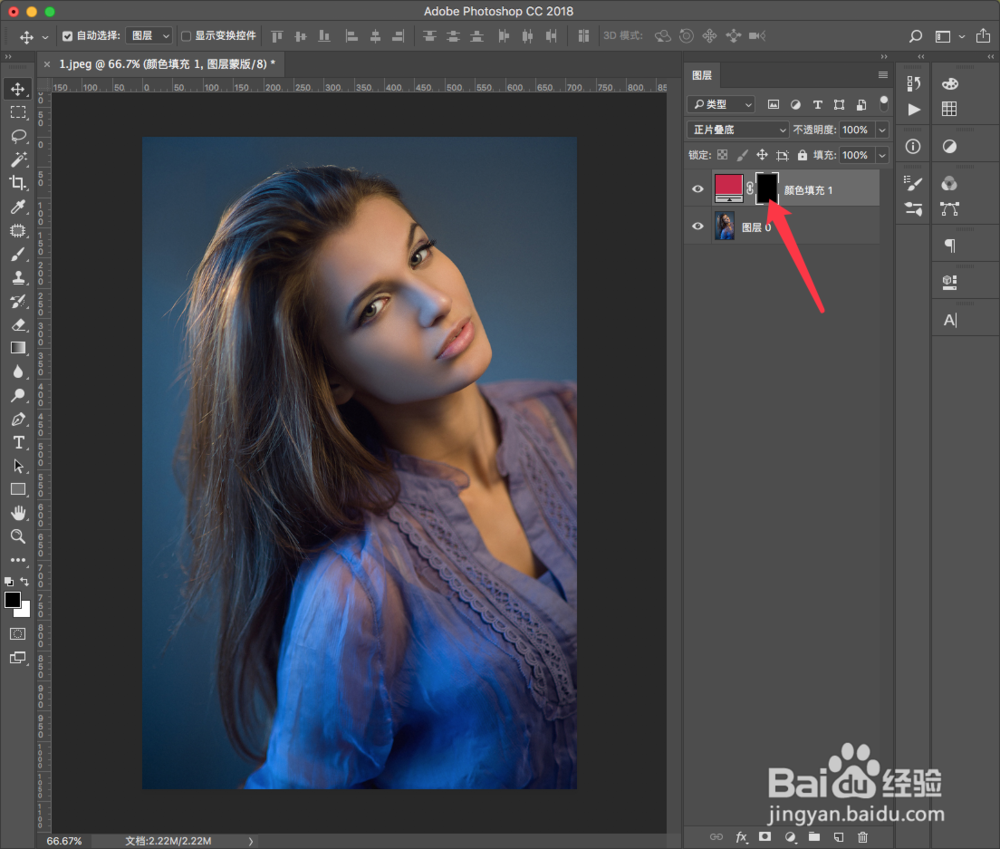
4、然后,将图层0的图层模式改为【正片叠底】,如图所示
5、选择当前图层的填充色,使用【Ctrl+i】快捷键将填充色改为黑色
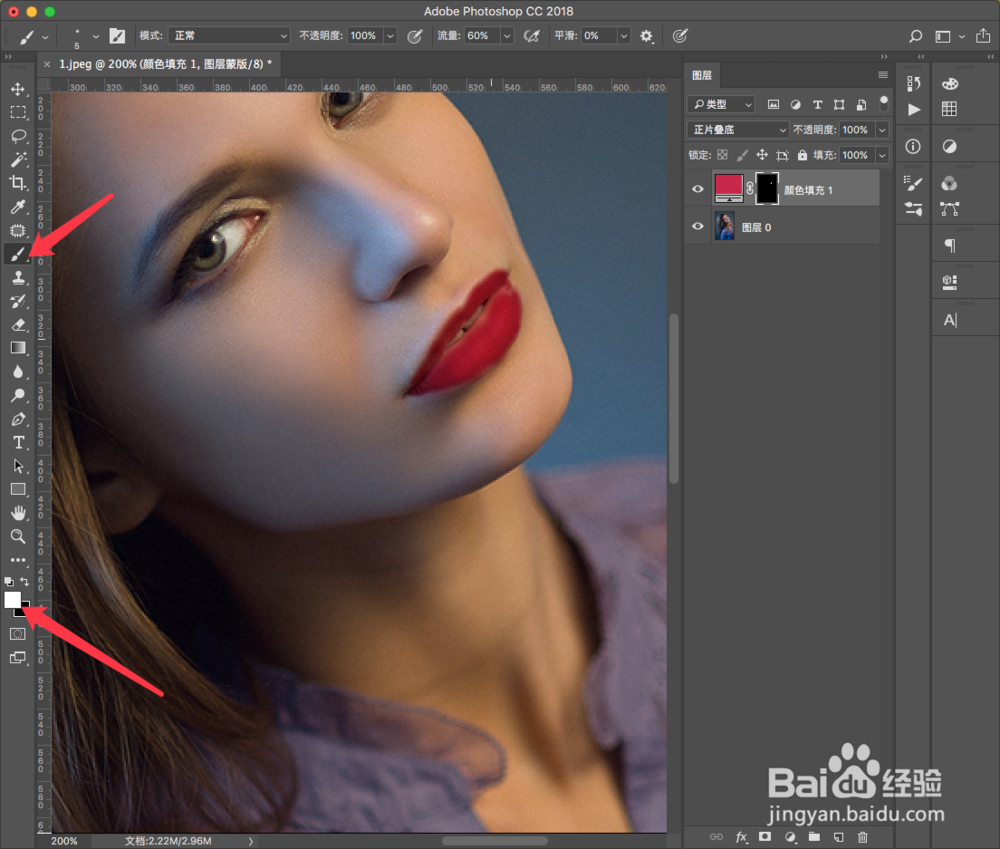
6、接下来,将前景色调为白色,并选择画笔工具,调整大小后开始涂抹嘴唇
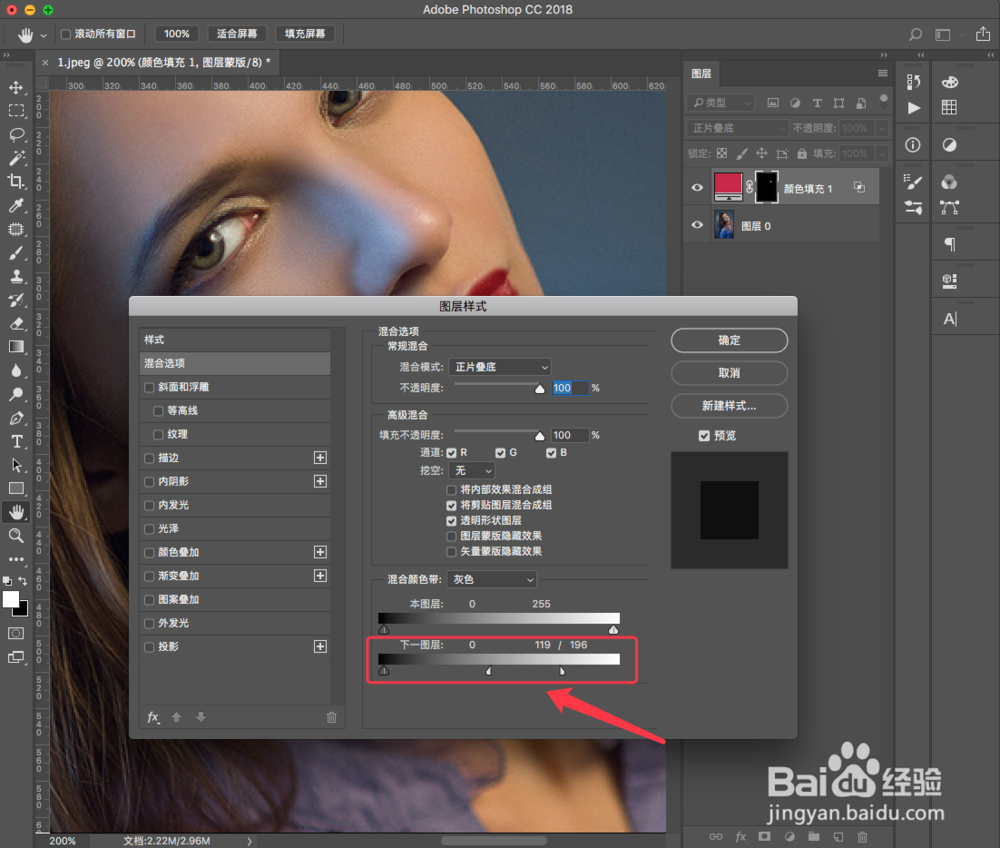
7、涂抹后的嘴唇虽然上了颜色,但是没有光泽也是不自然的,打开图层样式,选择混合选项,在【下一图层】设置中,拖动右侧滑块向左移动至合适位置会出现高光效果,然后使用【alt】快捷键会额外增加滑块,就可以将高光效果调的更自然了
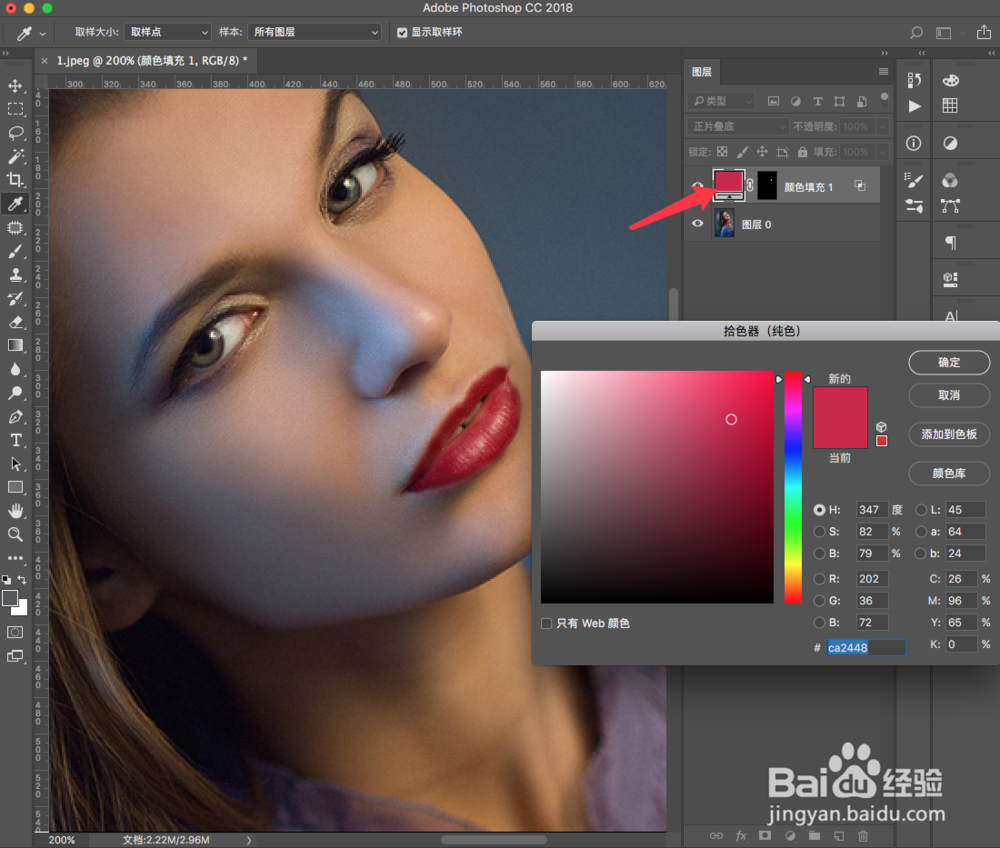
8、最后,如果你对嘴唇的色彩不是很满意,可点击填充色重新对红色进行调整选择即可
阅读量:183
阅读量:116
阅读量:156
阅读量:98
阅读量:32