用ps去脸上的雀斑,教你如何利用计算去雀斑
1、对雀斑女孩祛斑修瑕,保留皮肤细节。原图来源于网络,如有侵权,请联系予以删除,非常感谢!雀斑女孩
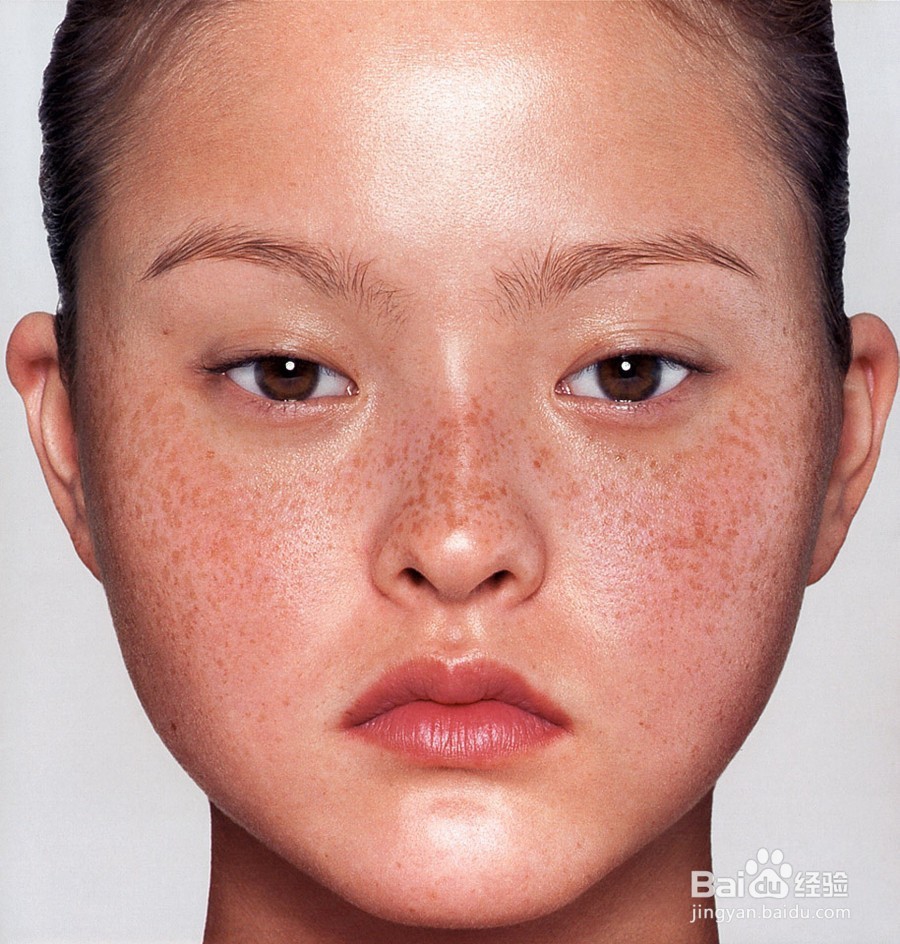
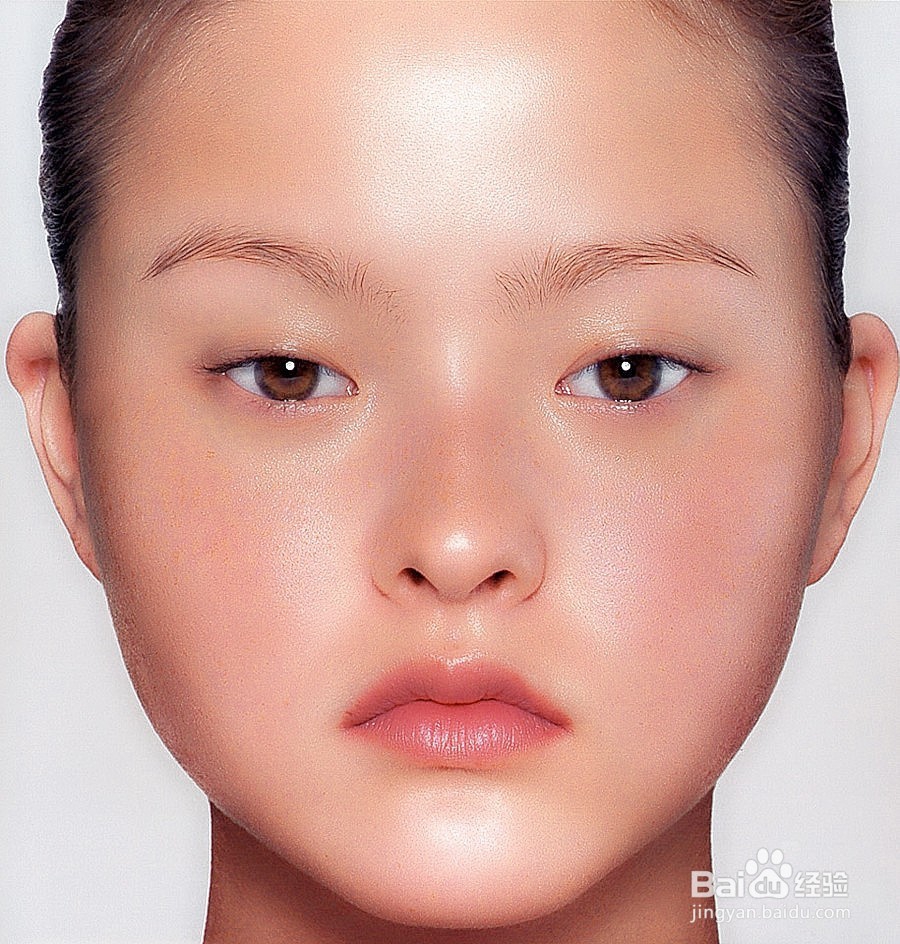
2、上图 原图,下图 祛斑效果图
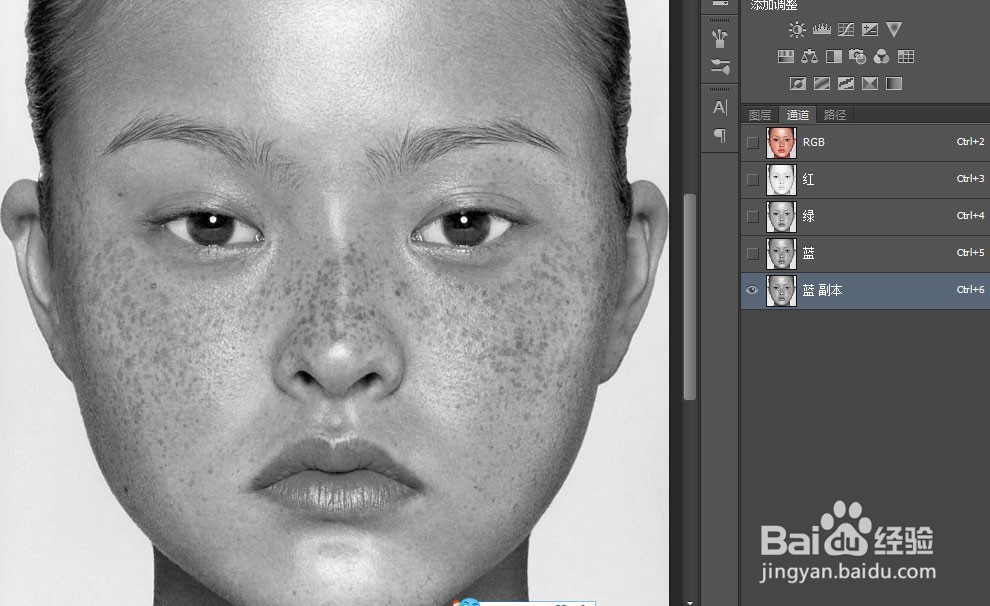
3、1:打开原图。进入通道面板,复制蓝色通道。
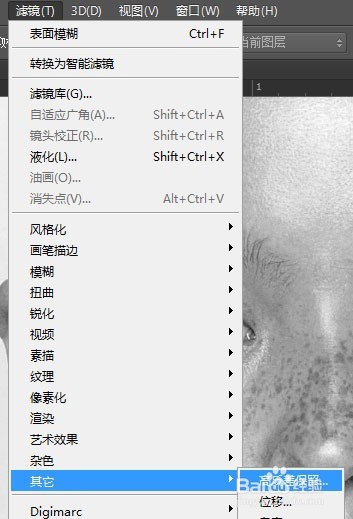
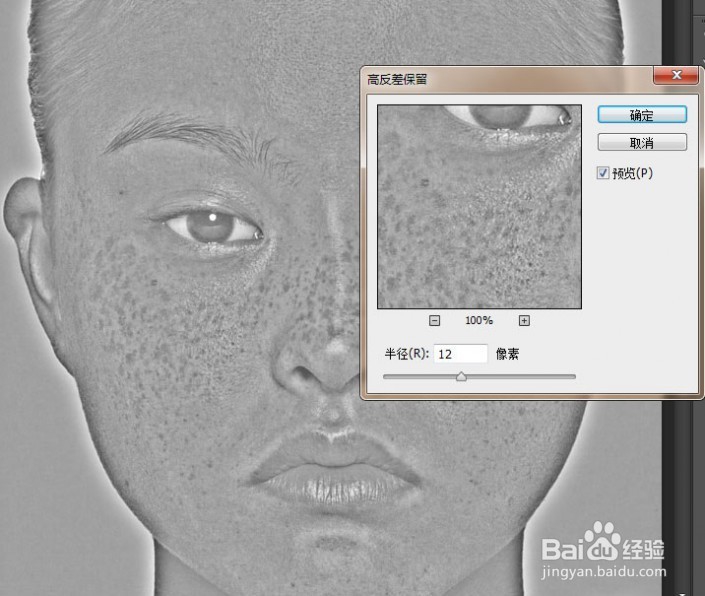
4、2:进入滤镜-其它里,选择高反差保留
5、调整高反差保留半径为12像素左右,具体数值仅供参考,不同像素的原图对应的数值应有所变化,大概调整到下图的斑纹状态即可。
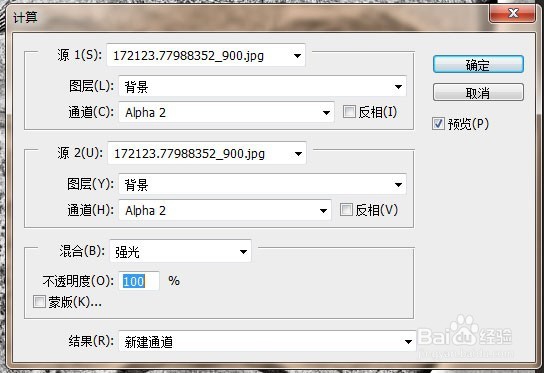
6、3:选择图像-计算
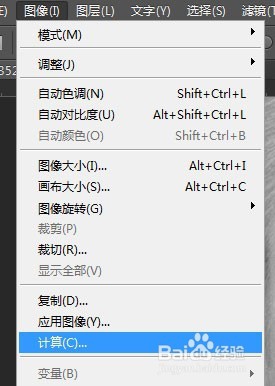
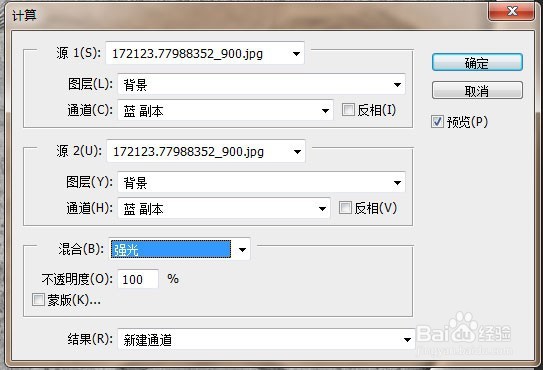
7、对蓝色复制通道进行第一次计算,注意混合模式为强光;得到Alpha1通道
8、继续对Alpha1通道进行计算,得到Alpha2通道
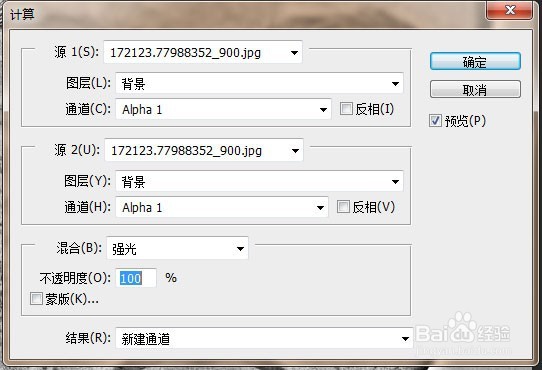
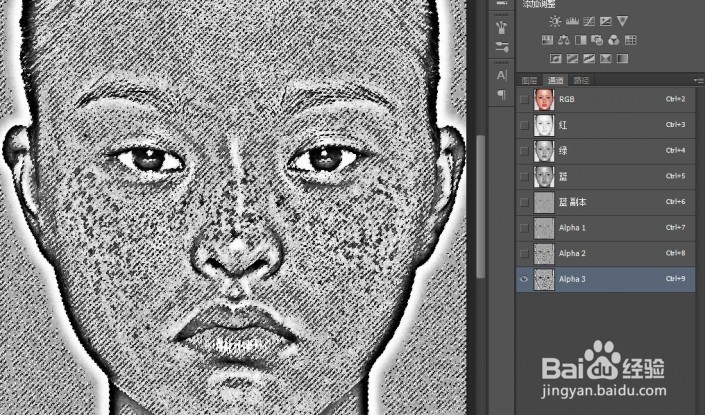
9、第三次计算,对Alpha2通道进行计算,得到Alpha3通道
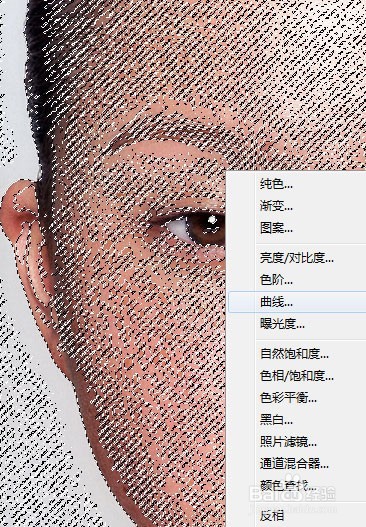
10、4:按住Ctrl键,同时鼠标点选Alpha3通道,得到高光选区,按Ctrl+Shift+I反相蚂蚁线,点选GRB通道后进入图层面板。
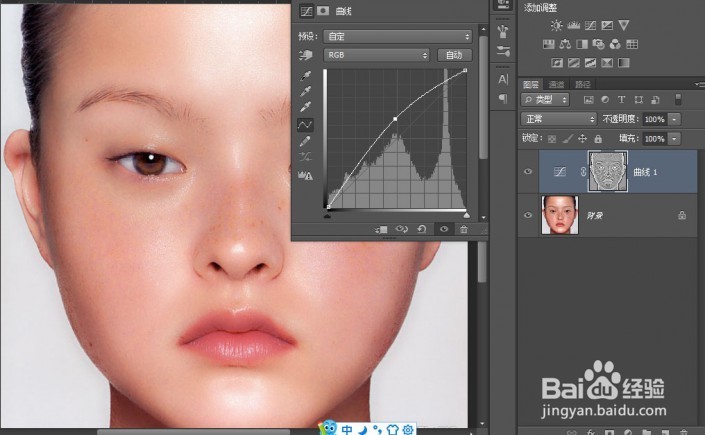
11、5:保持选区不动,对选区添加曲线
12、调整曲线到何时位置,大部分斑点消失
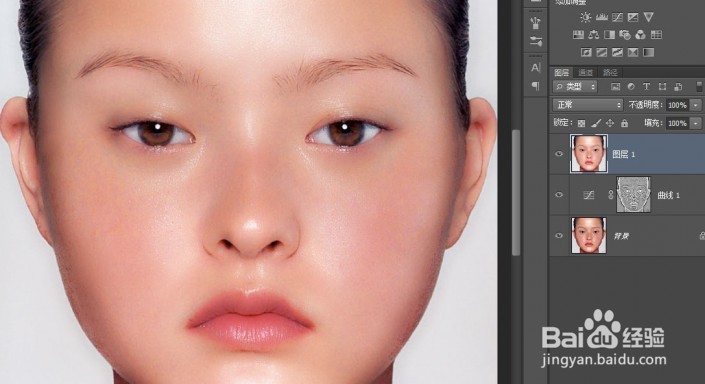
13、6:按Ctrl+Shift+Alt+E合并图层得到图层1,对图层1使用修复画笔工具将遗留下来的斑点消除掉;
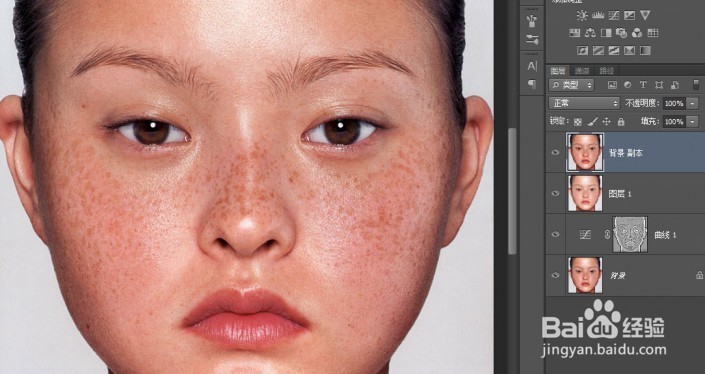
14、7:复制背景层,得到背景副本,将其移动到最顶层;
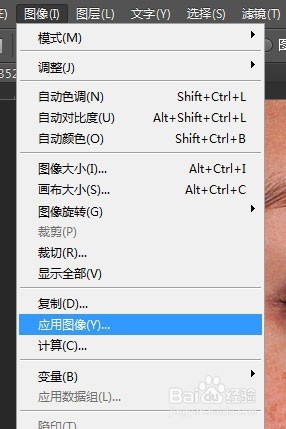
15、8:点选图像-应用图像
16、将通道改为红色通道,混合模式改为正常,确定。
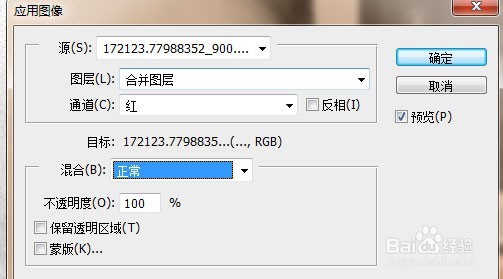
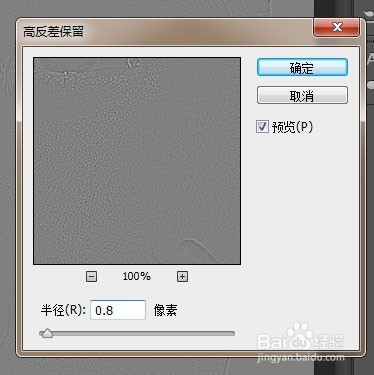
17、得到黑白图像,对此图层进行高反差保留计算,半径设置在0.8像素左右
18、将图层混合模式修改为线性光。
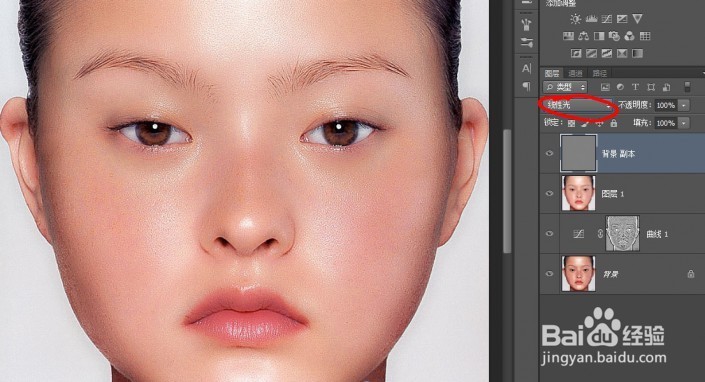
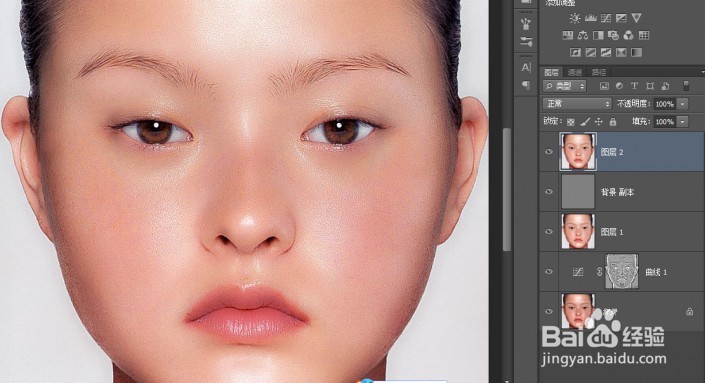
19、此时皮肤的细节已经非常清晰的显示出来,如果感觉毛孔过于清晰,可以将背景副本的不透明度设置成70~80左右,也可以不进行更改。
最后盖印得到最终的祛斑图。
阅读量:169
阅读量:98
阅读量:101
阅读量:92
阅读量:90