指南经验网
首页
美食营养
生活百科
知识问答
生活知识
返回
指南经验网
首页
美食营养
游戏数码
手工爱好
生活知识
生活百科
健康养生
运动户外
职场理财
情感交际
母婴教育
时尚美容
知识问答
更多知识
搜索
在PS中如何创建”反相“调整图层
2026-05-03 07:11:03
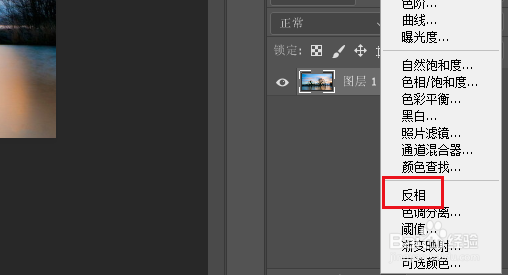
1、在 Photoshop中打开图片,点击图层面板下面如图所示的图标。
2、在下拉菜单中选择“反相”。
3、新的“反相”调整图层会显示在原图层的上面。
相关推荐
ps怎么镜像翻转
阅读量:96
Photoshop怎么调整色相?
阅读量:195
ps镜像翻转
阅读量:140
PS-怎么更改画布大小
阅读量:178
PS如何将图片转为黑白照片
阅读量:124
猜你喜欢
舟五笔怎么打
颜色用英语怎么说
为什么拉屎有血
怯怎么读
红烧大排的家常做法
我的电脑图标没了怎么办
诺贝尔为什么没有数学奖
胸闷气短是怎么回事
白带是褐色的怎么回事
杨幂为什么叫大幂幂
猜你喜欢
我怎么这么有钱
贷款年利率怎么算
糖醋里脊怎么做
feet怎么读
小腿肌肉酸痛是怎么回事啊
速冻汤圆怎么煮
电脑输入法不见了怎么调出来
0是自然数吗为什么
公积金怎么提取出来
乘号在键盘上怎么打