Word文档中怎样使用制表符制作含引导符对齐文本
1、建立Word文档,点击“视图”—“标尺”,打开标尺。

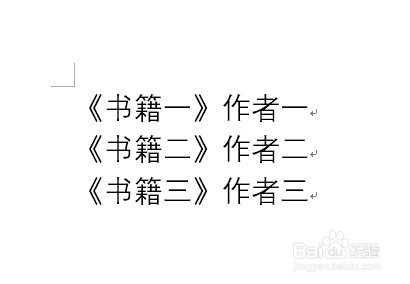
2、在Word文档中输入需要执行对齐的文字,比如把“作者”右对齐。
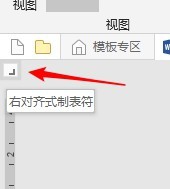
3、在标尺最左端多次点击,直到切换到右对齐制表符。
4、在文档的合适位置处,在标尺上点击鼠标左键,就出现了右对齐的制表符位置。
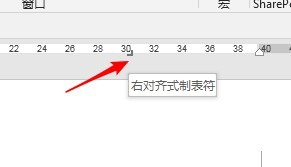
5、双击这个制表符,弹出设置窗口。

6、点击第5种引导符。

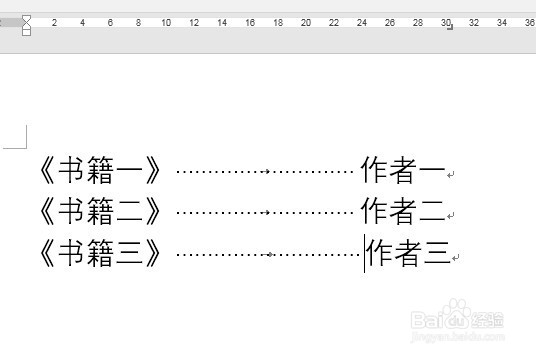
7、点击“设置”,再点击“确定”后,将光标置于“作者一”之前,然后按键盘上的Tab键,即出现含引导符的制表符。
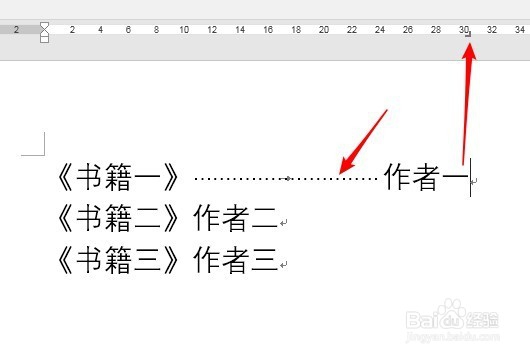
8、同样,在“作者二”和“作者三”之前执行相同操作,就得到了右对齐的多个文本段落。
阅读量:147
阅读量:68
阅读量:142
阅读量:102
阅读量:101