WORD中如何自动生成多级编号
一、打开一个正在编辑的WORD文档。
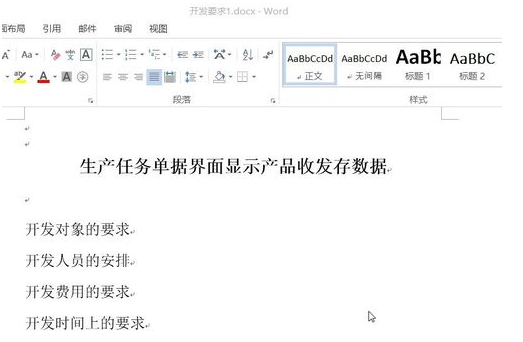
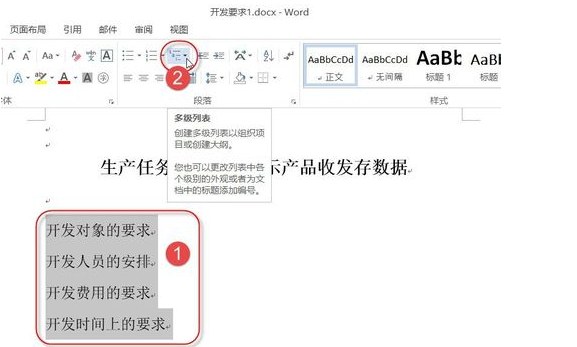
二、选择需要自动编号的文本,在“开始”选项卡的“段落”组中单击“多级列表”按钮,如下图所示。
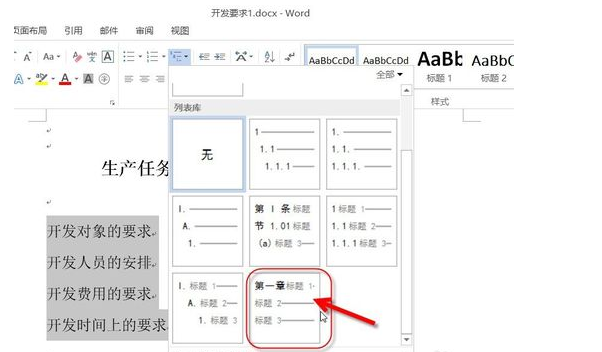
三、在展开的列表中单击选择您喜欢的多级列表样式,此处选择最后一个样式,并单击。
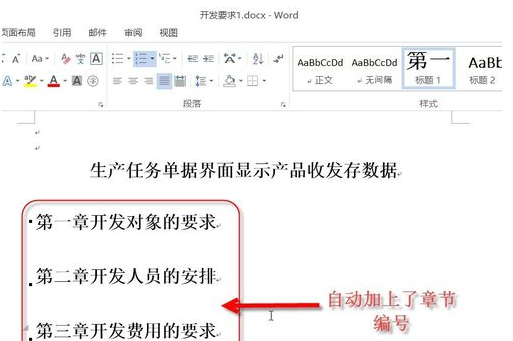
四、此时用户即可在文档中看到自动编号后的效果,如下图所示。
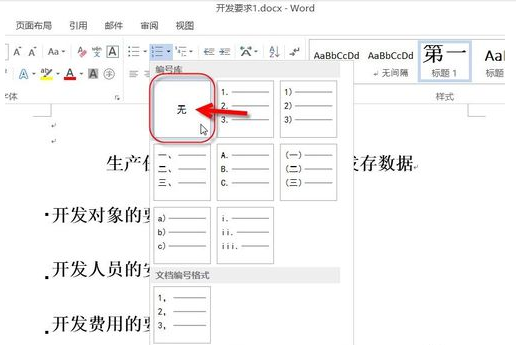
五、如果对自动编号效果不满意,想取消自动编号,可以选中对应的文档,两单击“多级列表”按钮。

六、在展开的列表中单击列表库中的“无”,即可取自动编号功能。
七、这样文档就恢复到原来的样式。

阅读量:55
阅读量:167
阅读量:40
阅读量:191
阅读量:82