AutoCAD 2010对称公差标注的两种方法
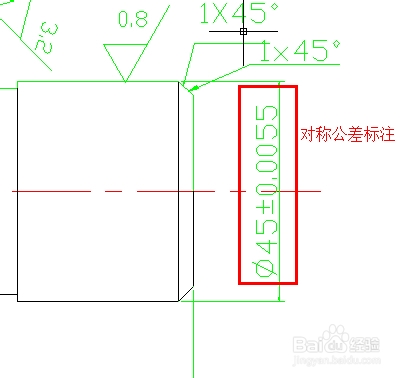
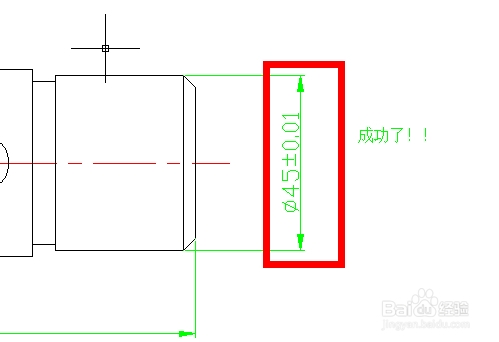
1、 如图所示是一个轴类零件的对称公差标注;下面我们自己来用两种方法进行标注。
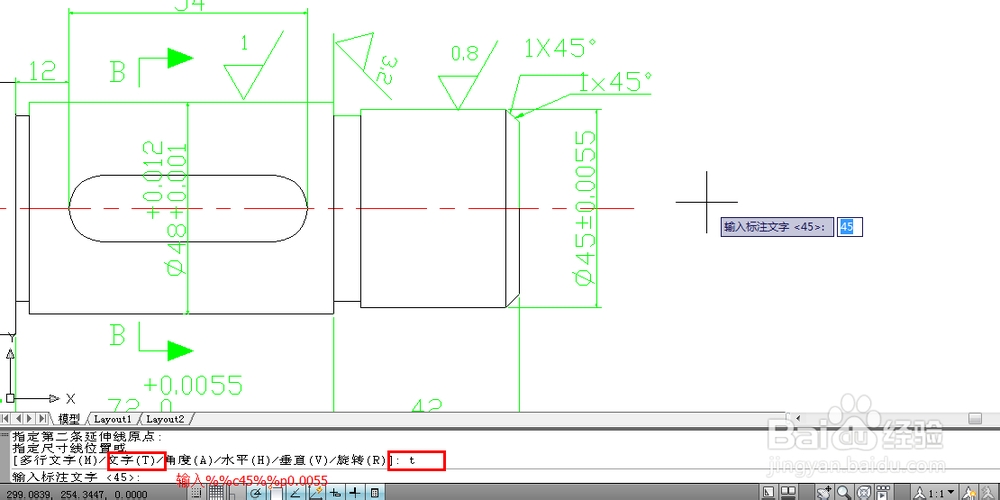
2、一、加前后缀。选择线性标注,选择第一点、第二点,选完两点后这时候别点下去,接着输入T,然后按空格,此时如下第一张图所示;输入%%c45%%p0.005,敲回车就搞定了。
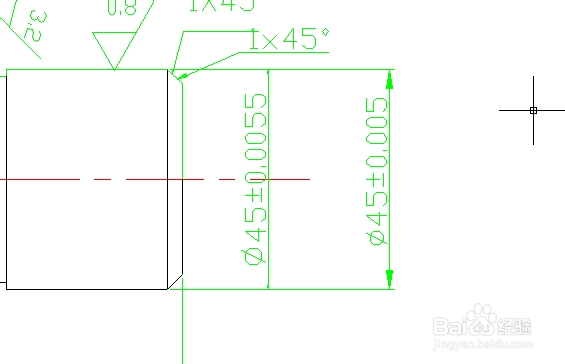
3、二、 用特性对话框进行标注。
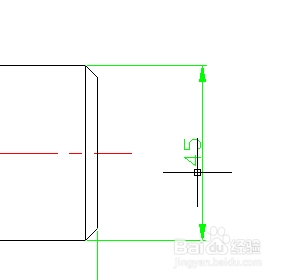
①选择线性标注,选择第一点、第二点,左键按下去,如图:
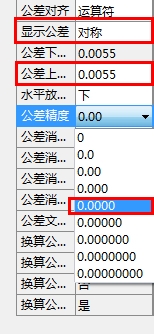
4、②双击刚刚线性标注得到的尺寸;弹出特性对话框;滚动条拉到最下面,在“显示公差”栏选择“对称”;“公差上偏差”写入“0.0055”;“公差精度”改为“0.0000”;如图:
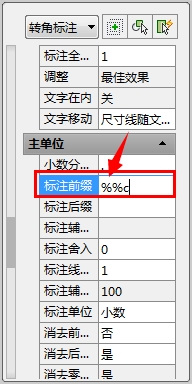
5、③再把滚动条向上拉,看到“主单位”下面“标注前缀”,写入“%%c”。如图:
6、然后关闭特性对话框,按ESC键退出。
7、最后祝大家学习进步,工作顺利!
阅读量:25
阅读量:87
阅读量:92
阅读量:132
阅读量:140