PHOTOSHOP制作影像跳出电视框
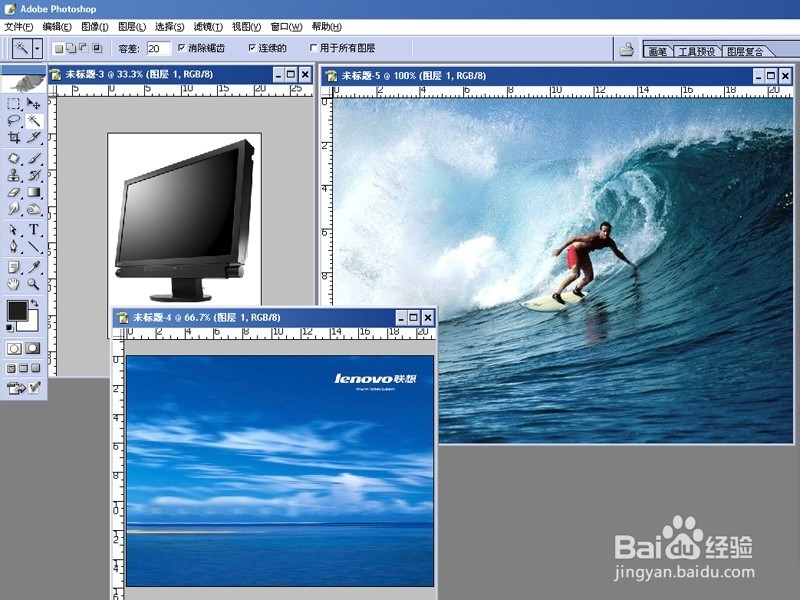
1、打开PS,导入所需要的素材,共有三张素材,分别是显示器、蓝天海洋和滑浪,如下图:
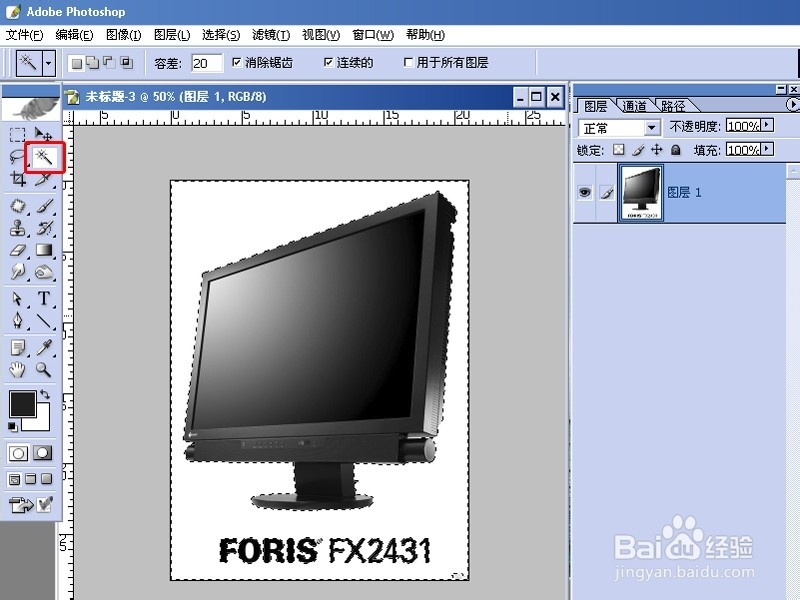
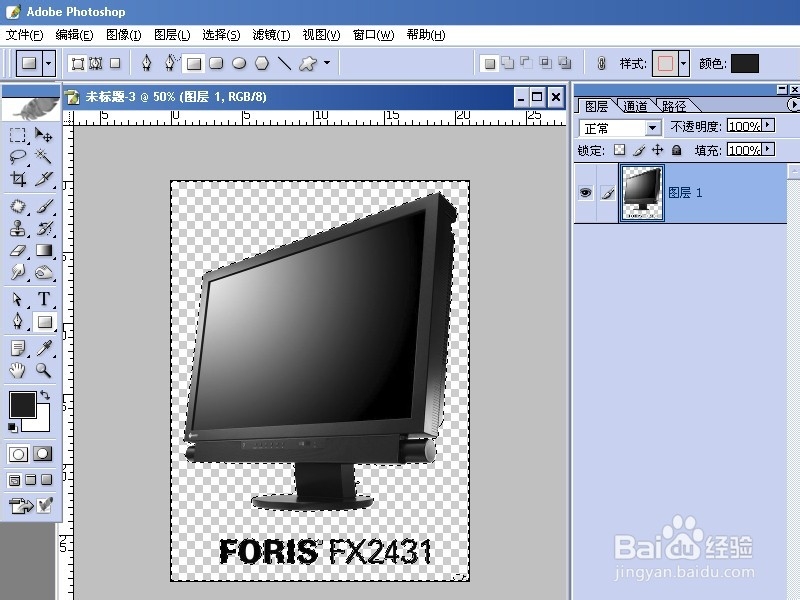
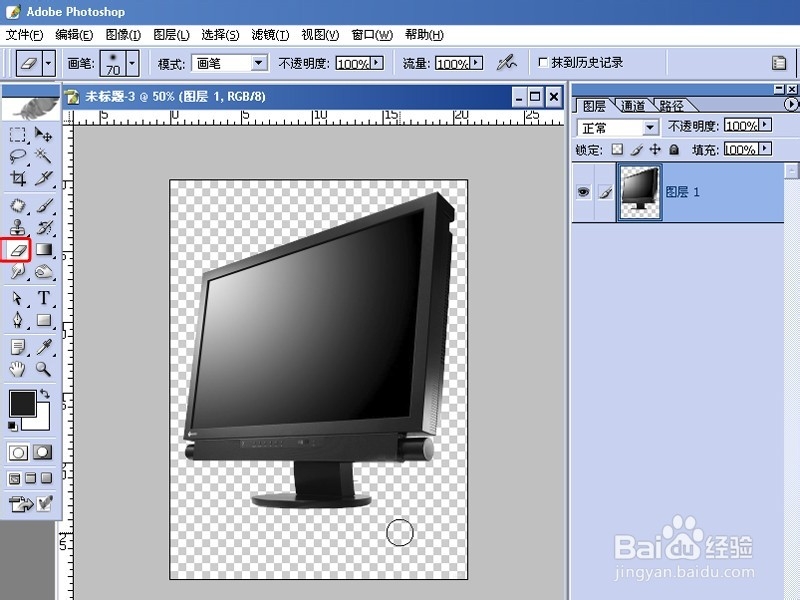
2、OK,我们先来把显示器抠出来先,由于显示器背景比较简单,直接使用魔棒点击白色位置会出现蚂蚁线,得到白色背景选区,直接按DELETE删除白色背景,再按CTRL+D取消选区,并用橡皮擦擦除多余的文字,如下图:
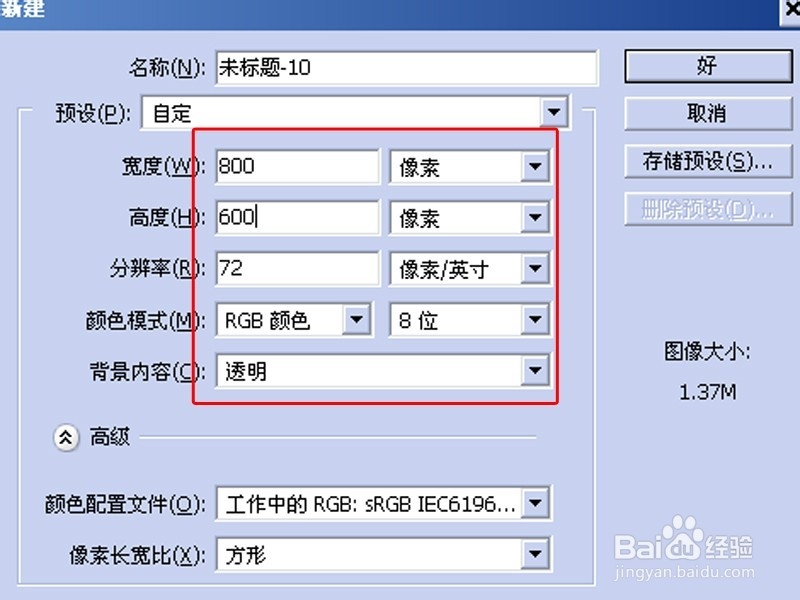
3、接着,可以按CTRL+N新建一个画布,画布大小设置800X600(这个可按自己实际需要),将所有素材都放到上面,如下图:
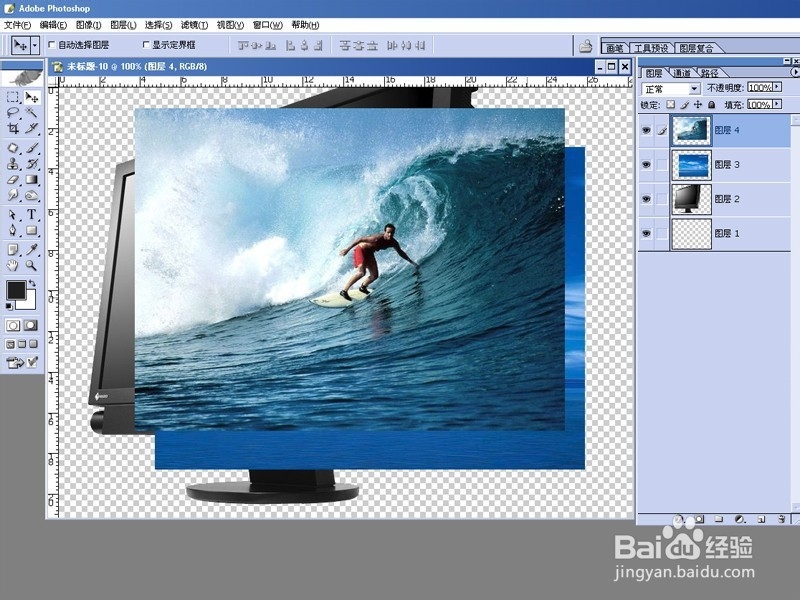
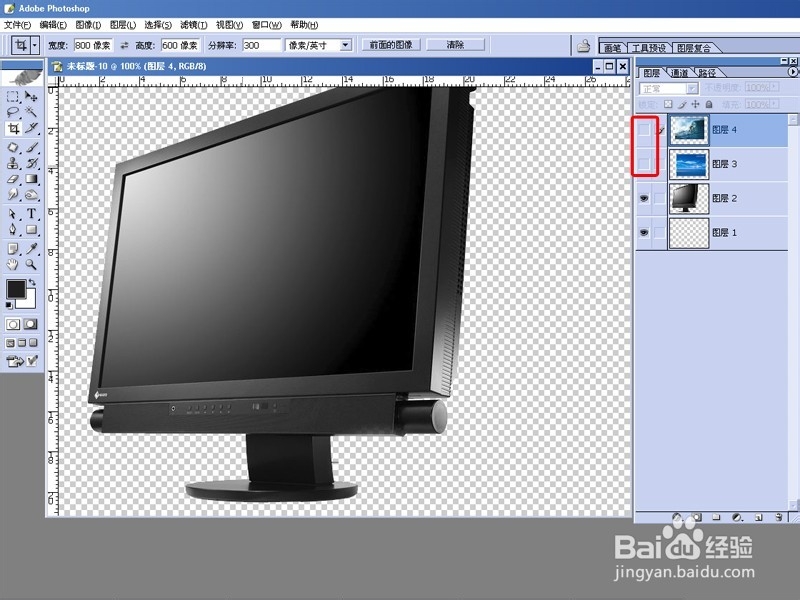
4、接着点蓝天海洋和滑浪这两个素材的眼睛隐藏这两个素材,先来调整显示器的大小和位置,直接CTRL+T变换大小,并移动到适合的位置,如下图:
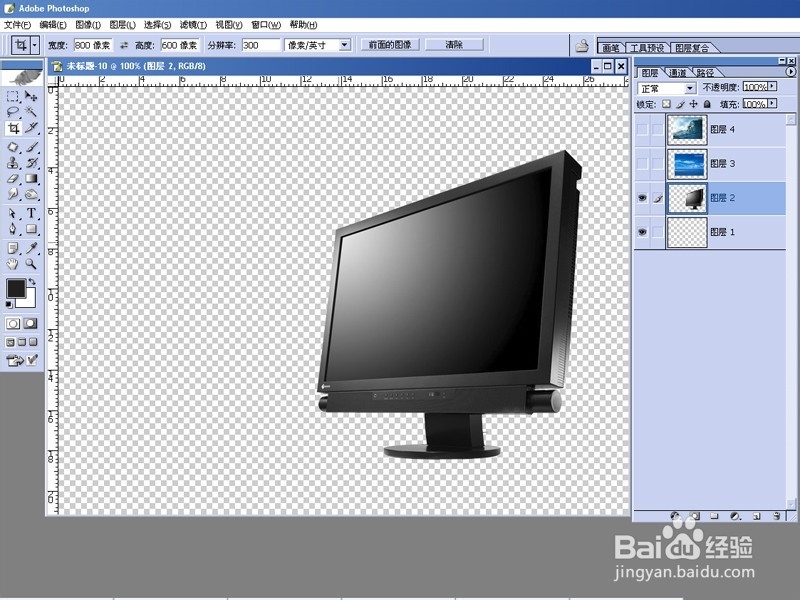
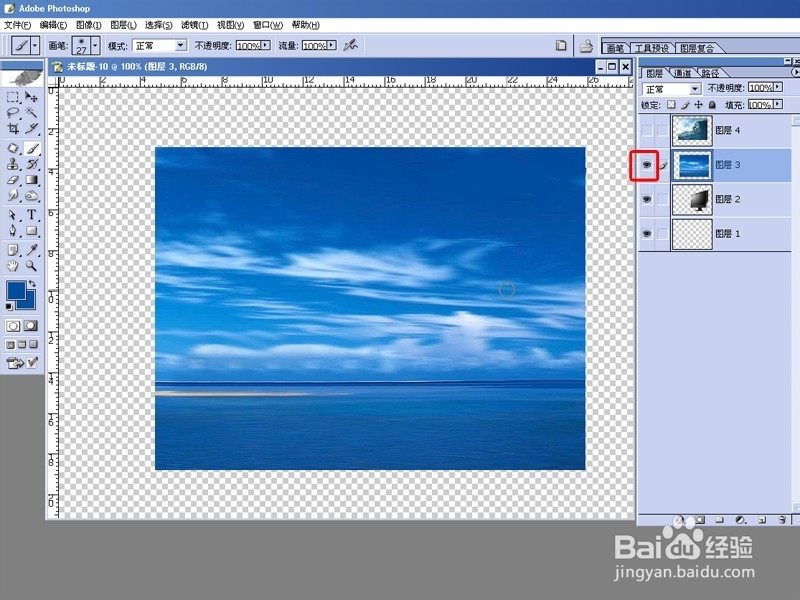
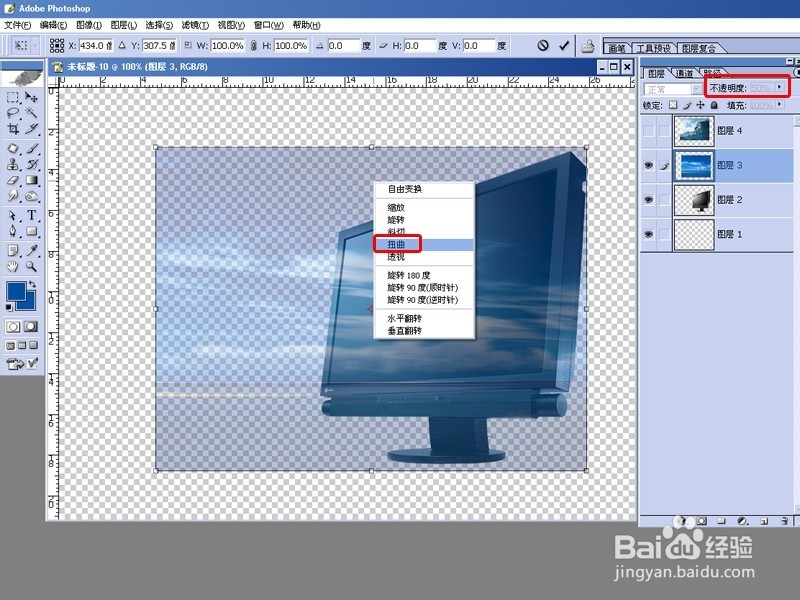
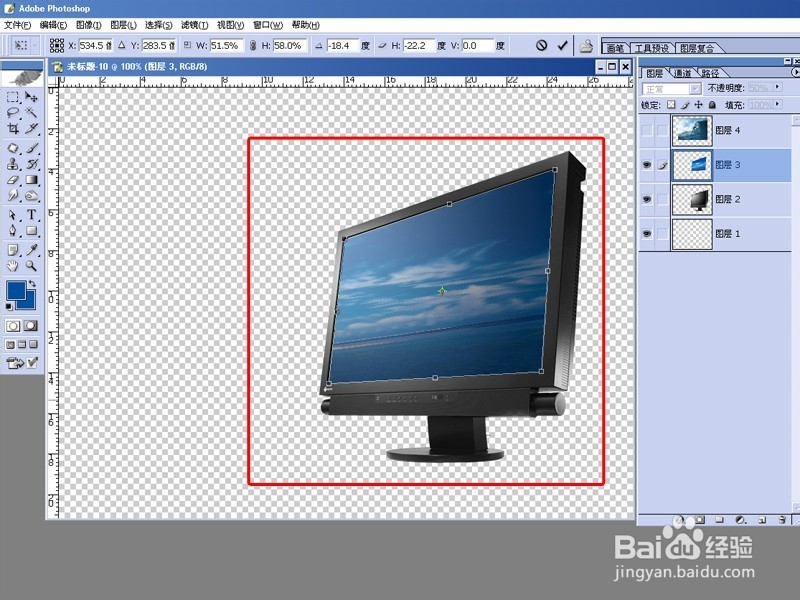
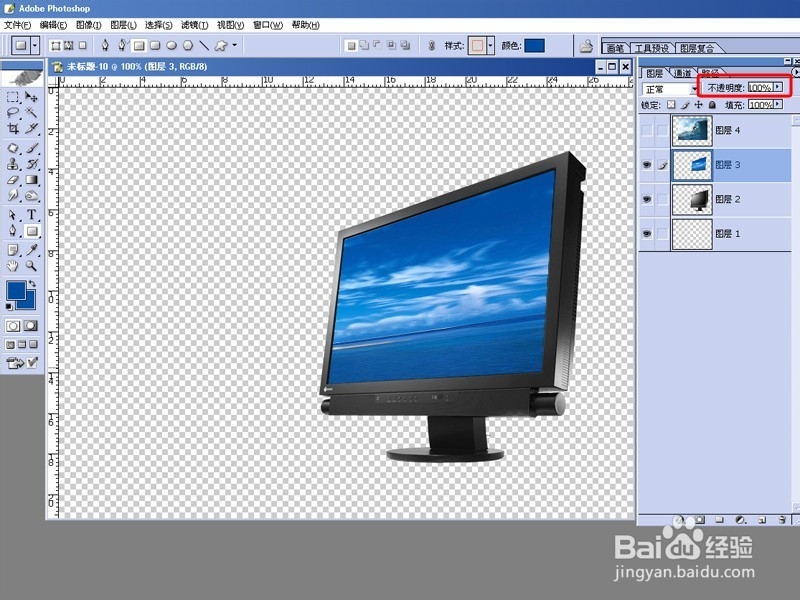
5、接着打开蓝天海洋的眼睛,显示蓝天海洋素材,这里为了更好将蓝天海洋素材做成显示器的画面,先将素材的不透明度调整为50%,然后按CTRL+T变换大小,再点鼠标右键选择扭曲,通过控制各点把蓝天海洋素材图片,变换到显示器的屏幕上,最后并把不透明度调整回100%,如下图:
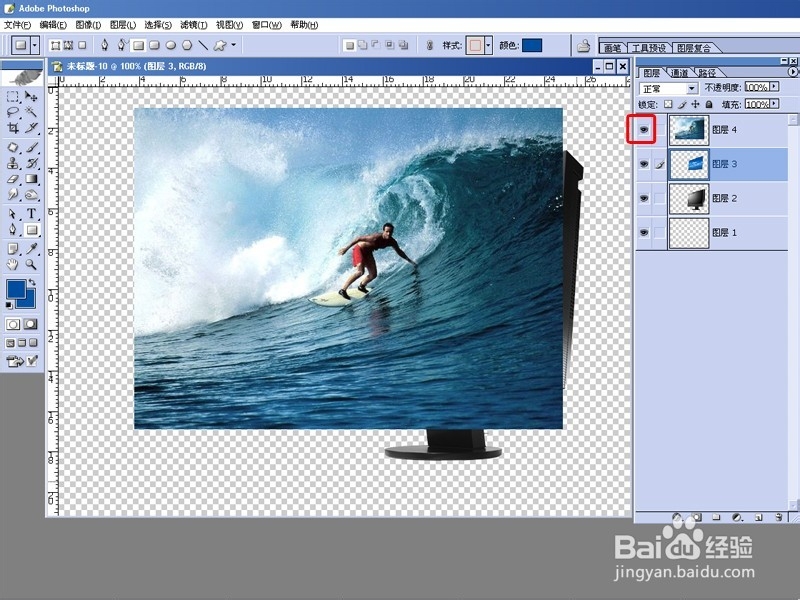
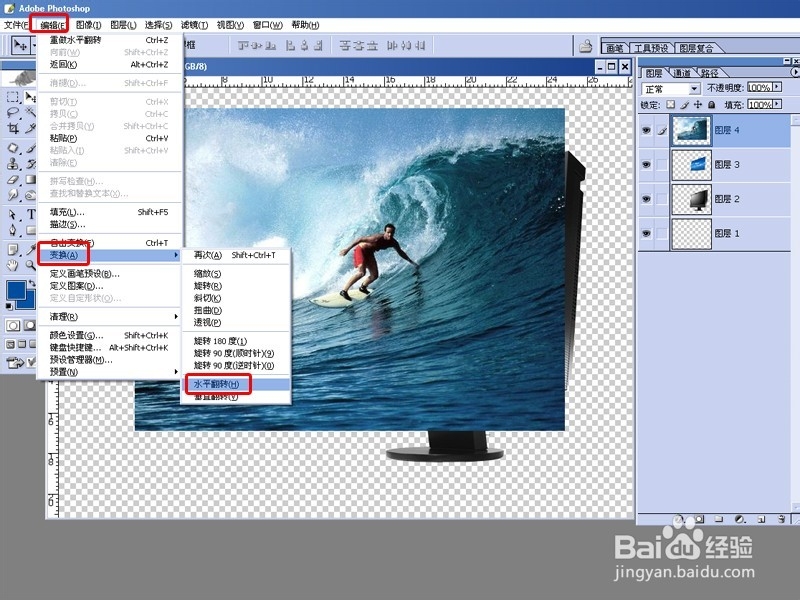
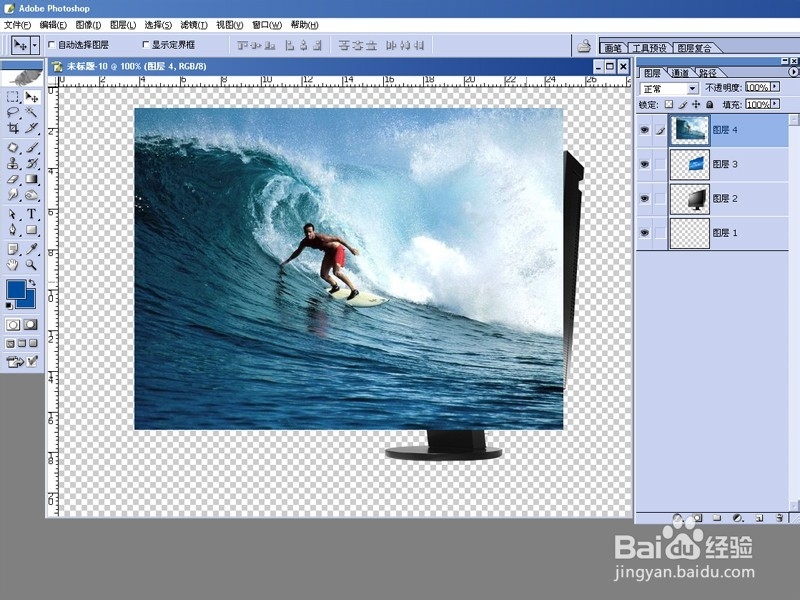
6、接着打开滑浪素材的眼睛,显示滑浪素材,可以看到方向反了,点击编辑-变换-水平翻转,如下图:
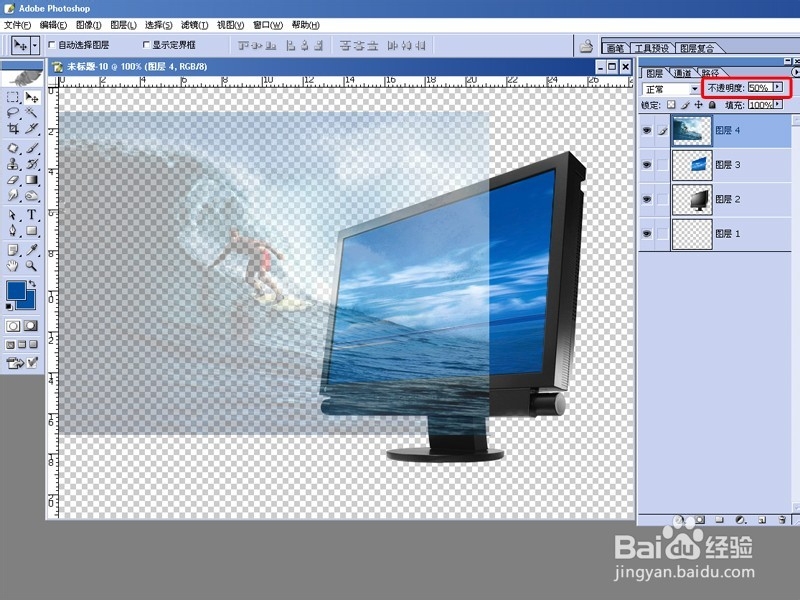
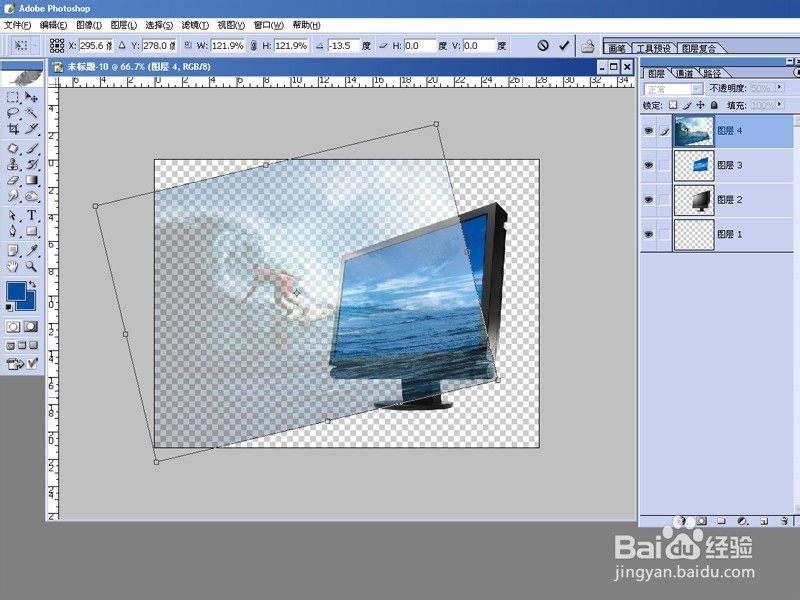
7、接着也是将滑浪素材的不透明度调整50%,好让更容易调整位置,然后按CTRL+T调整位置和大小,确定后,再把不透明度调整回100%,如下图:
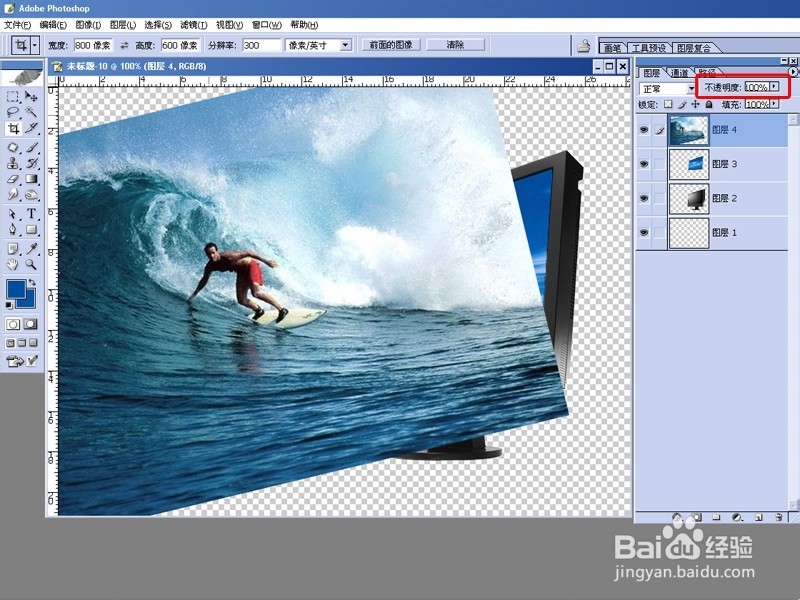
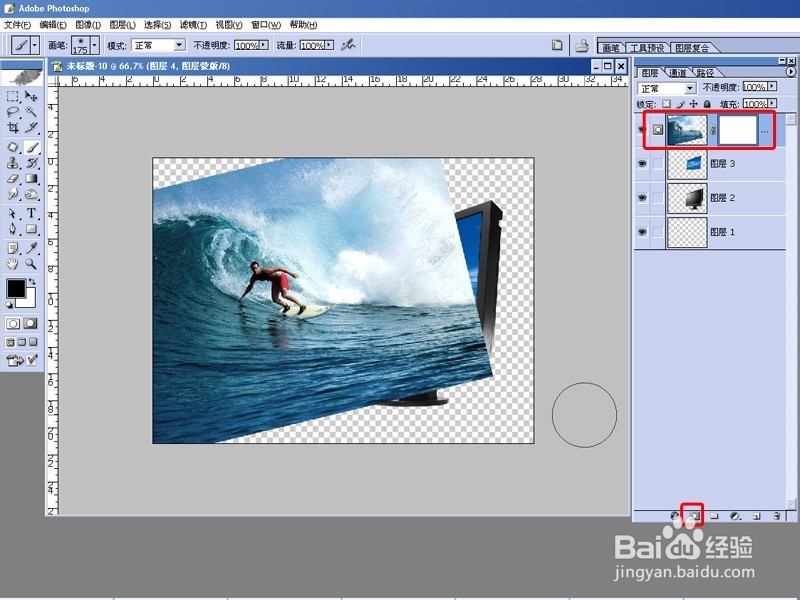
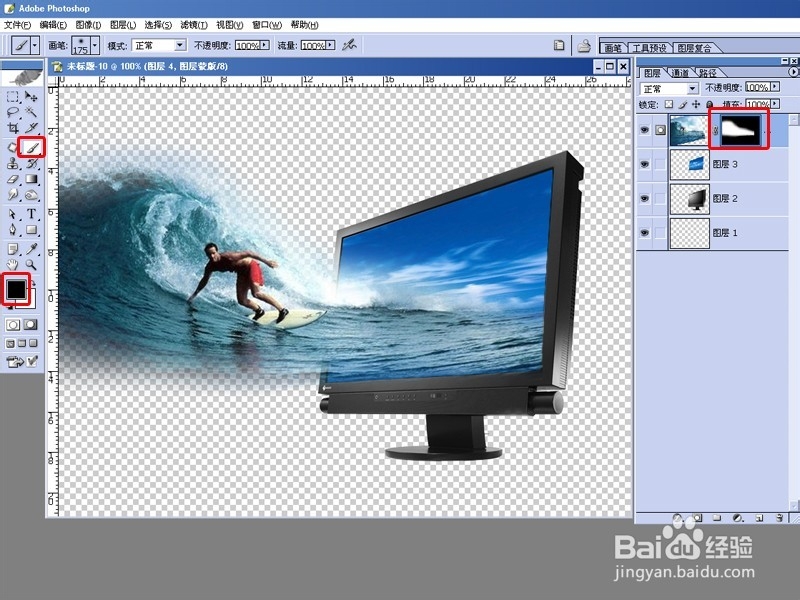
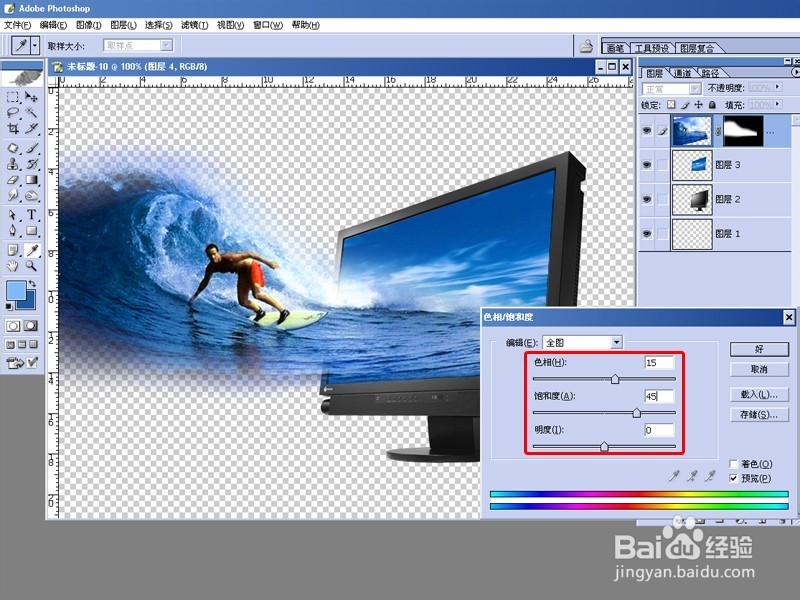
8、再来为滑浪素材添加蒙版,然后用黑色画笔,画去多余的,让滑浪素材感觉冲出显示器,并按CTRL+U弹出色相/饱和度来调整滑浪素材的色调以达到和海洋素材色调和谐,如下图:
9、最后新建一个空白层,添加一个渐变背景,如下图:
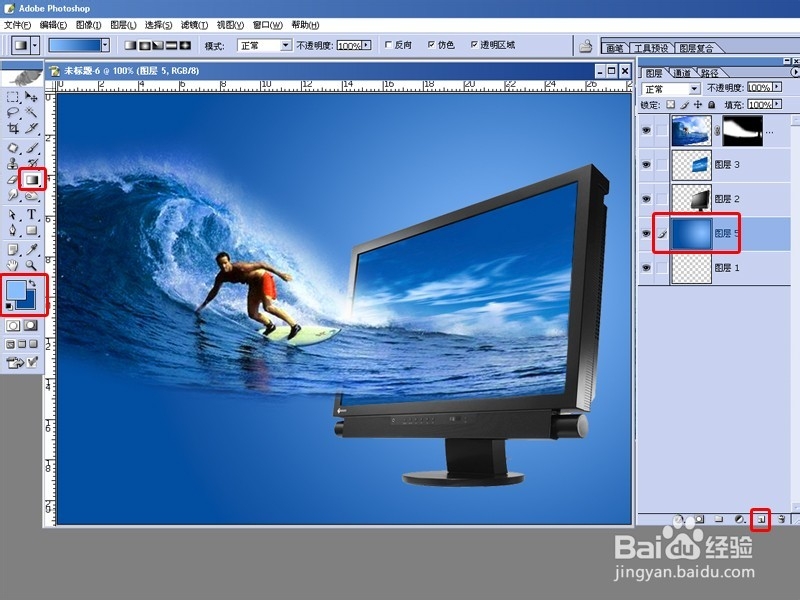
10、最终效果图如上。
阅读量:65
阅读量:157
阅读量:37
阅读量:100
阅读量:88