photoshop选区工具的使用
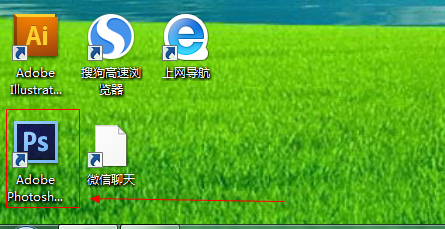
1、如图所示,我们点击箭头所指的photoshop软件图标,打开photoshop软件。
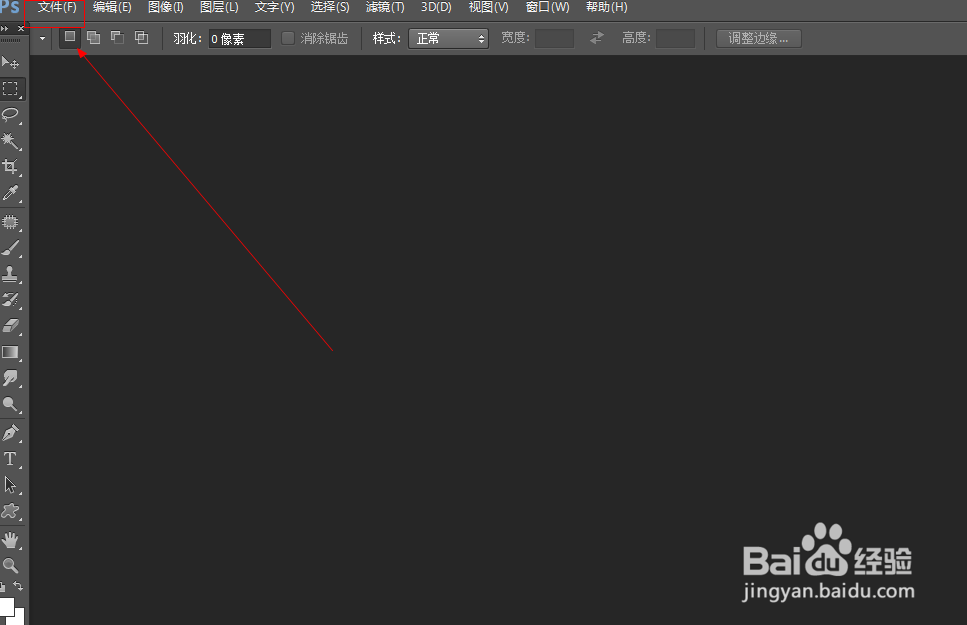
2、如图所示,我们点击箭头所指的“文件”这一项。
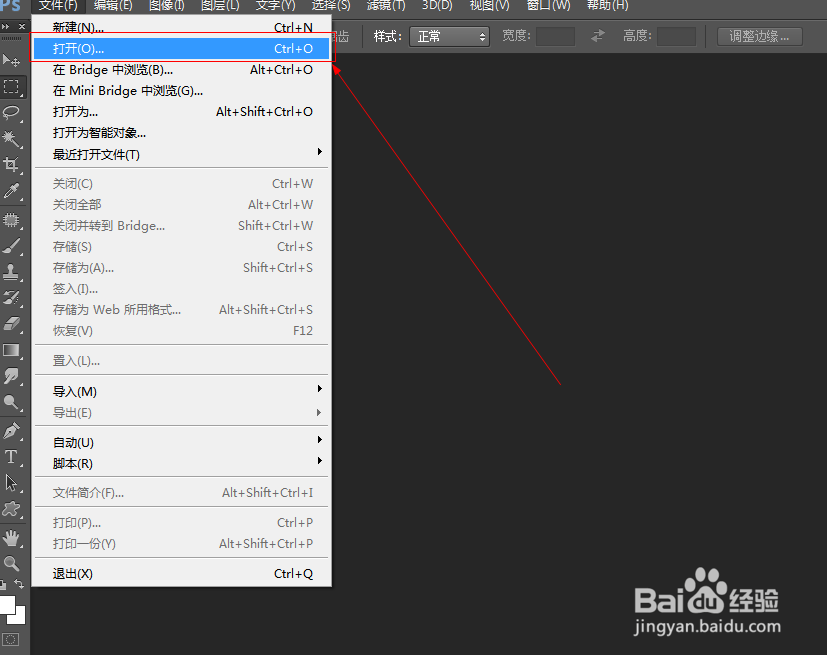
3、如图所示,在弹出的列表菜单中,我们点击箭头所指的“打开(O)...”这一项。
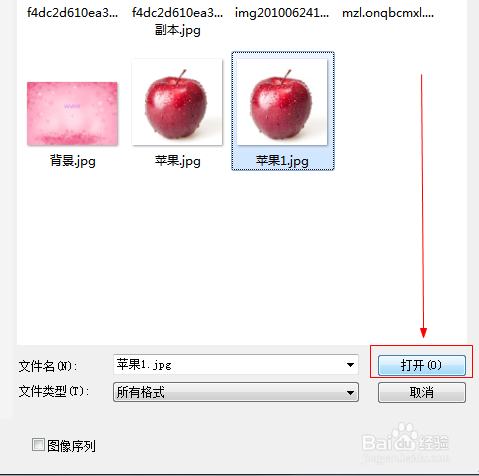
4、如图所示,我们选择一张图片,接下来我们点击箭头所指的“打开”按钮。
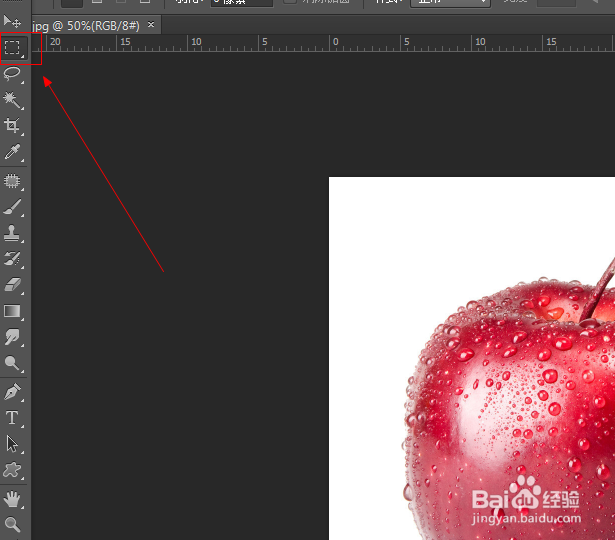
5、如图所示,我们点击箭头所指的选框工具。
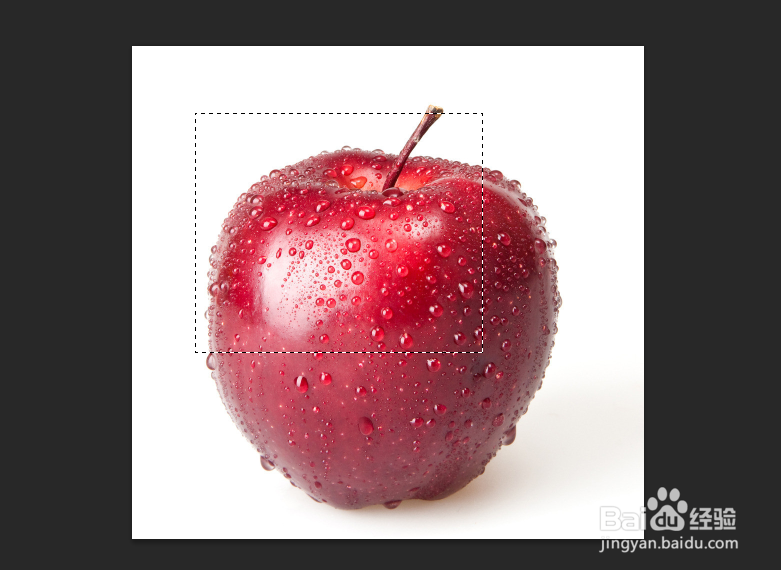
6、如图所示,我们画出了蚂蚁线一样的矩形选区。
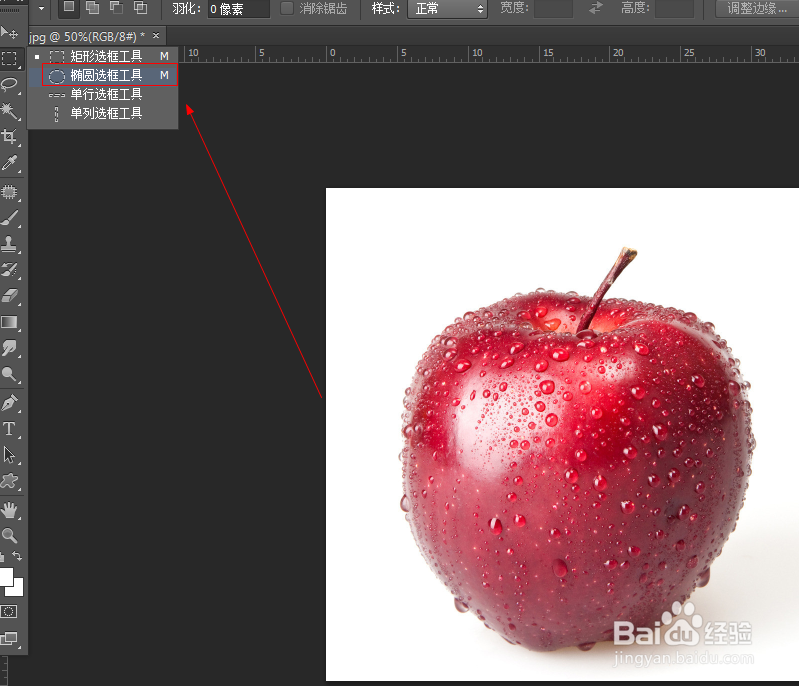
7、如图所示,我们点击箭头所指的椭圆选框工具。
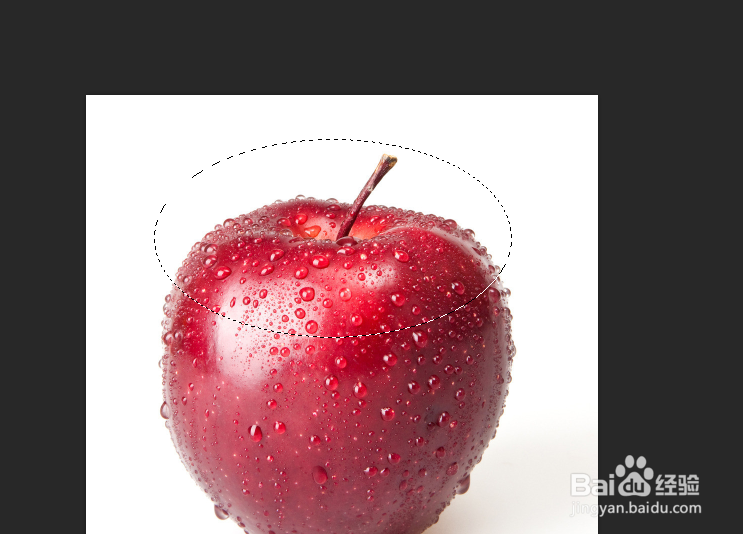
8、如图所示,我们画出了蚂蚁线一样的椭圆选区。
9、如图所示,我们点击箭头所指的单行选框工具。

10、如图所示,我们画出了蚂蚁线一样的单行选区。

11、如图所示,我们点击箭头所指的单列选框工具。

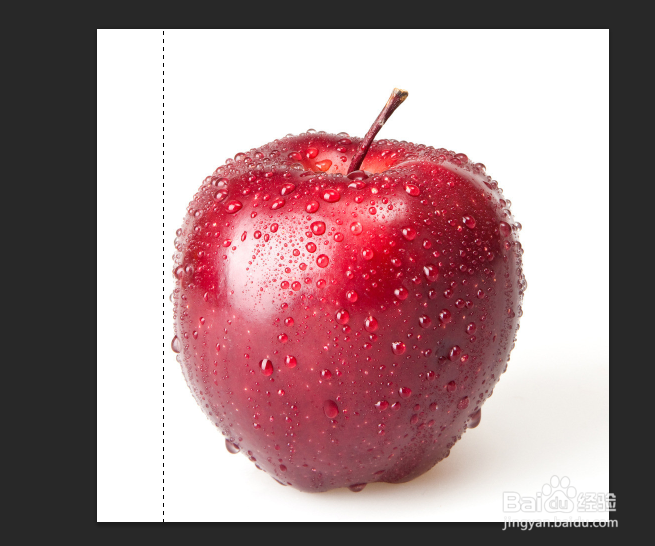
12、如图所示,我们画出了蚂蚁线一样的单列选区。
阅读量:103
阅读量:54
阅读量:146
阅读量:144
阅读量:34