如何在Windows 10中更改默认PDF查看器?
1、Windows XP,7,8,8.1和Vista需要安装PDF Viewer。使用Windows 10,人们不再面临打开PDF文件的问题,因为Microsoft Edge已经转换为默认的PDF查看器应用程序。因此,即使未将Microsoft Edge设置为默认Web浏览器,只要您单击PDF文件或链接重定向到包含PDF格式窗口或文件的网站,它就会默认启动。
2、微软的这一决定受到许多Windows 10用户的称赞,因为他们不需要第三方工具来打开PDF文件,特别是在紧急情况下。但是,人们经常声称,每当点击PDF文件时,体验重定向到Microsoft Edge都会让人感到恼火。
1、使用备用PDF阅读器应用程序更改Microsoft Edge PDF Reader并不困难。但是,问题是在安装最新的Windows 10更新后,新的默认PDF查看器通常会被Microsoft Edge取代,从而启用系统还原点或系统恢复。如果更新,恢复或其他系统的修改导致UserChoice目录发生更改,则可能会更改默认应用程序,这就是Windows 10文件关联保护机制恢复更改以防止默认情况下启动无法识别的软件的原因。
1、方法1.禁用Microsoft Edge PDF Viewer
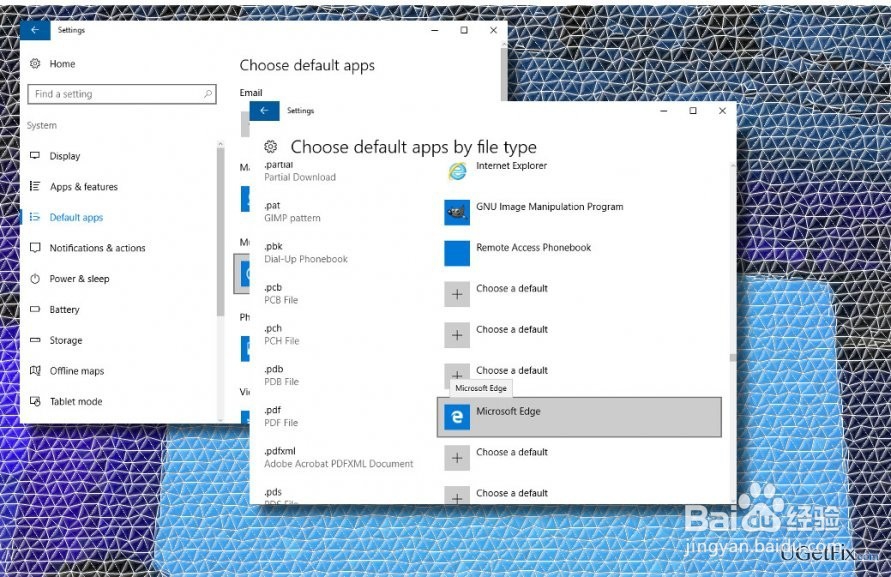
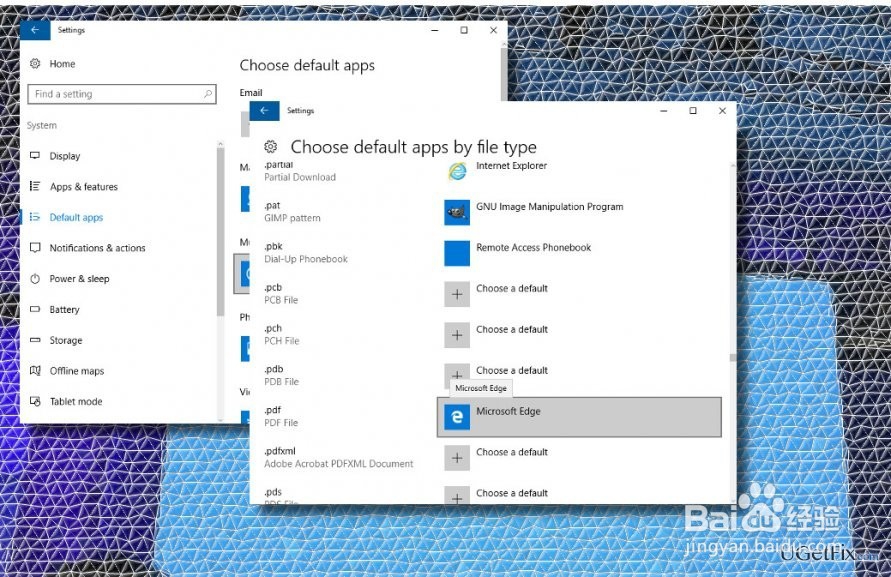
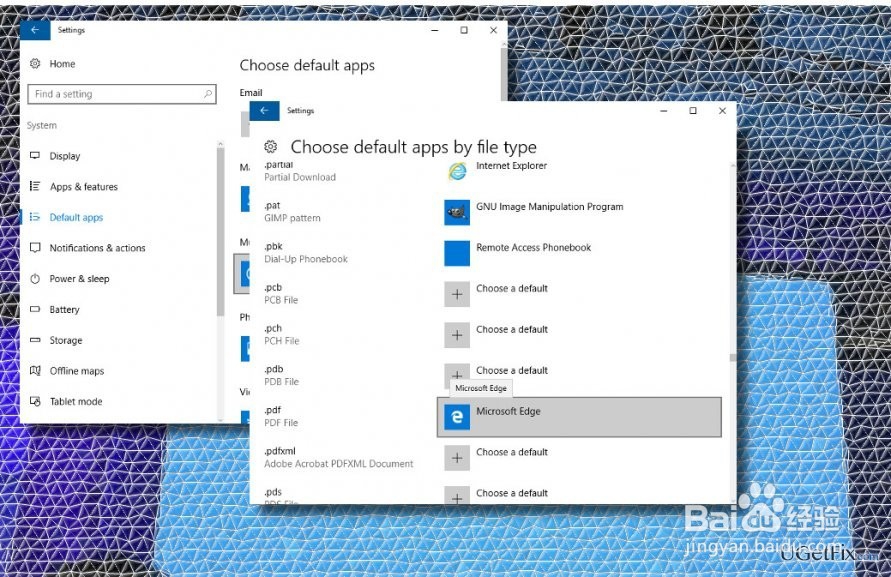
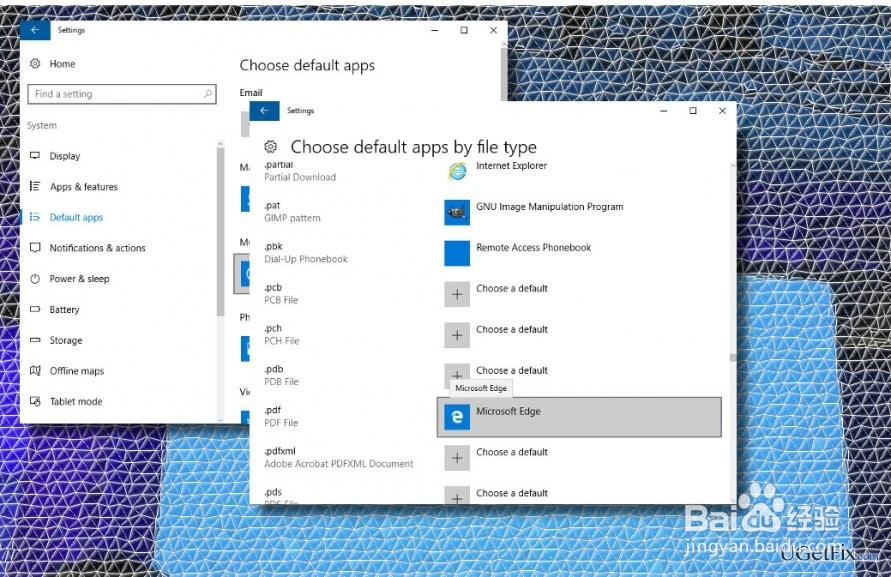
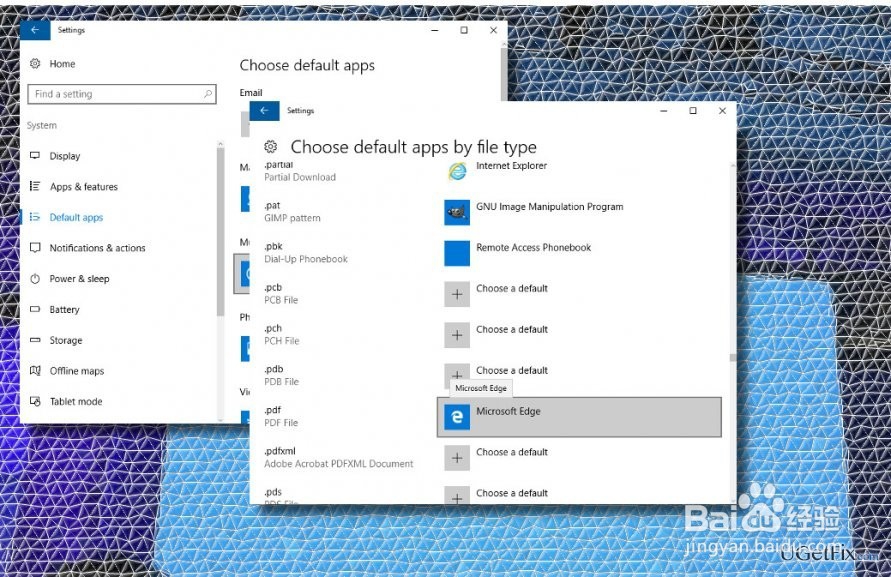
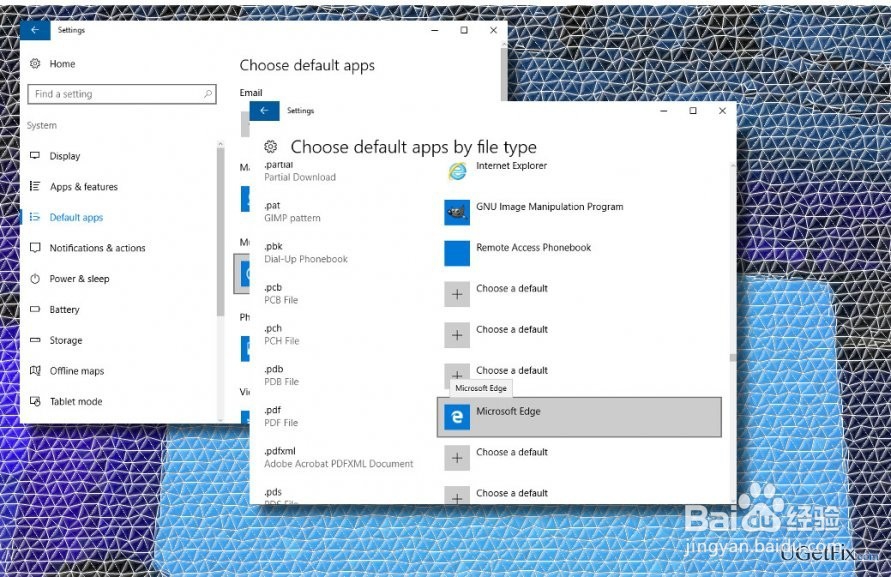
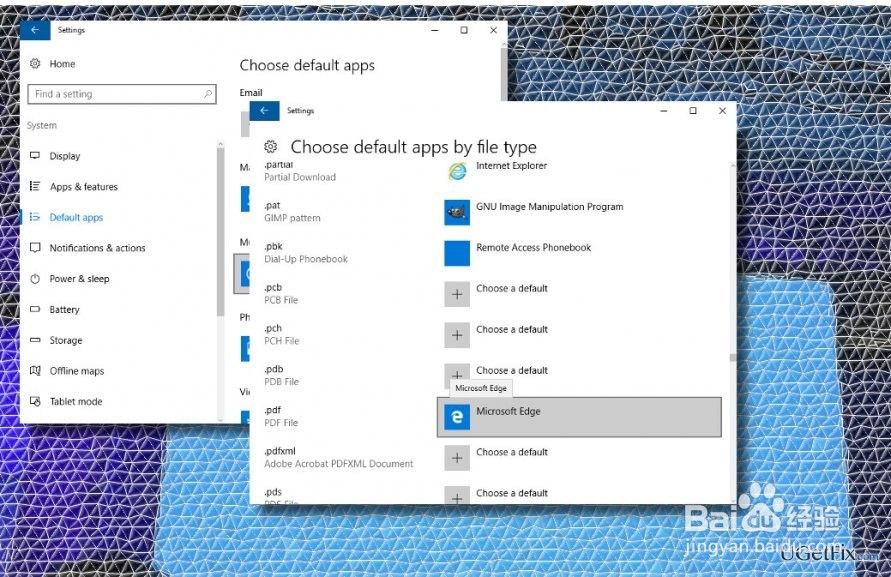
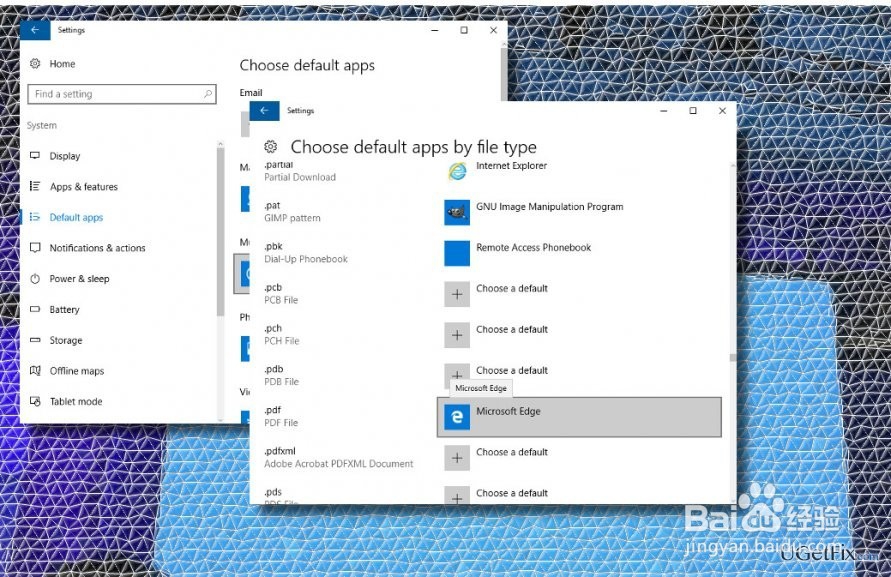
按Windows键+ I打开“设置”应用。
单击“ 系统”并打开“ 应用和功能”。
在左侧窗格中找到D efault apps选项,然后单击它。
选择C 按文件类型选择默认应用程序。
向下滚动并找到.pdf(PDF文件)。
单击.pdf旁边的Microsoft Edge,然后选择Adobe Reader或其他首选应用程序。
2、方法2.使用提升的命令提示符运行命令
右键单击Windows键,然后选择“ 命令提示符(管理员)”。
或者打开“开始”菜单,键入cmd,右键单击它,然后选择“命令提示符(管理员)”。
3、复制并粘贴/ f“ usebackq ”%i in(`reg query hkcr / f“AppX”`)do reg query%i \ DefaultIcon | 找到“MicrosoftEdgePDF”&& reg add%i / v NoOpenWith / t REG_SZ / f。
之后按Enter键。
最后,关闭命令提示符。
4、上面提供的步骤可以交替执行。如果方法1无法工作,通过命令提示符运行命令应该是你,反之亦然。遗憾的是,但这些步骤无法阻止Windows 10更新或系统还原将Microsoft Edge PDF Viewer还原为默认应用程序。如果您已安装更新或启动了其他系统更改并再次找到默认设置的Edge PDF Viewer,则必须重新执行上述步骤。
5、专业提示:我们强烈建议您安装PC优化工具,例如Reimage,并使其保持最新状态。这个软件将防止系统遇到错误,崩溃,冻结,减速等,并且还可以防止它受到恶意软件的侵害。