如何用美图秀秀做动态图片
1、在美图秀秀里面打开一张图片

2、点击抠图笔,并选择自动抠图


3、将人物选中之后,点击完成抠图

4、调整图片大大小然将图片换一个背景颜色点击确定

5、点击“边框场景”选中动画边框
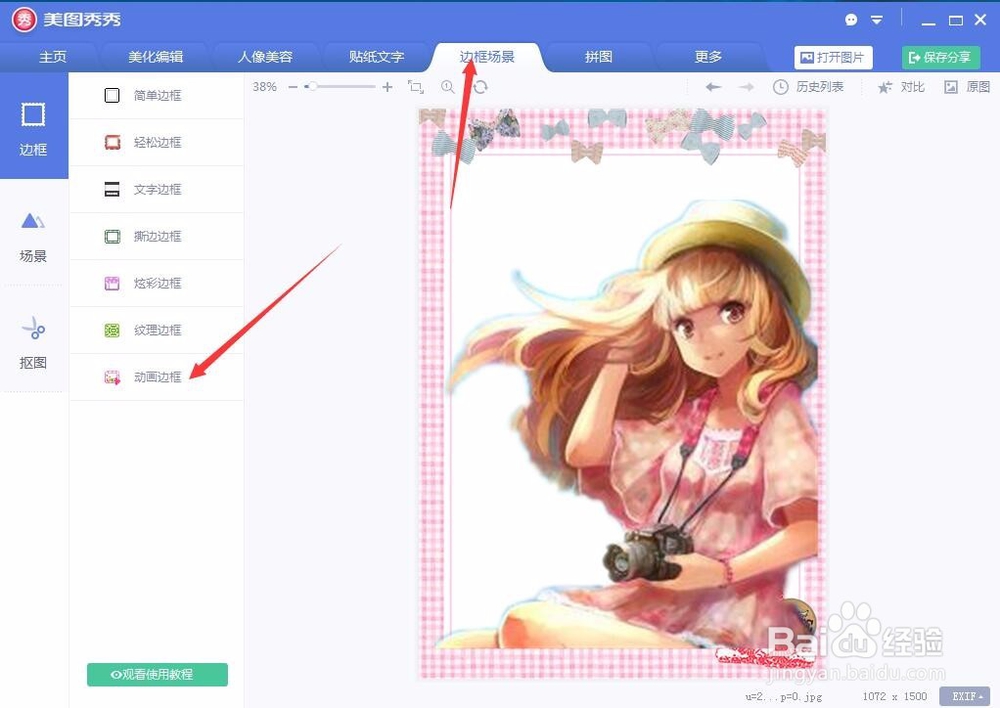
6、选择需要的动态边框,然后点击保存图片

阅读量:36
阅读量:103
阅读量:194
阅读量:94
阅读量:118
1、在美图秀秀里面打开一张图片
2、点击抠图笔,并选择自动抠图
3、将人物选中之后,点击完成抠图
4、调整图片大大小然将图片换一个背景颜色点击确定
5、点击“边框场景”选中动画边框
6、选择需要的动态边框,然后点击保存图片