Excel中数据透视表的运用
1、我们使用的是Excel2003

2、打开我们要编辑的文件,点击‘数据’命令
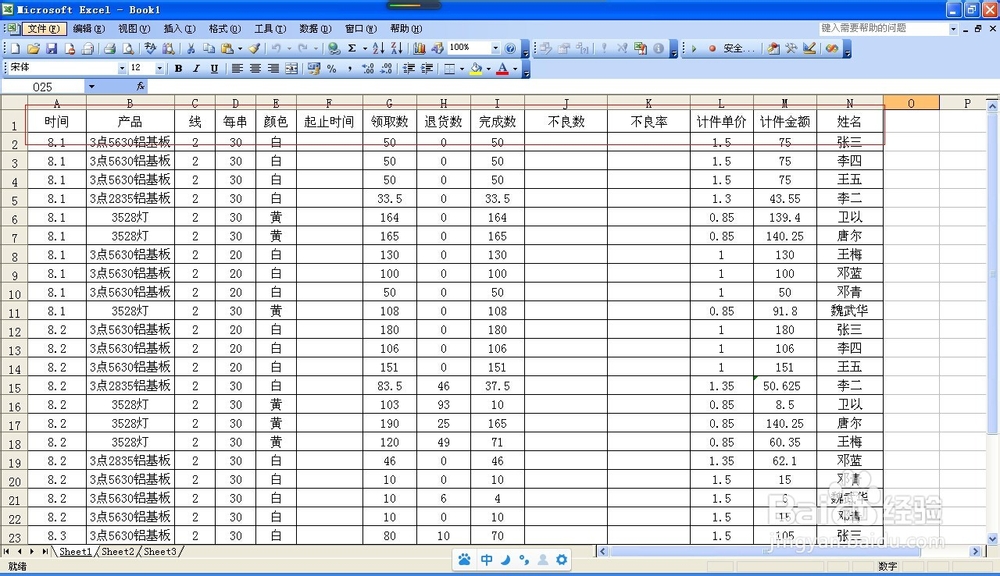

3、出现选项框,我们选择‘数据透视表和数据透视图’这个命令,出现下图。然后点击‘下一步’命令
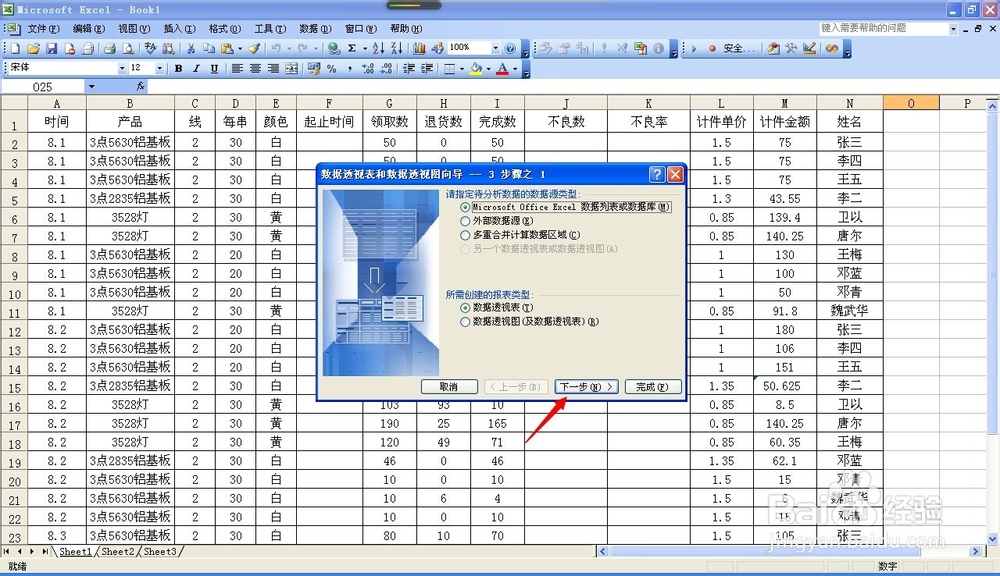
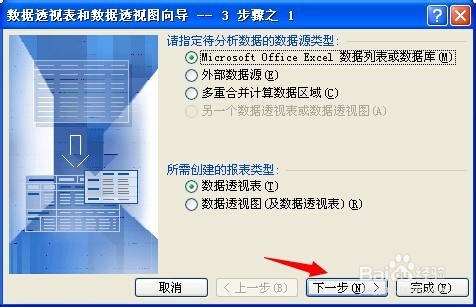
4、出现图1这个页面,点击我画红线的命令图标,选择我们要框选的位置,图2中虚线所示:
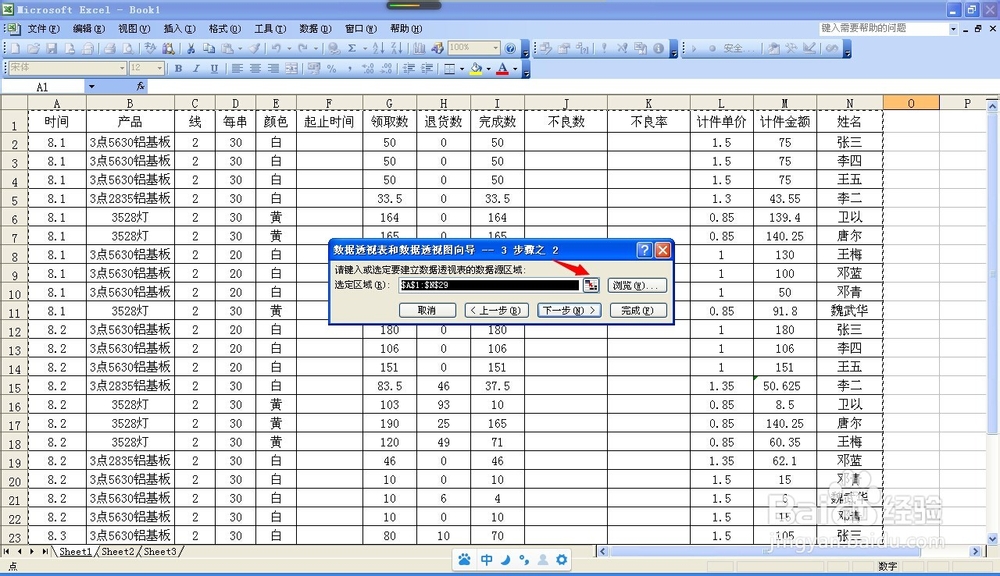
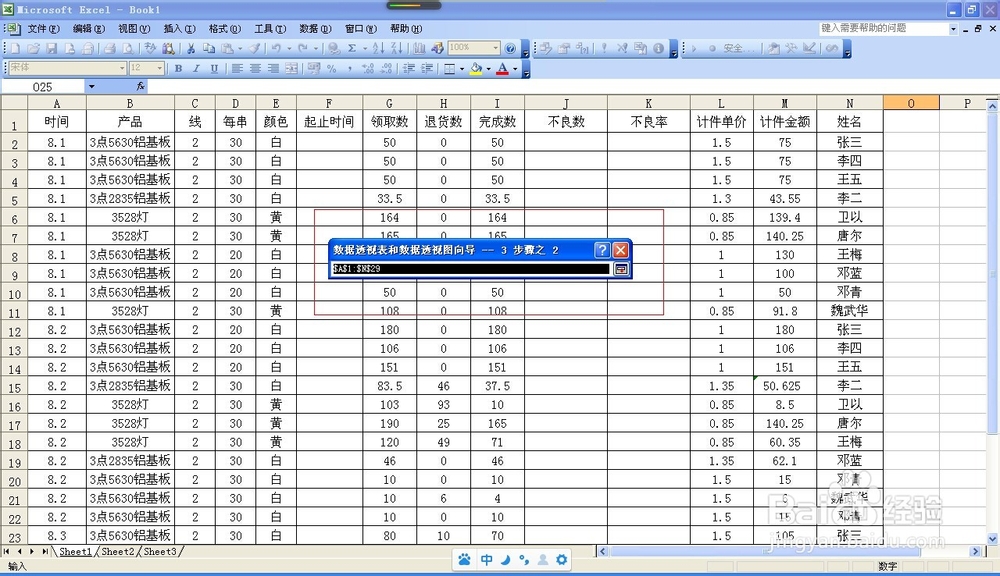
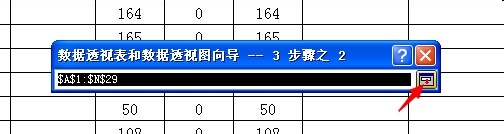
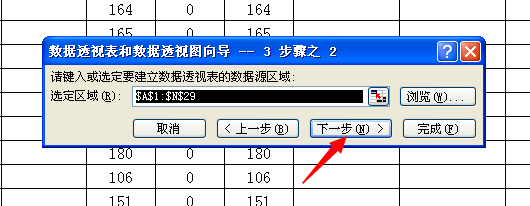
5、选择后就会出现图1这个选项框,我们点击红箭头位置,又会回到我们之前这个选项框,我们点击‘下一步’。
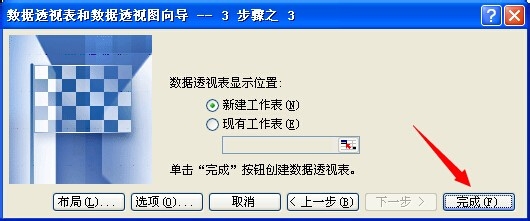
6、如图所示,我们点击‘完成’命令,就会出现图2的画面
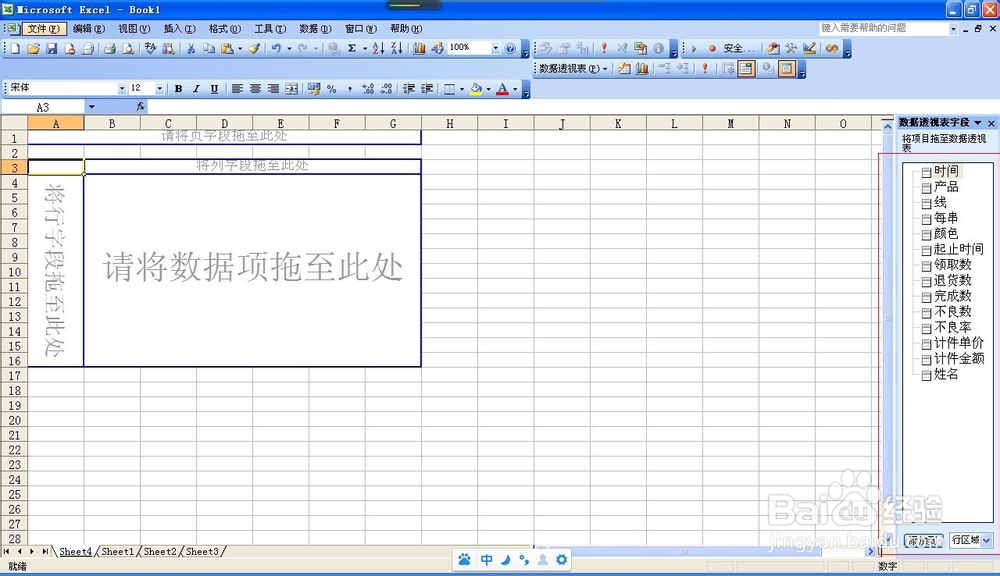
7、这个时候我们只需要拖动右手边的选框里的命名,根据我们的需要来编辑制作表格就可以了,如图1所示。
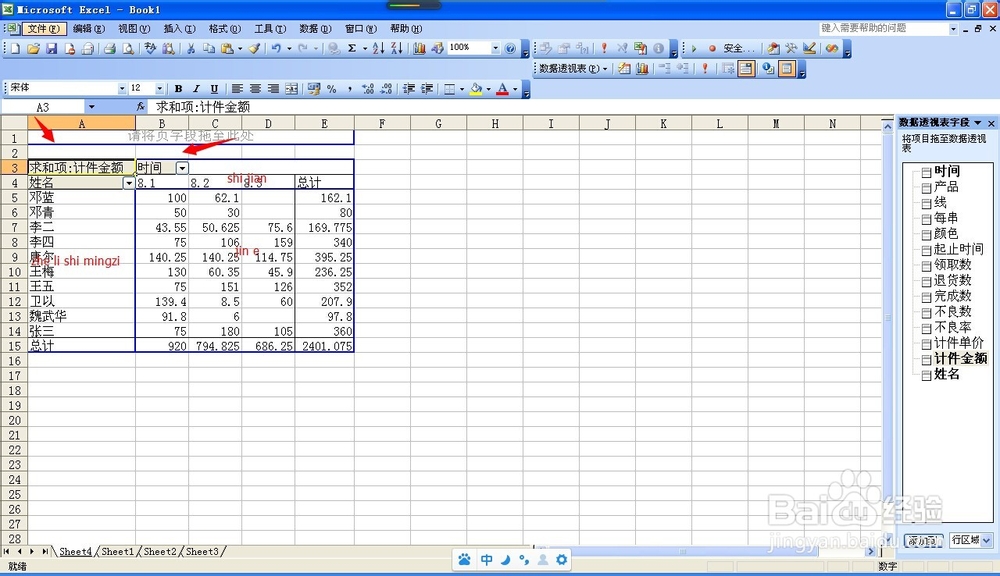
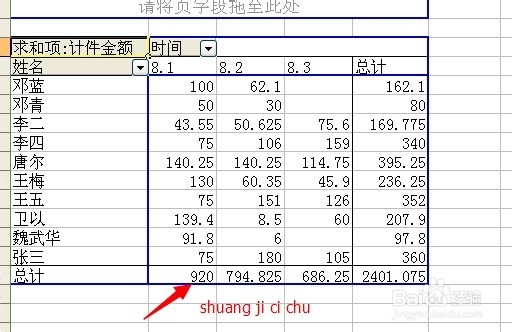
8、完成后就如下图所示,我们可以点击下面红箭头的数据,就可以查看数据的明细。
阅读量:179
阅读量:131
阅读量:131
阅读量:194
阅读量:35