MKV的视频文件如何在线转换成AVI的视频文件
1、打开电脑进入浏览器内搜索“MKV转AVI”,找到对应得页面并进入。

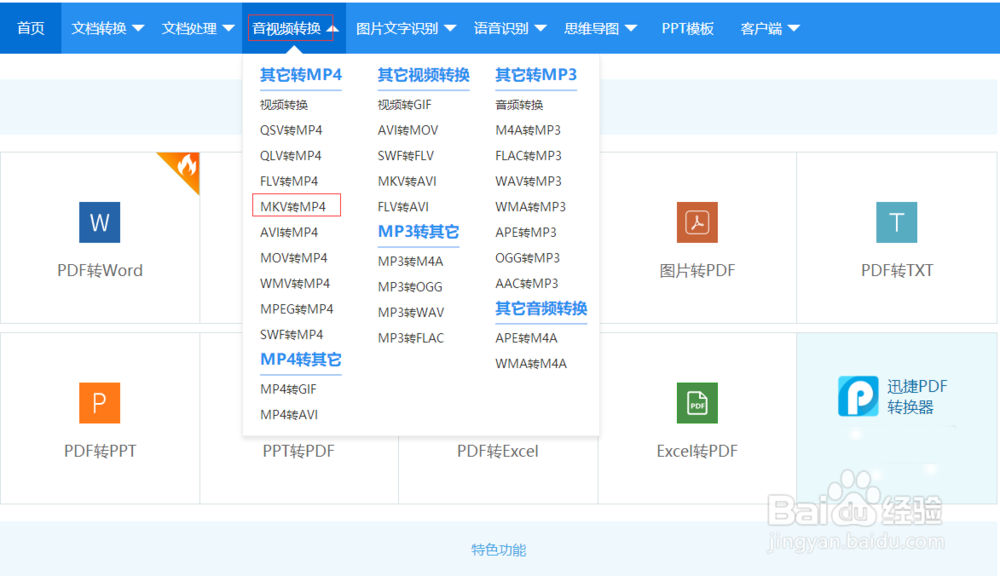
2、进入到在线转换器得首页后,可以看到页面有许多关于转换得功能,直入主题点击“视频转换”,并在下拉框下选择“MKV转AVI”。
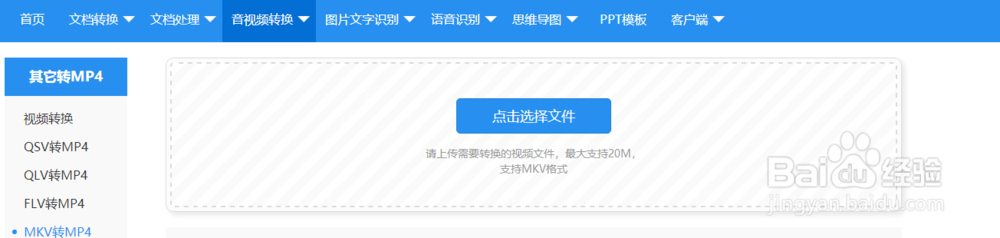
3、进入在线转换器得内容页后,可以看到页面内得“点击选择文件”点开在弹出的文件框内,找到MKV视频并将其添加至页面内。
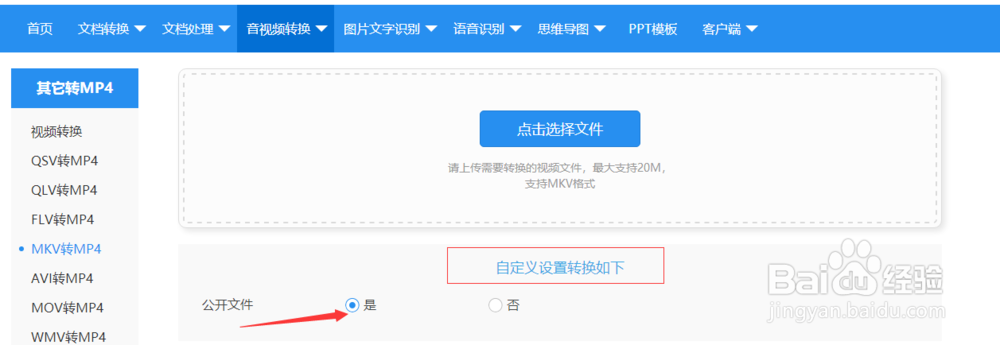
4、添加完文件后就可以根据自己得需要设置需要转换得参数了,然后点击“开始转换”得按钮。
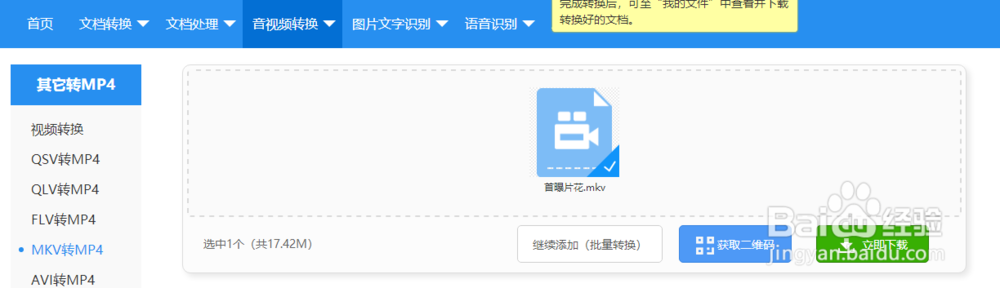
5、开始转换后,后台将自动进行上传文件以及转换文件等操作,转换得时间大概在10秒钟,根据文件的大小来判定,耐心等待一会就好了。

6、转换完成后,就可以将文件保存至桌面,或添加至指定得文件夹内,也可以将视频直接在页面内打开观看。
阅读量:191
阅读量:61
阅读量:48
阅读量:30
阅读量:164