Word中如何对图片进行裁剪
1、选择要裁剪的图片,四周出现白色圆点表示已选择。
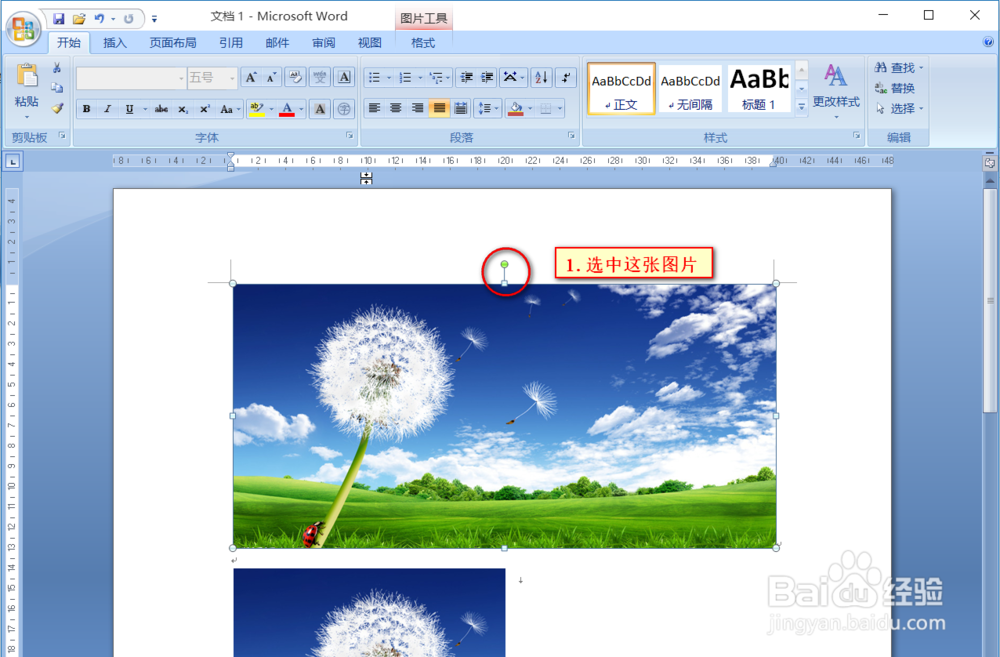
2、选择“格式”选项卡。

3、选择“裁剪”工具,图片周围出现了黑色的标记。

4、将鼠标放在右上角,当变成图中的形状,即可对图片进行裁剪

5、按住鼠标左键不松开,向图片内拖动,松开鼠标,图片就被裁剪了。还可以进行多次裁剪,直到达到满意。
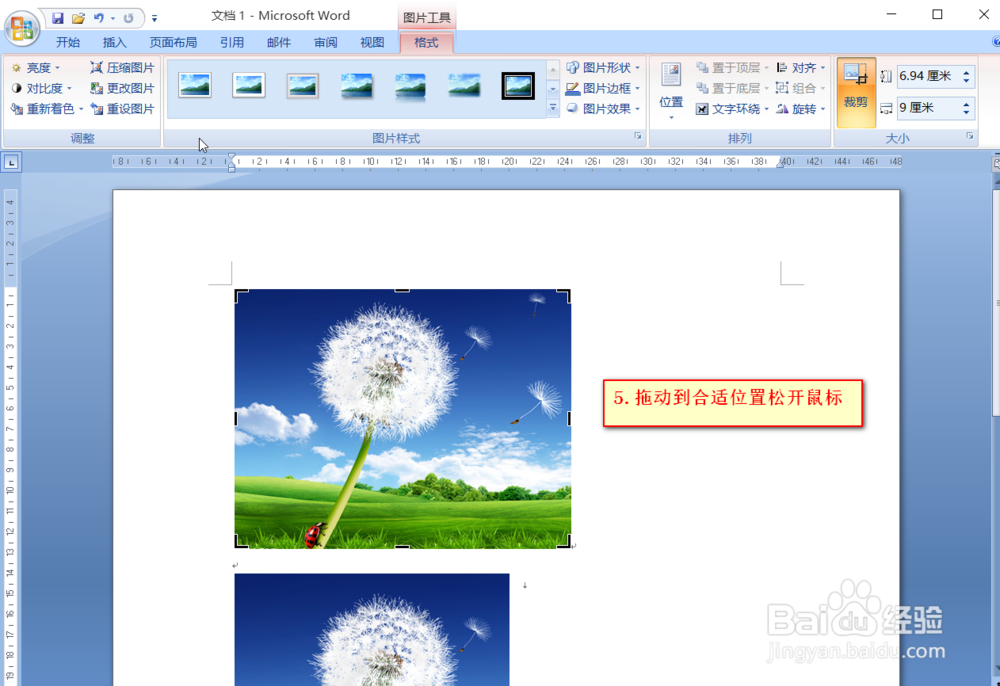
6、还可以通过设置高和宽的数值,来精确财经图片大小。

阅读量:189
阅读量:163
阅读量:157
阅读量:159
阅读量:160
1、选择要裁剪的图片,四周出现白色圆点表示已选择。
2、选择“格式”选项卡。
3、选择“裁剪”工具,图片周围出现了黑色的标记。
4、将鼠标放在右上角,当变成图中的形状,即可对图片进行裁剪
5、按住鼠标左键不松开,向图片内拖动,松开鼠标,图片就被裁剪了。还可以进行多次裁剪,直到达到满意。
6、还可以通过设置高和宽的数值,来精确财经图片大小。