掌握这6个小技巧,数据录入不求人
1、一、快速横向录入数据
一行一行地录入信息更方便,也就是希望输入完每个单元格后,可以转到右边的单元格继续输入。
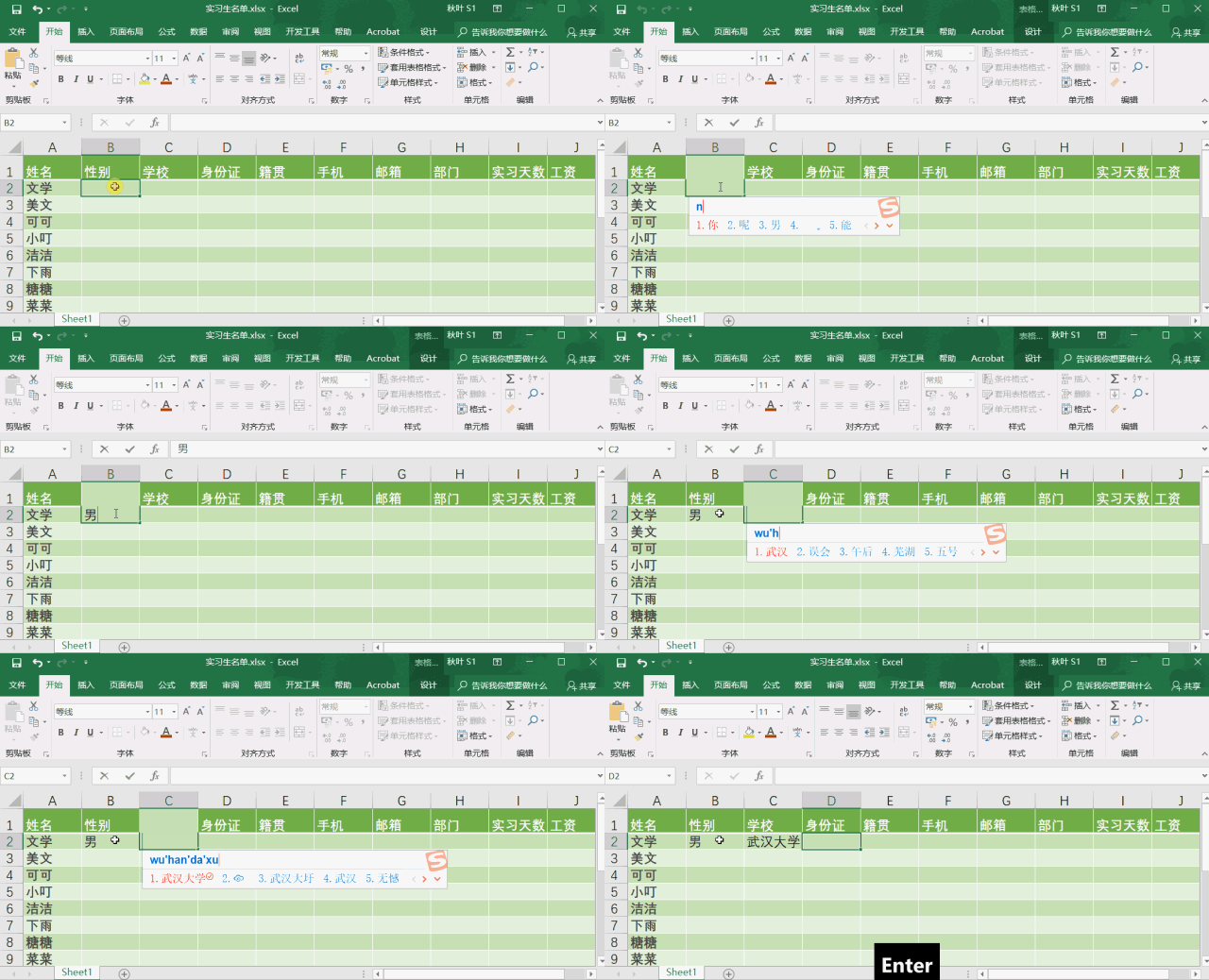
2、可是,我们都知道 Excel 里输入数据按一下回车(也就是【Enter】键),是到正下方的单元格的呀。按下【Tab】键,移动方向才是正右方,可毕竟很多人都习惯性地会按回车,而不习惯去按【Tab】键。
3、有没有什么办法可以改变回车键的移动方向呢?
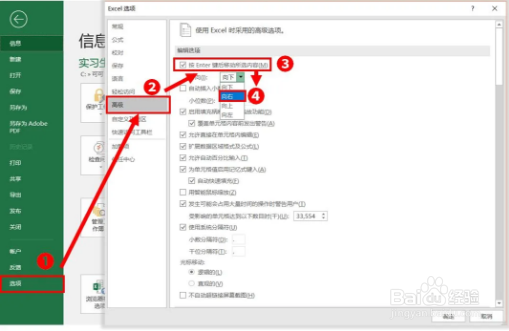
当然!点击【文件】-【选项】-【高级】,勾选「按 Enter 键后移动所选内容」,方向里改成「向右」就好啦!
1、二、下拉菜单快速录入固定项
每次填写人员性别信息的时候,还在「n-an-男」地手敲?太 low 了!
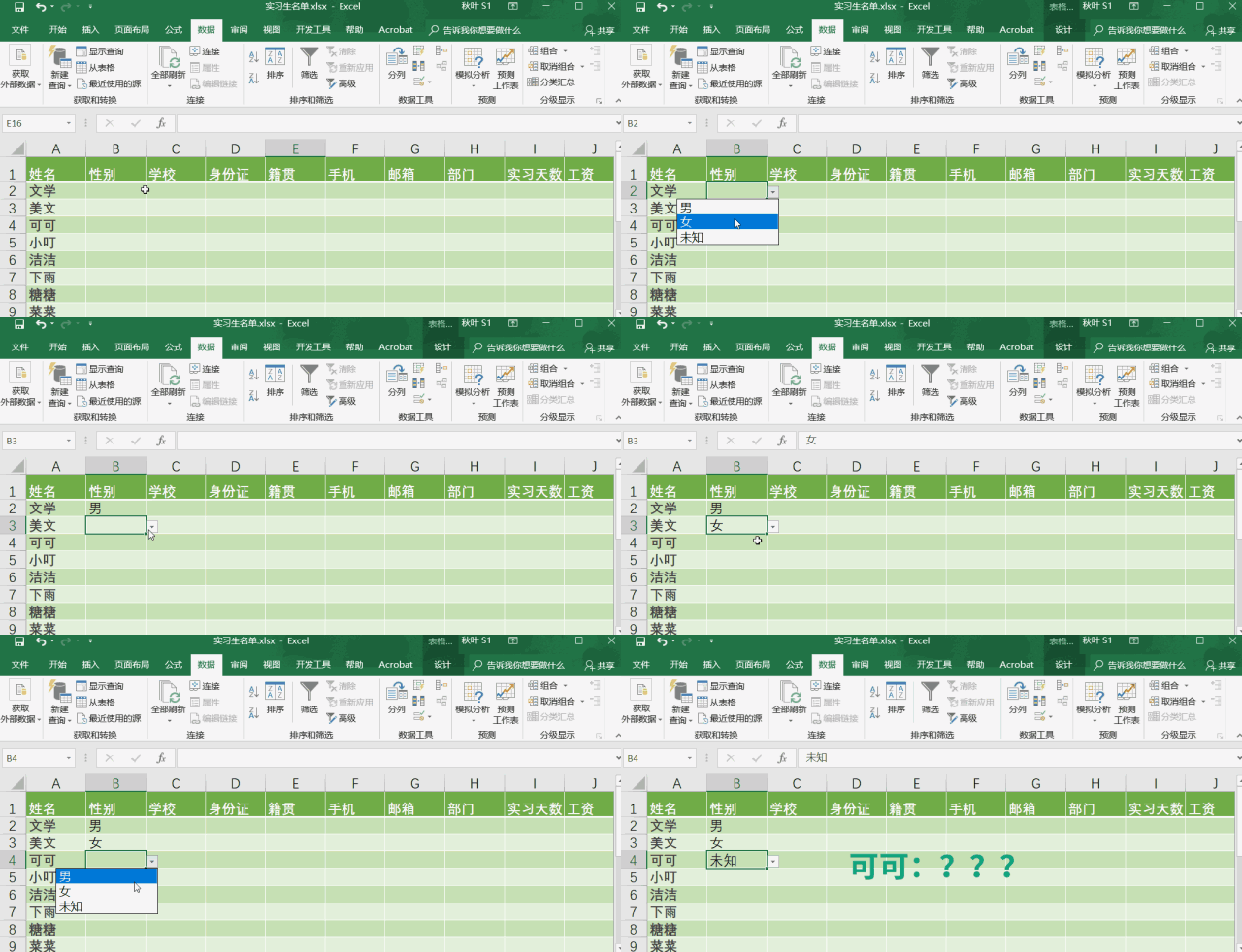
利用【数据有效性】功能制作下拉菜单其实是个常见的功能,操作步骤如下:
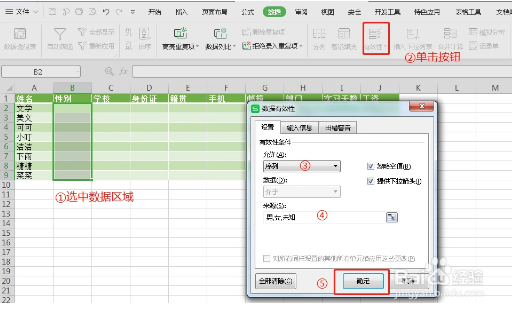
2、注意第 ❹ 步里「来源」这里输入的各种选项是用英文半角符号,隔开的,最后点击【确定】即可。
像「性别」等一些内容,要填写的内容都是固定的几种选项,那不妨就制作一个下拉菜单,不但能提高录入数据的速度,还能起到规范录入的作用。
3、三、正确录入身份证信息
录入并正常显示身份证号码,是个老生常谈的话题了,再一起回顾一遍吧。
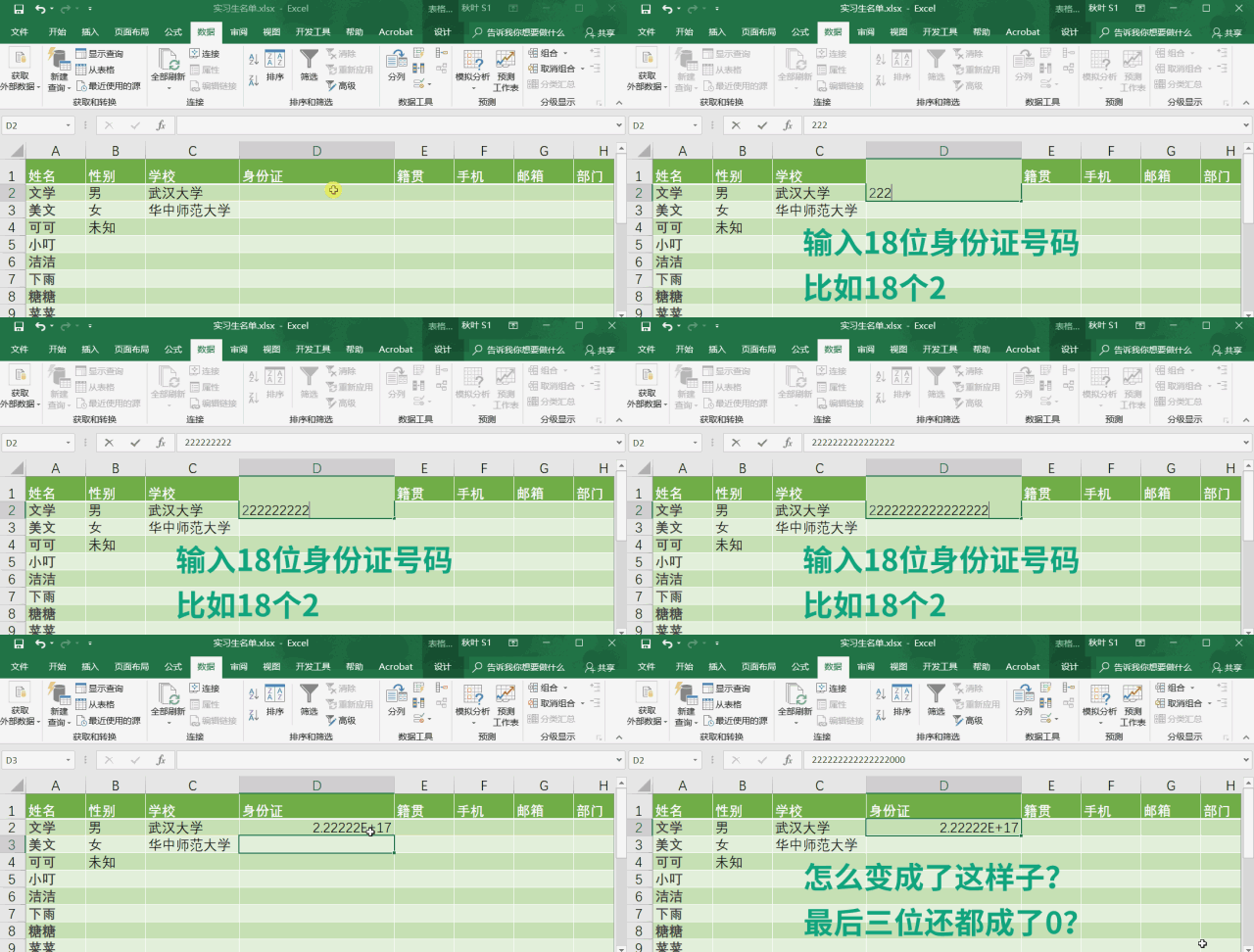
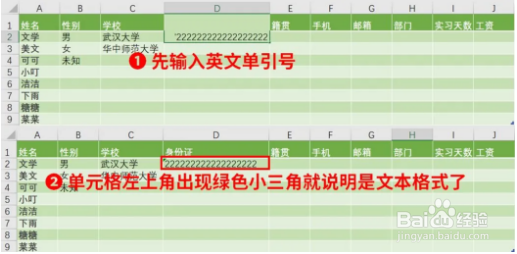
4、方法就是将单元格格式由「数字」改成「文本」——可以是每次录入身份证号码时,先输入英文单引号↓
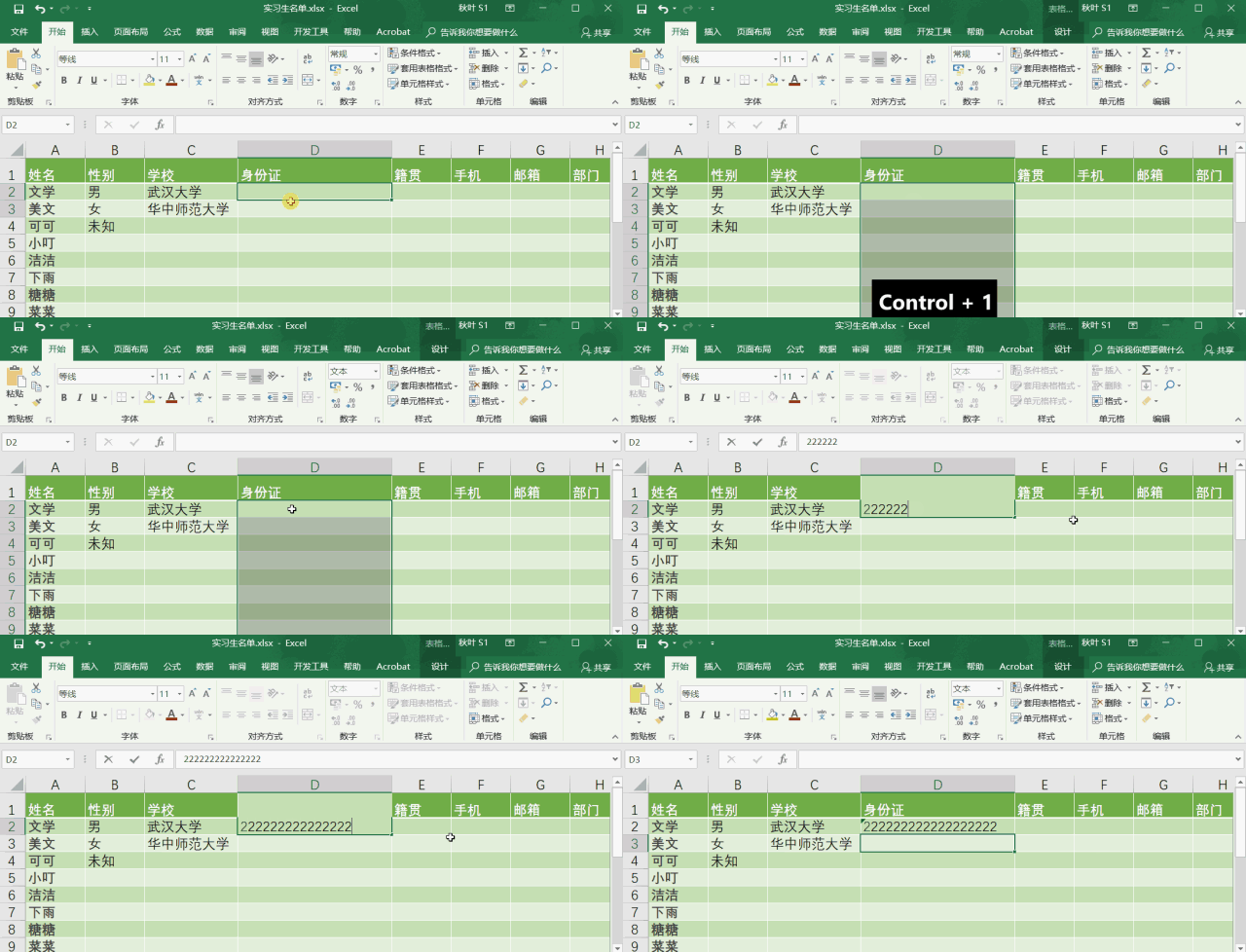
5、或者先选定输入区域,按下【Ctrl+1】快速调出「设置单元格格式」窗口,将单元格格式改成「文本」后再进行数据录入↓
1、四、分段显示手机号码
如果 11 位手机号码数字之间没有分隔,我们很容易在查阅的时候看错。那怎么能让手机号码在输入时就分段显示出来呢?
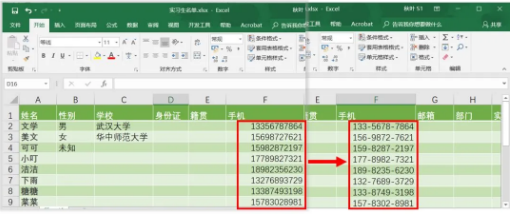
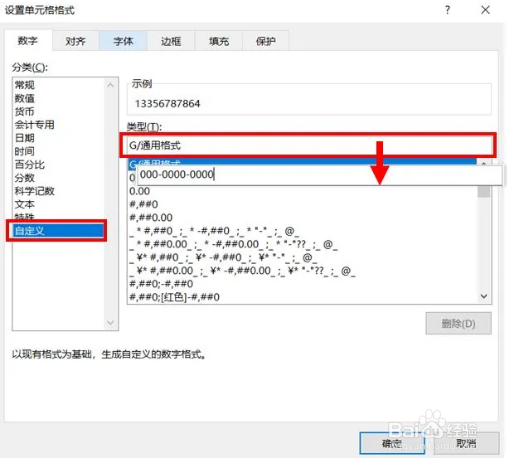
2、不用手动键入短横杠!先选中要输入数据的区域,【Ctrl+1】快速调出「设置单元格格式」窗口,在【自定义】里将「G/通用格式」改成「000-0000-0000」即可。
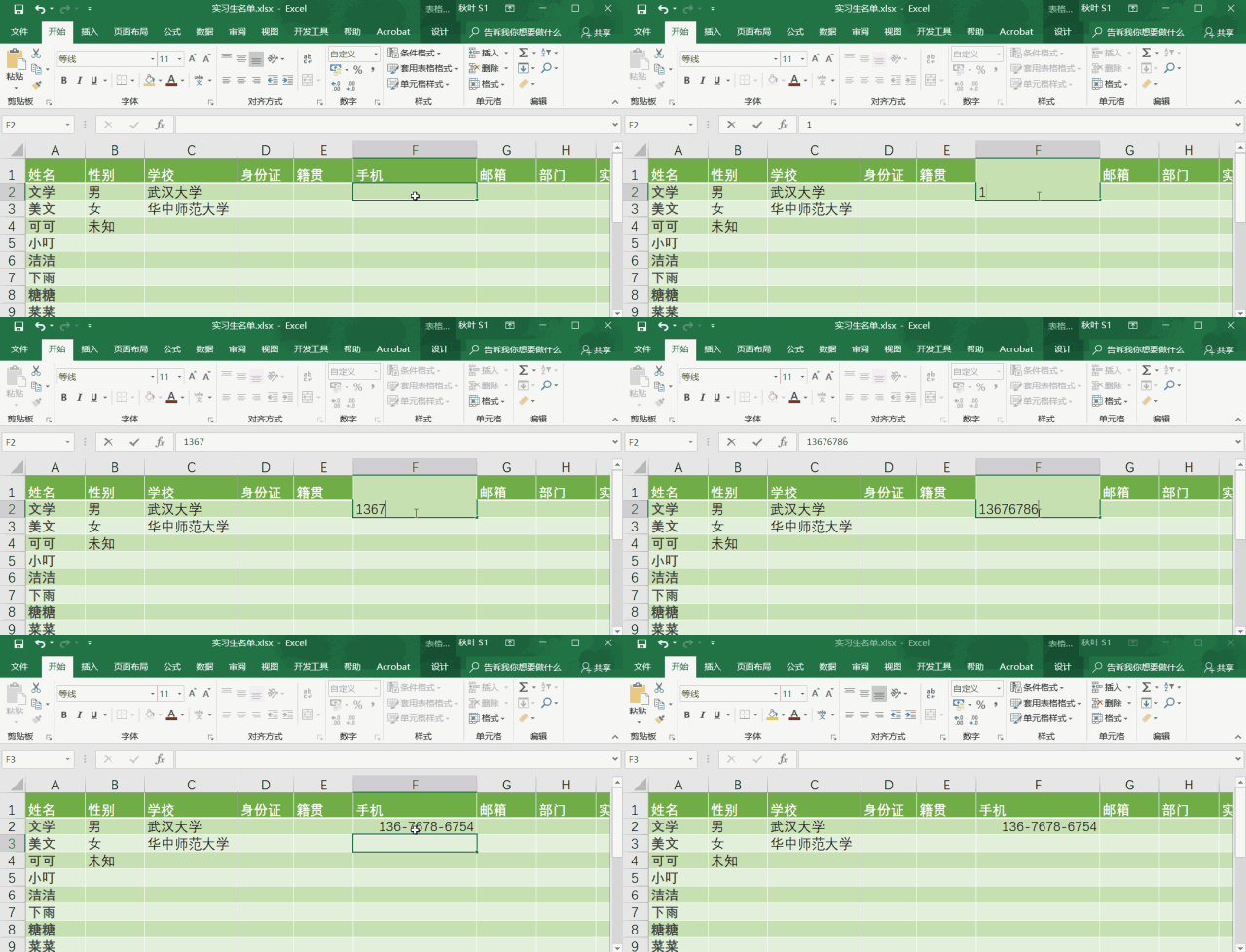
3、再键入手机号时,就能自动出现这样的效果了↓
1、五、给数据添加单位并能计算
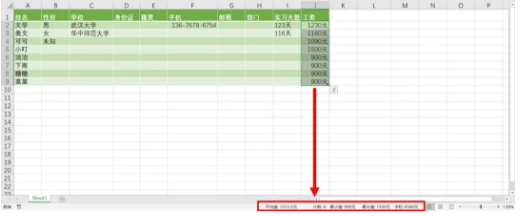
如果我们直接在录入时给数据加上了单位,就会发现右下角那里不再有数字的求和,而是变成了单元格的计数。
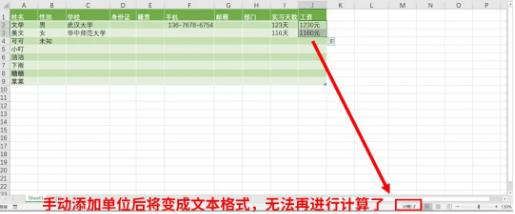
2、怎么做可以让数据既能参与计算,又把单位显示出来呢?
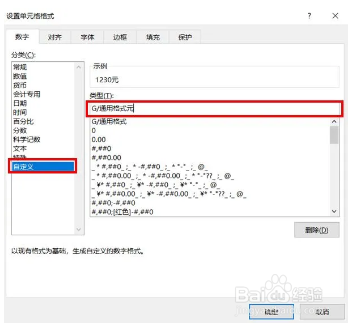
3、选中要输入数据的区域,调出单元格格式设置的窗口,在【自定义】里的「G/通用格式」后面直接键入「元」,点击【确定】。
这样我们在录入数据时,敲完数字就能自动带上单位了,还不会影响计算!
1、六、快速删除空行
数据内容比较少的表格可能不会出现这种现象,但是一旦表格内容过多,那些空白行不知不觉就出现了。
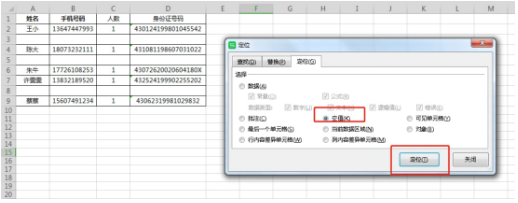
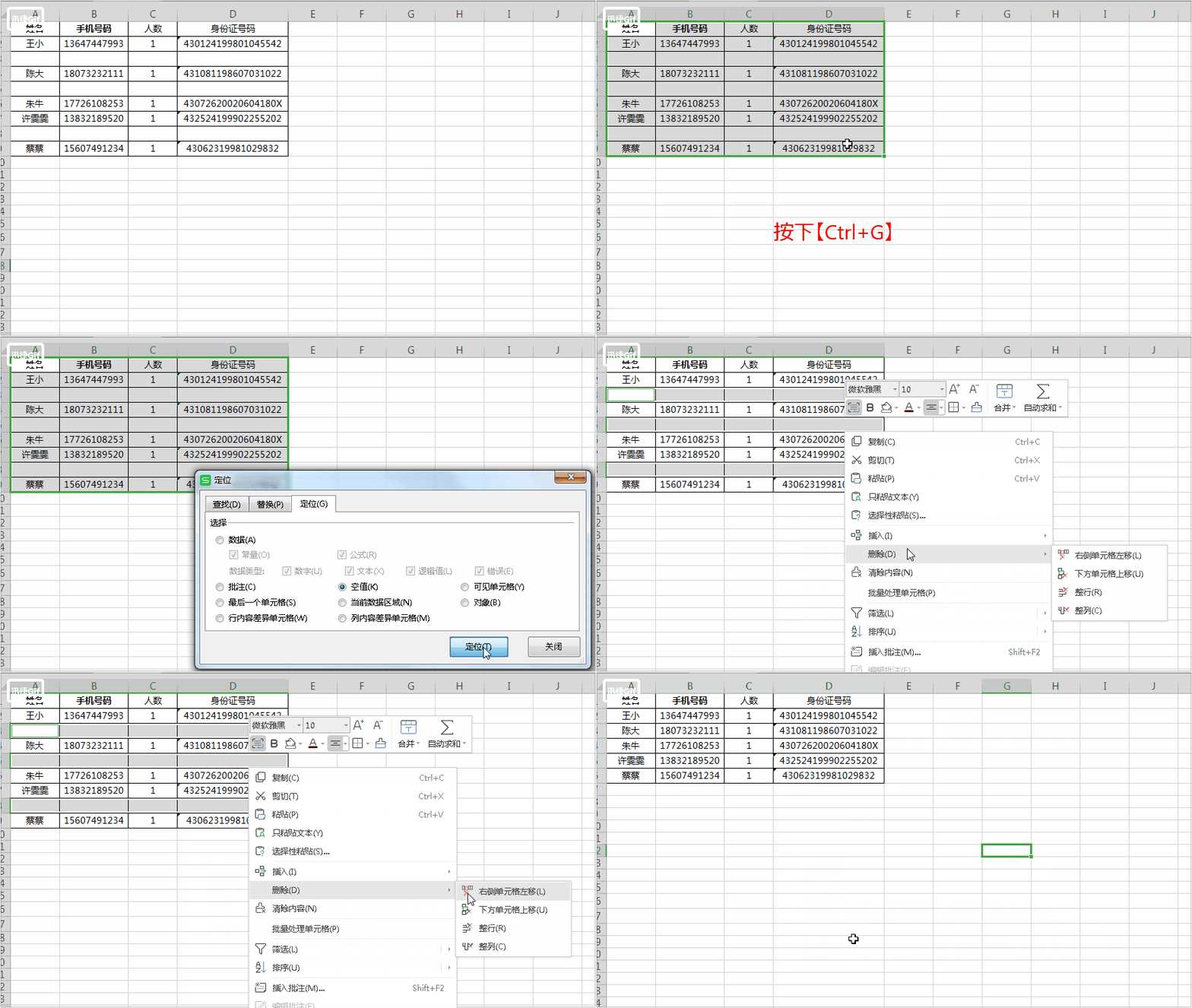
2、所以说,做完表格以后,最好用快捷键【Ctrl+G】,进入选择【空值】检查一番,该删的删!