VC2019搭建OpenCV环境
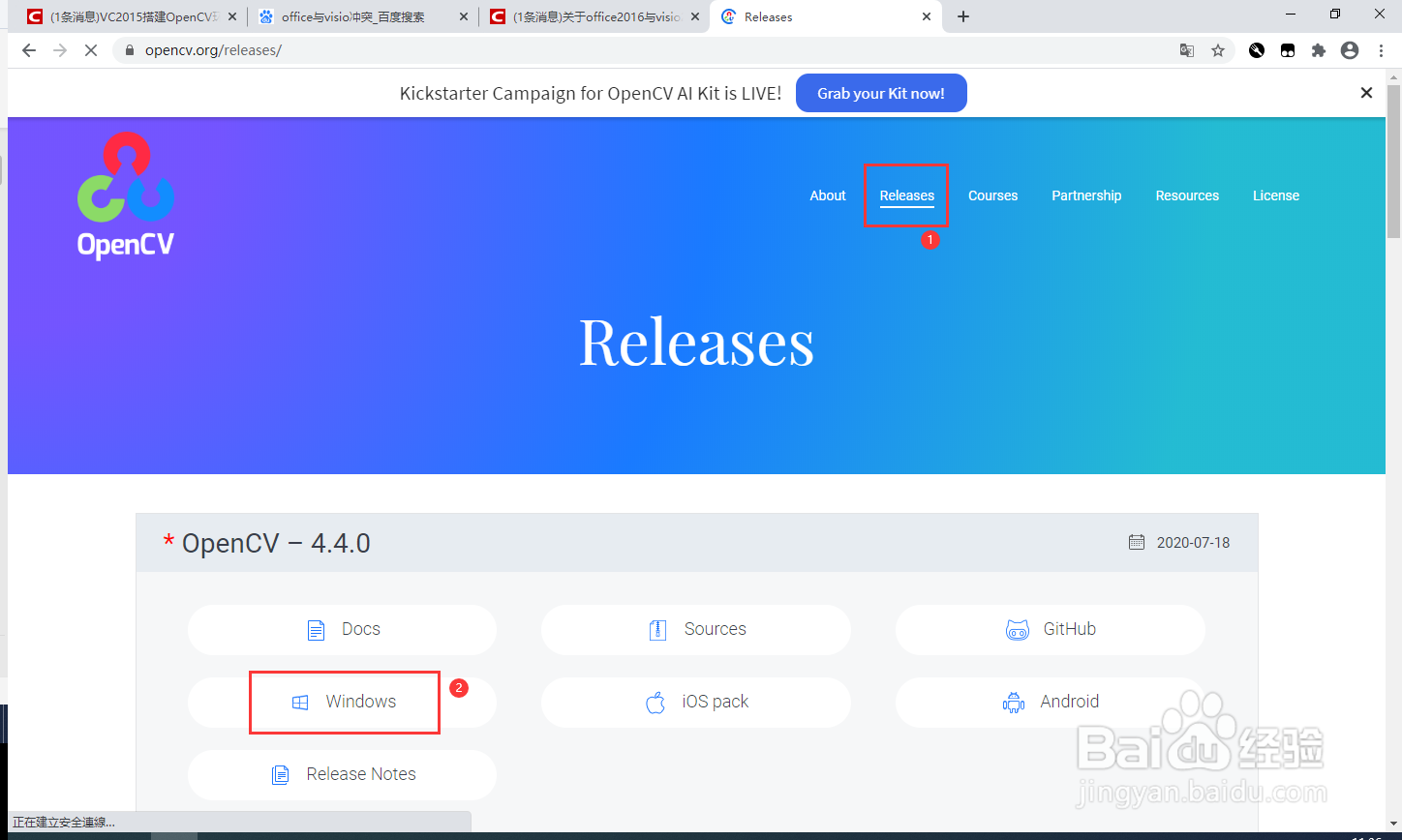
1、1. 详细步骤:下载open c v并安装
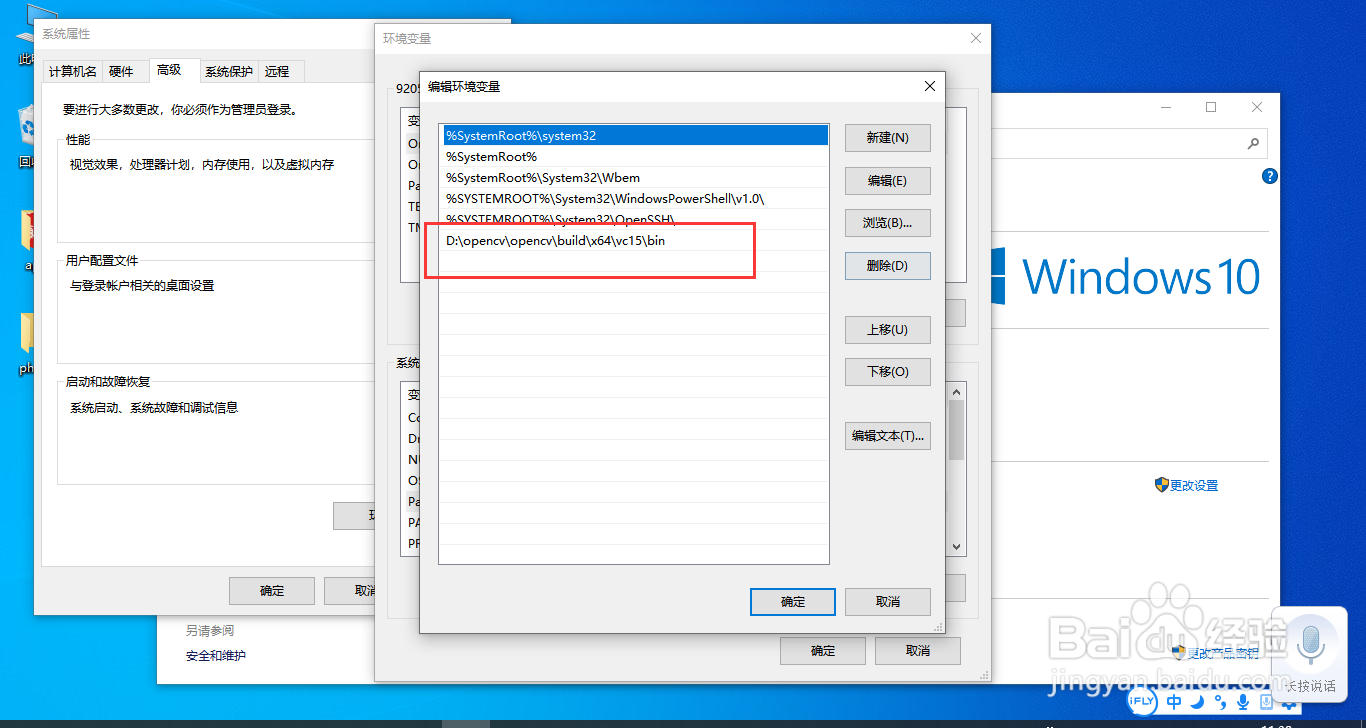
2、2. 设置windows环境变量,我的电脑--右键属性--高级系统设置--环境变量--path,路径为opencv的安装路径中对应的位置。(配置完环境变量后需要重启电脑)
3、3. Vs2019创建一个控制台应用程序空项目,然后点击项目的属性

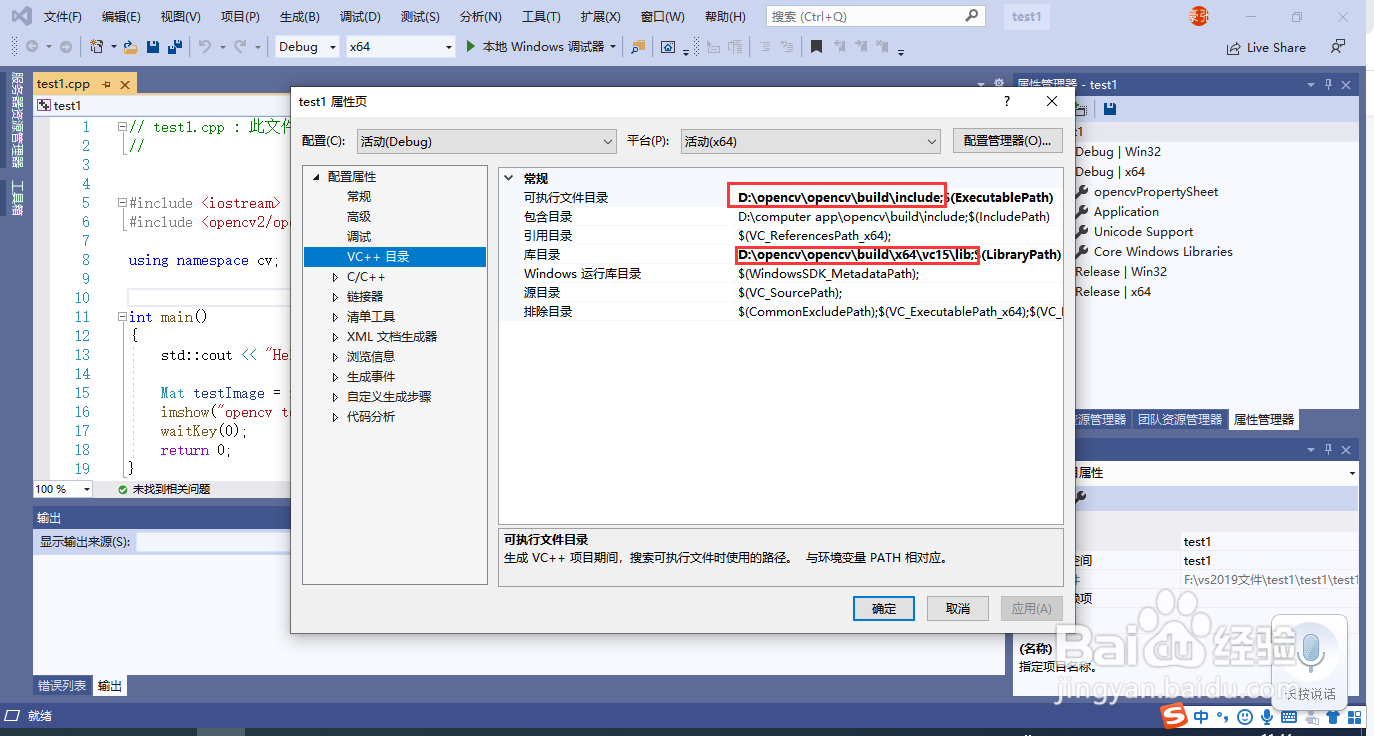
4、4. 在vc++目录中,设置可执行文件目录和库目录的路径,选择opencv对应路径
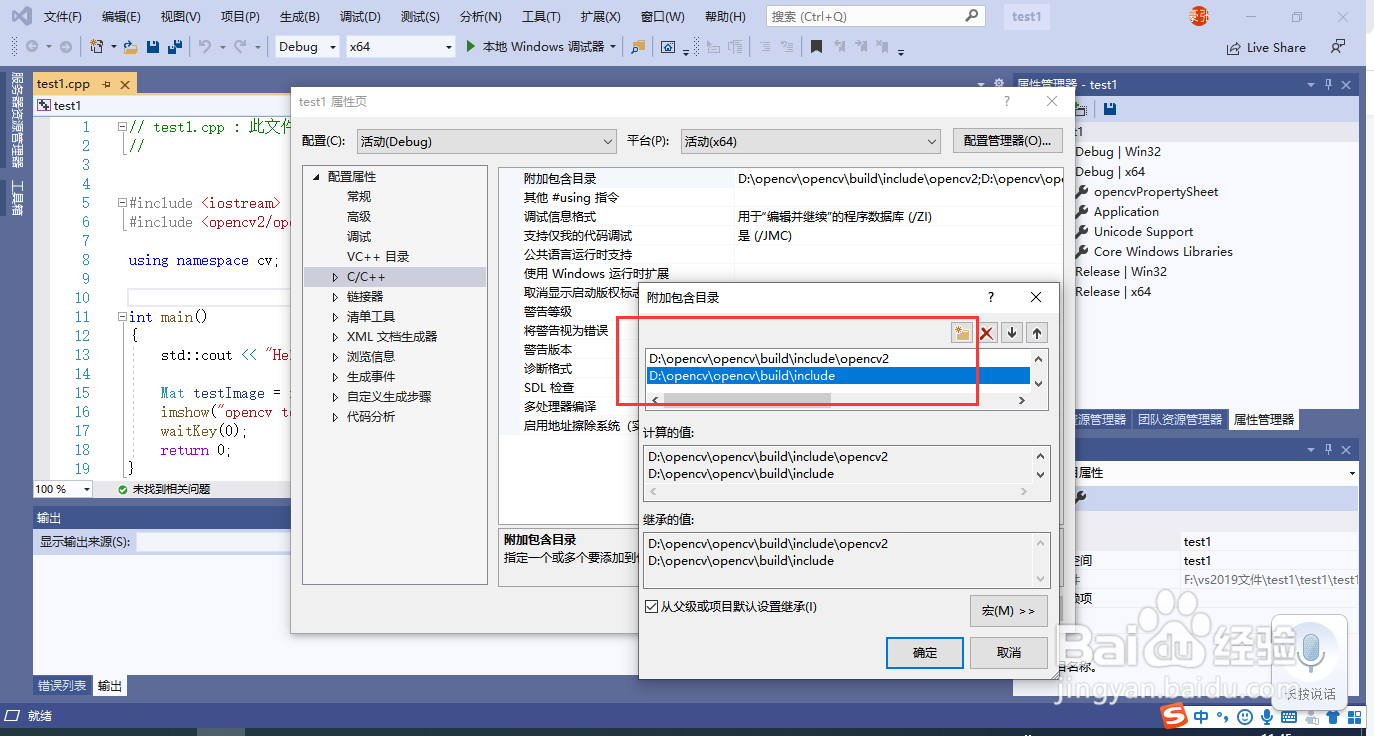
5、5. 然后在c/c++的中的附加包含目录中设置如下两个路径
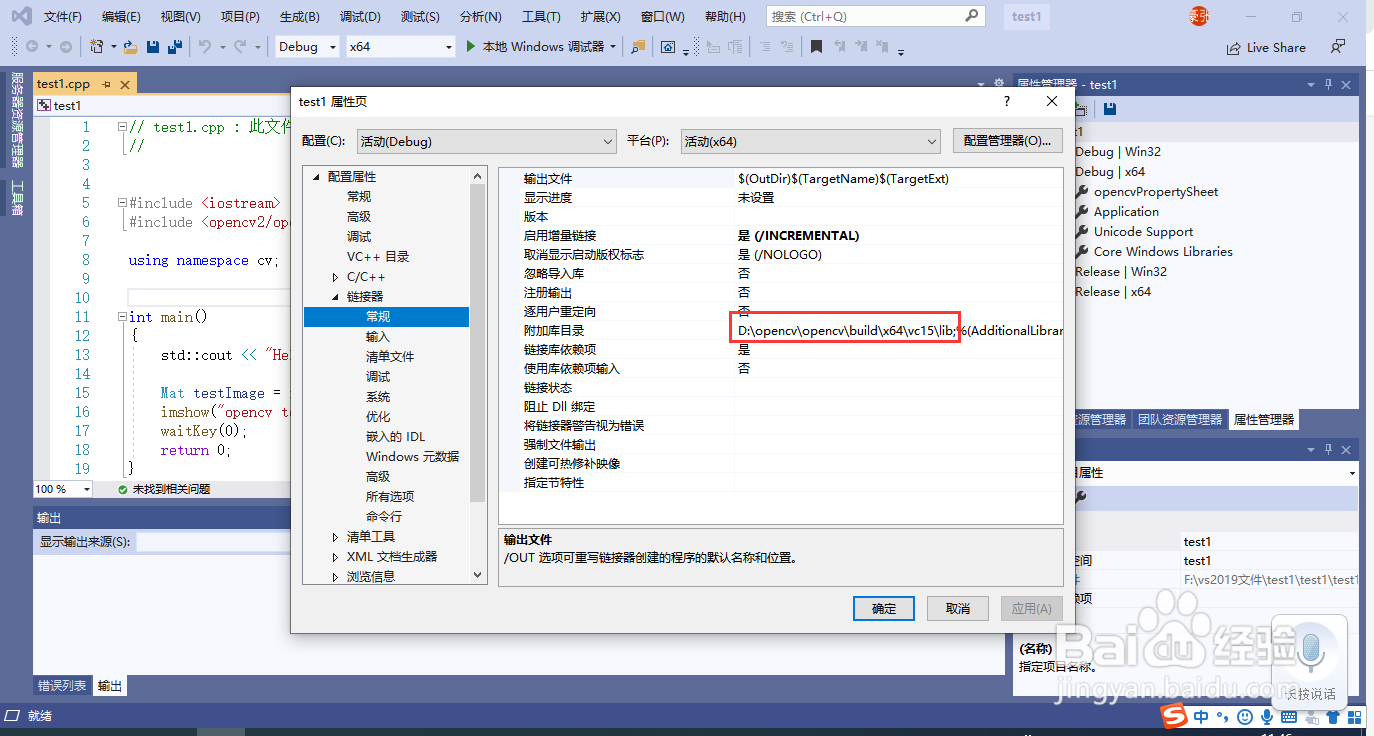
6、6. 在链接器的常规中的附加库目录设置如下路径
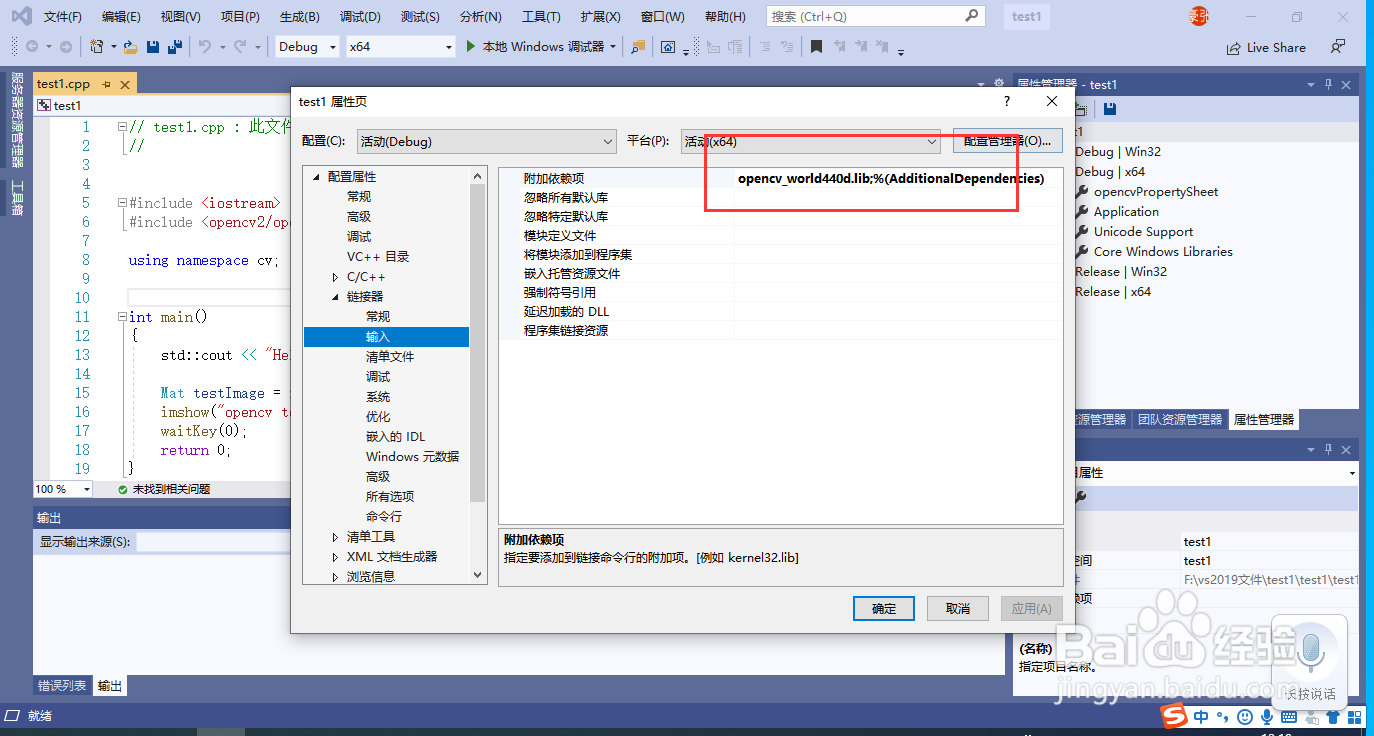
7、7. 在open cv的如下路径中,D:\opencv\opencv\build\x64\vc15\lib找到opencv_world440d.lib文件,版本不同编号不同,将其名称与后缀名一同复制到链接器的输入--附加依赖项中。
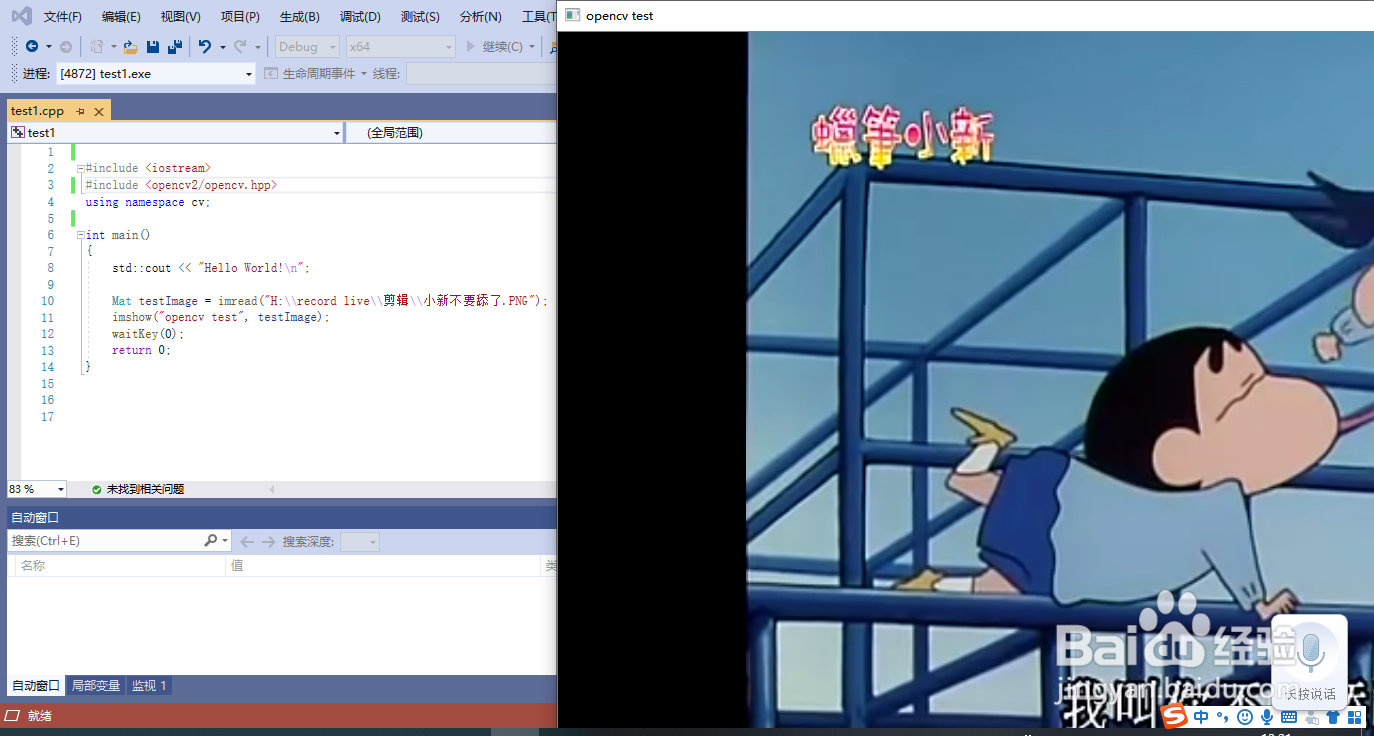
8、8. 然后便可以运行编译opencv的相关程序
阅读量:166
阅读量:78
阅读量:60
阅读量:161
阅读量:26