便捷青岛怎么注销账号
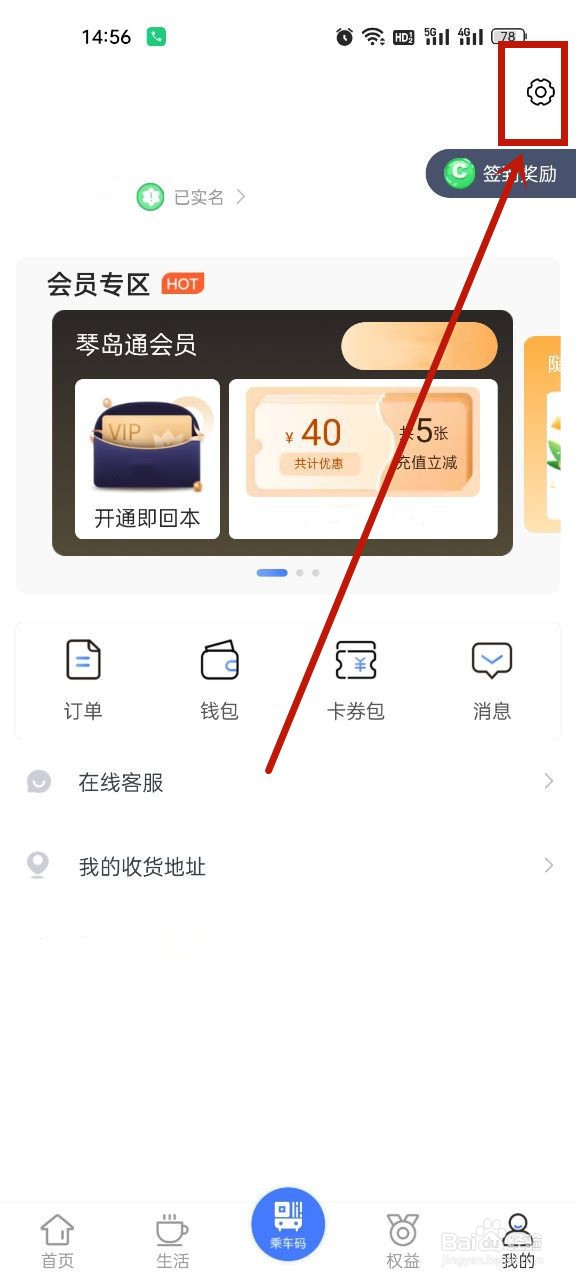
1、点击设置
打开软件个人中心页面,点击设置。
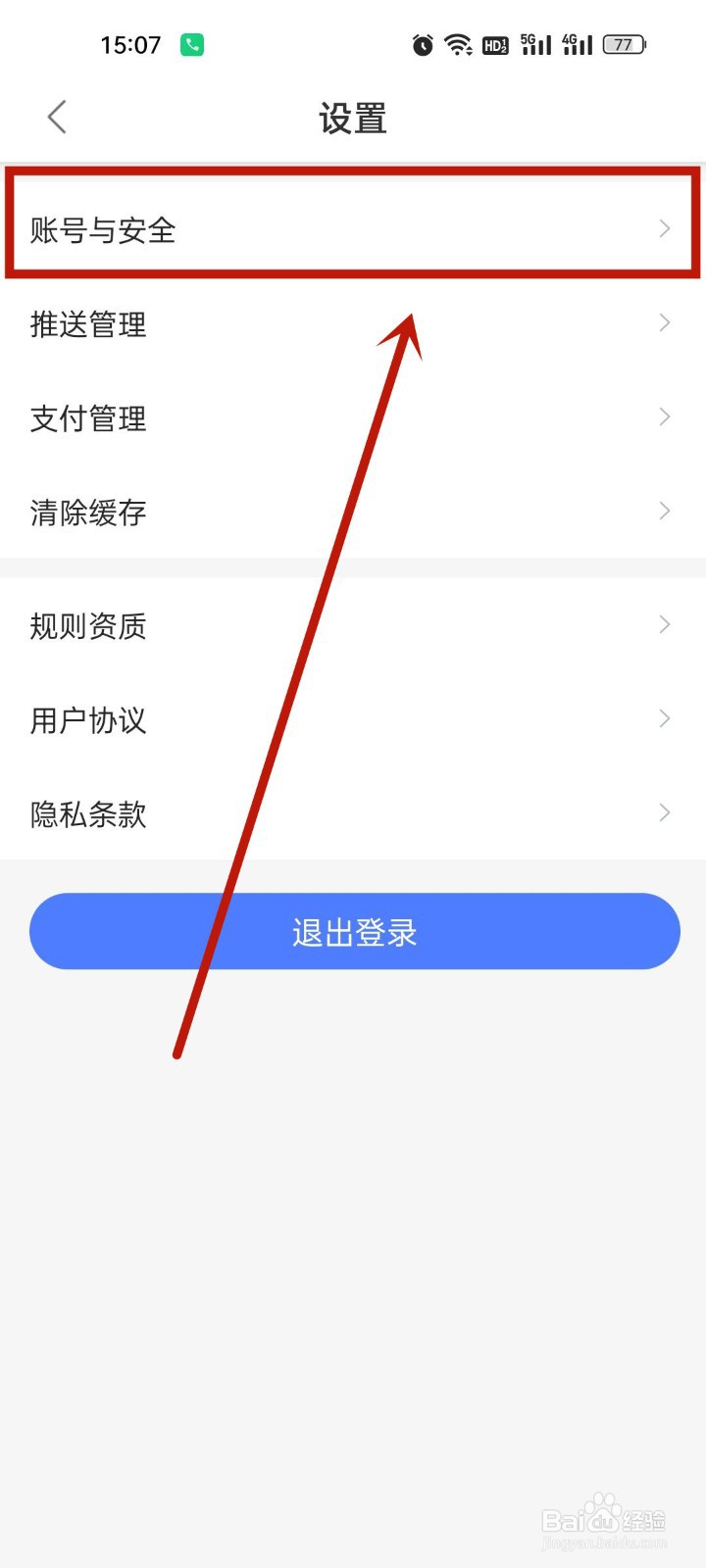
2、点击账号
进入页面后,点击账号与安全。
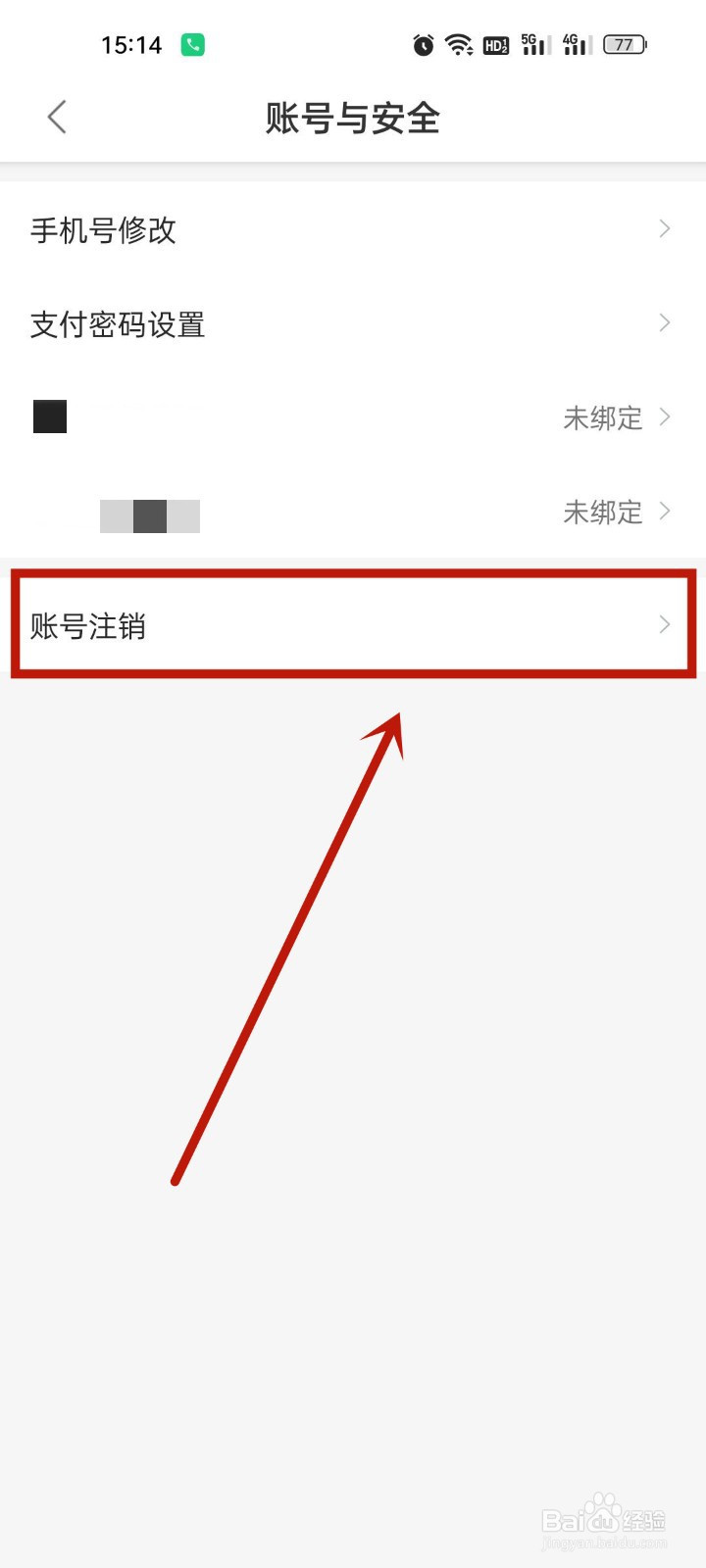
3、点击账号注销
进入页面后,点击账号注销。
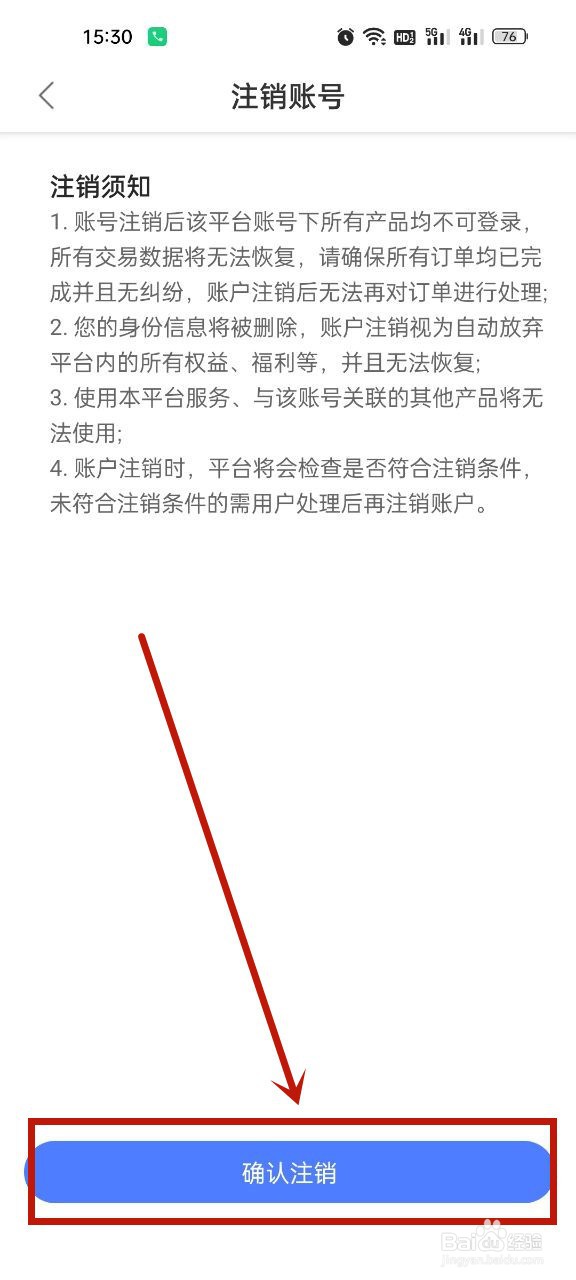
4、点击确认注销
进入页面后,点击确认注销。
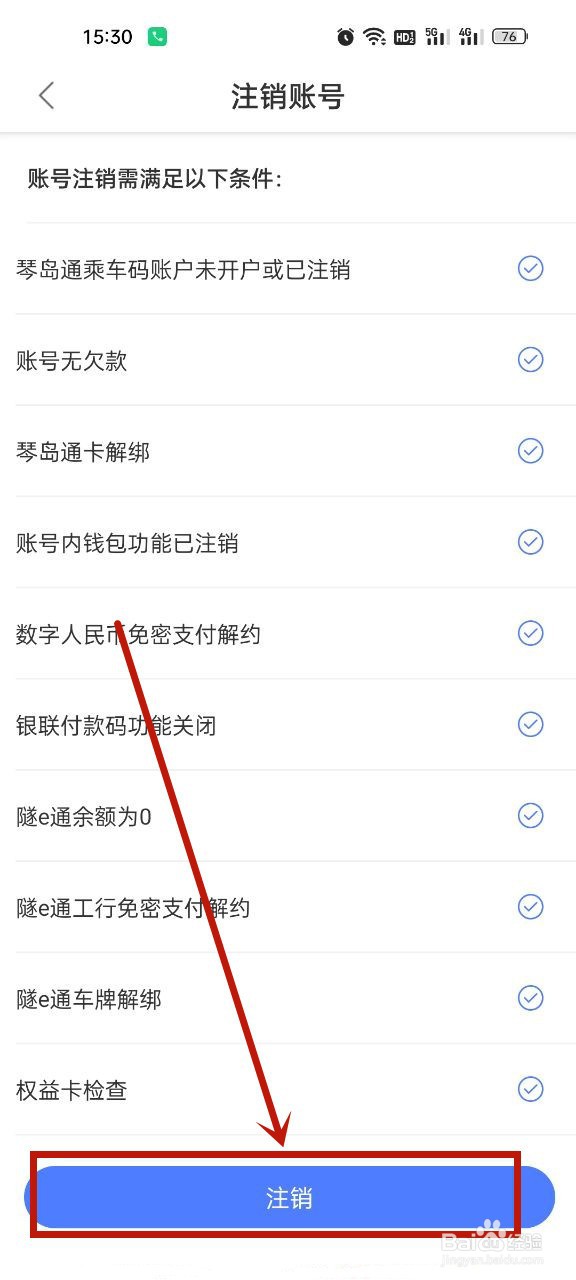
5、点击注销
进入页面后,点击注销。
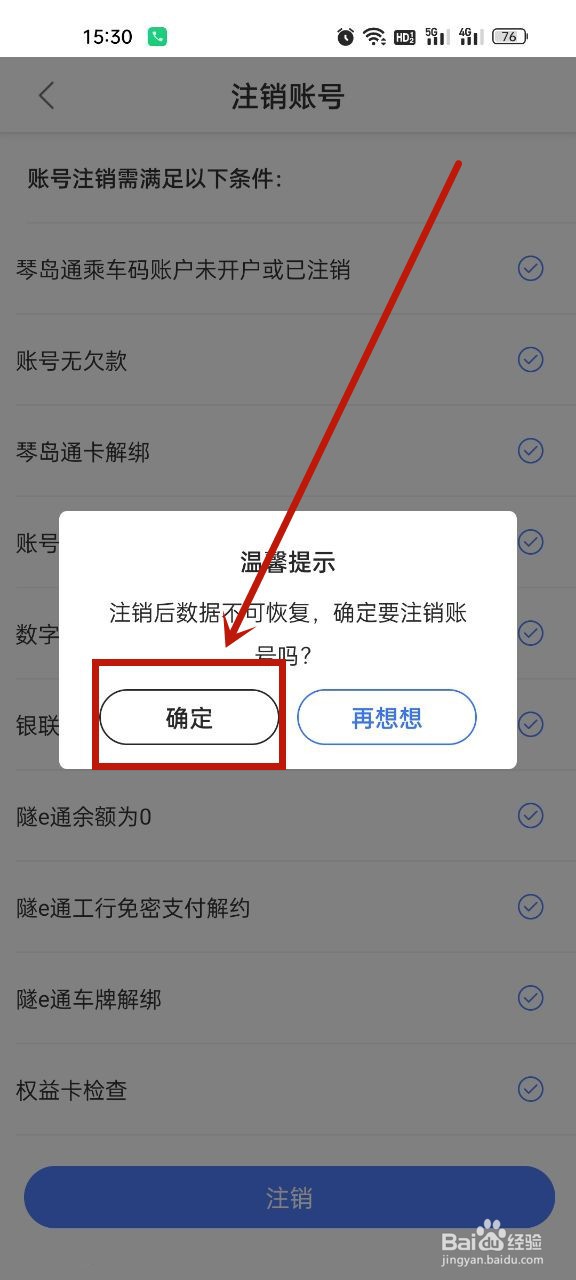
6、完成注销
进入页面后,点击确定即可。
1、点击设置
打开软件个人中心页面,点击设置。
2、点击账号
进入页面后,点击账号与安全。
3、点击账号注销
进入页面后,点击账号注销。
4、点击确认注销
进入页面后,点击确认注销。
5、点击注销
进入页面后,点击注销。
6、完成注销
进入页面后,点击确定即可。