怎么使用微软win10升级助手给电脑升级系统?
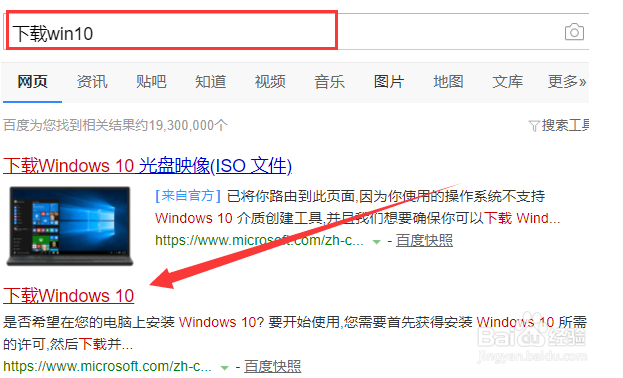
1、首先在浏览器搜索“下载win10”,点击进入官网。
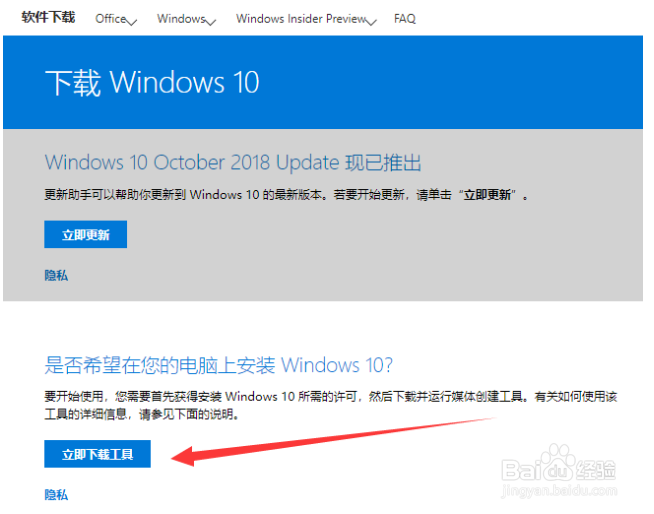
2、在官网点击“立即下载工具”,安装提示进行安装win10助手。
3、安装完成后,双击打开win10助手,选择“立即升级这台电脑”,点击“下一步”。
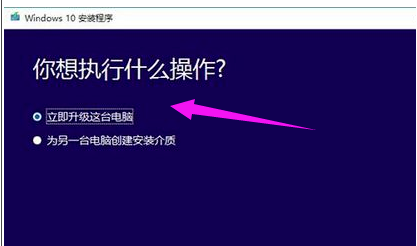
4、如果你选择的是“为另一台电脑创建安装介质”的话,可以选择想要安装的系统版本。
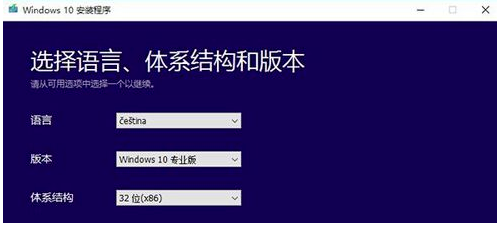
5、接着下载“ISO文件”,点击下一步。
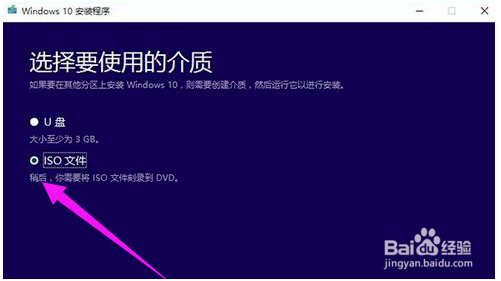
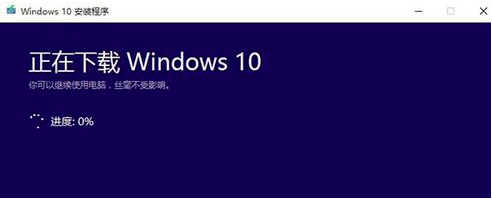
6、微软win10升级助手就会开始下载win10系统镜像,等待下载完成后按照提示来安装就可以了。
阅读量:66
阅读量:145
阅读量:64
阅读量:99
阅读量:163