Word页脚样式如何设置
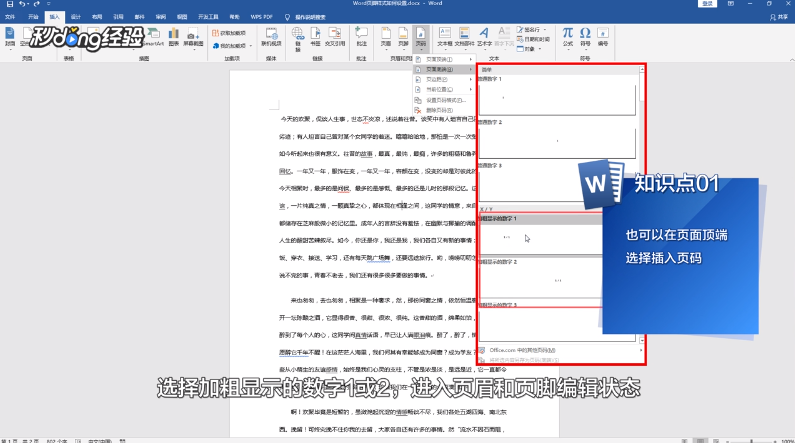
1、首先单击“插入”选项卡中的“页码”、“页面底端”。

2、选择“加粗显示的数字1或2”,进入页眉和页脚编辑状态。
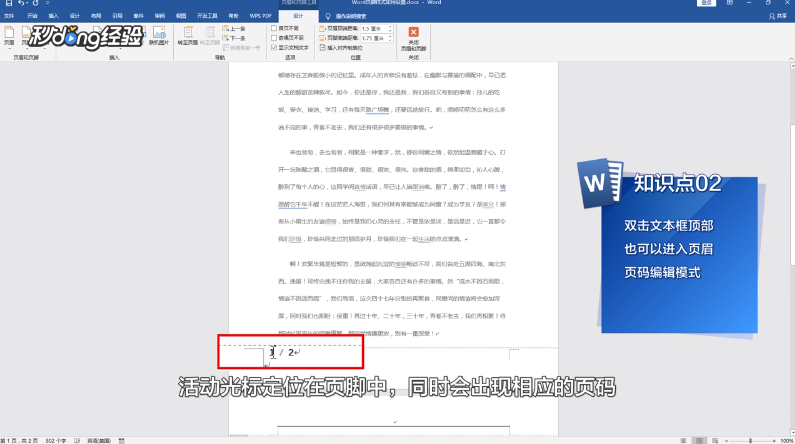
3、活动光标定位在页脚中,同时会出现相应的页码。
4、在页码前后输入文字“第”和“页”,将其中的“/”删除。

5、在总页数前后输入文字“共”和“页”,显示形式。

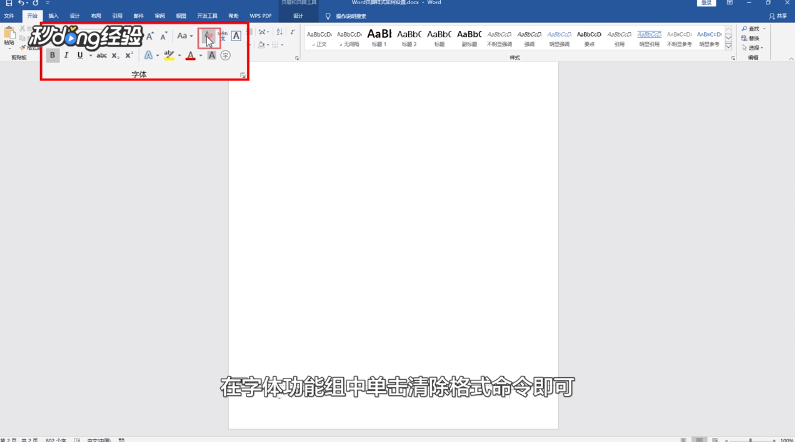
6、格式不一致时,将“行页码”选中,切换到“开始”选项卡,在字体功能组中单击“清除格式”命令即可。
7、总结如下。

1、首先单击“插入”选项卡中的“页码”、“页面底端”。
2、选择“加粗显示的数字1或2”,进入页眉和页脚编辑状态。
3、活动光标定位在页脚中,同时会出现相应的页码。
4、在页码前后输入文字“第”和“页”,将其中的“/”删除。
5、在总页数前后输入文字“共”和“页”,显示形式。
6、格式不一致时,将“行页码”选中,切换到“开始”选项卡,在字体功能组中单击“清除格式”命令即可。
7、总结如下。