PS怎样制作立体文字效果
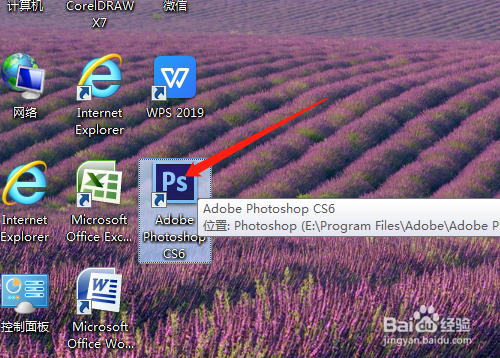
1、打开桌面上的Photoshop软件。
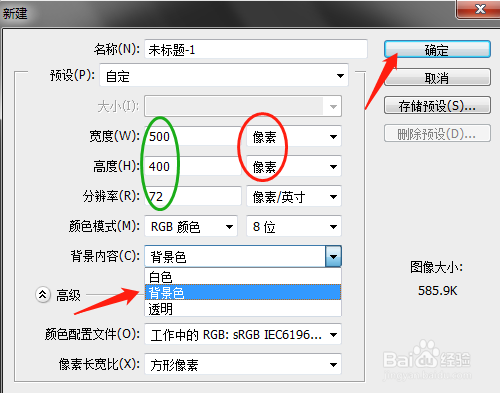
2、按快捷键Ctrl+N新建文件,对话框中如图设置。
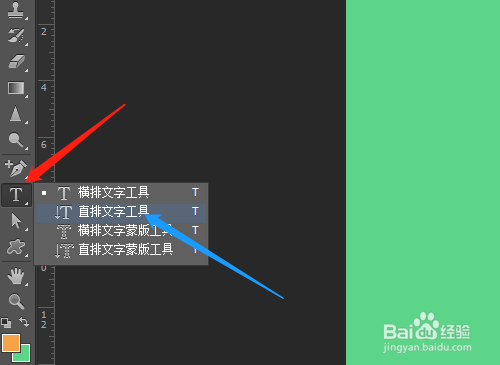
3、用文字工具输入直排(或横向)文字。
4、选项中改字体、大小、颜色。

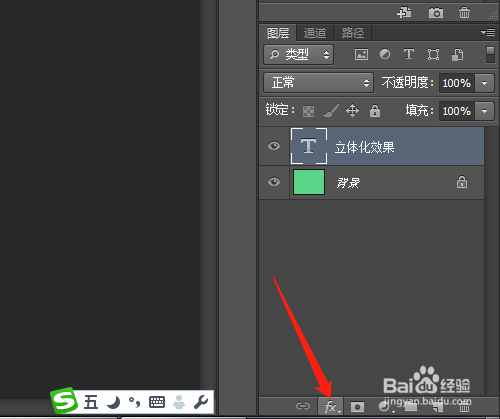
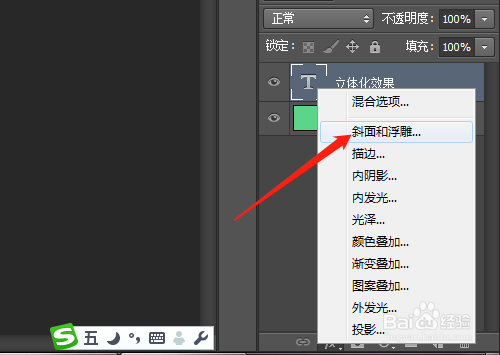
5、单击图层面板下方的添加图层样式,选斜面和浮雕。
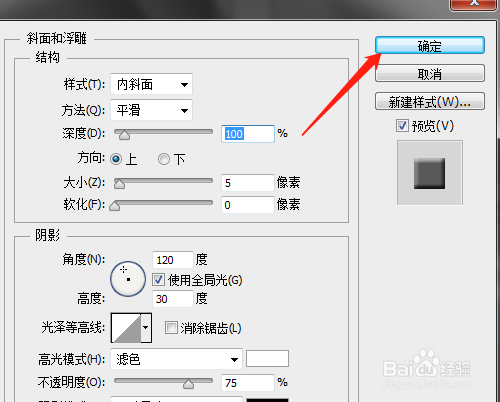
6、对话框中默认设置,确定。
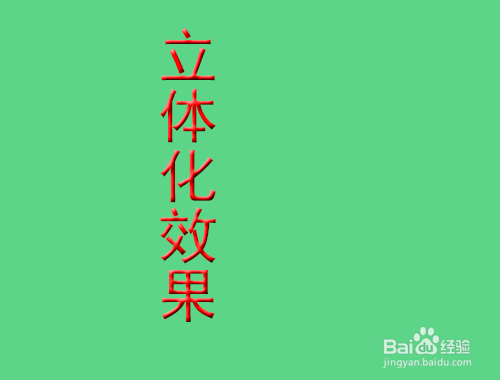
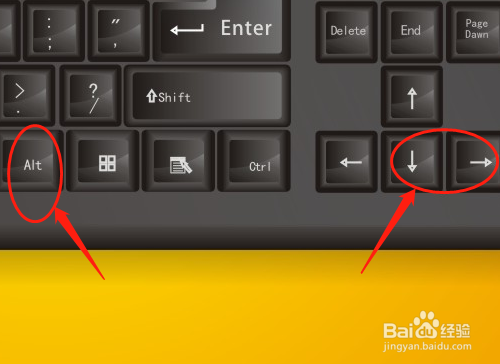
7、单击移动工具,按Alt键的同时按一次键盘上的方向键向下方向,再按一次向右方向一次,按此方法多按几次。

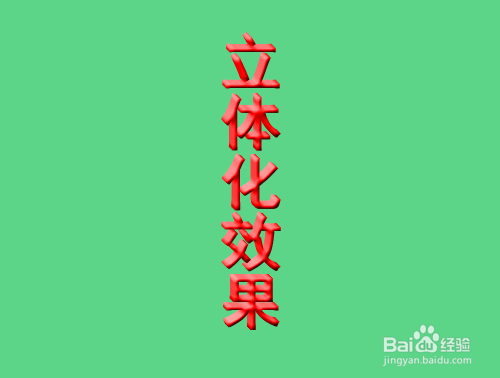
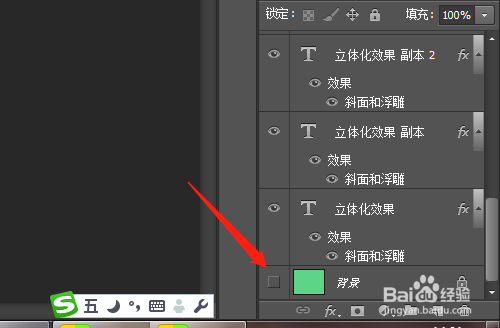
8、单击小眼睛先隐藏背景层,单击图层菜单→合并可见图层,把文字图层都合并,再显示背景层。


阅读量:118
阅读量:102
阅读量:82
阅读量:91
阅读量:23