Photoshop如何制作微距效果
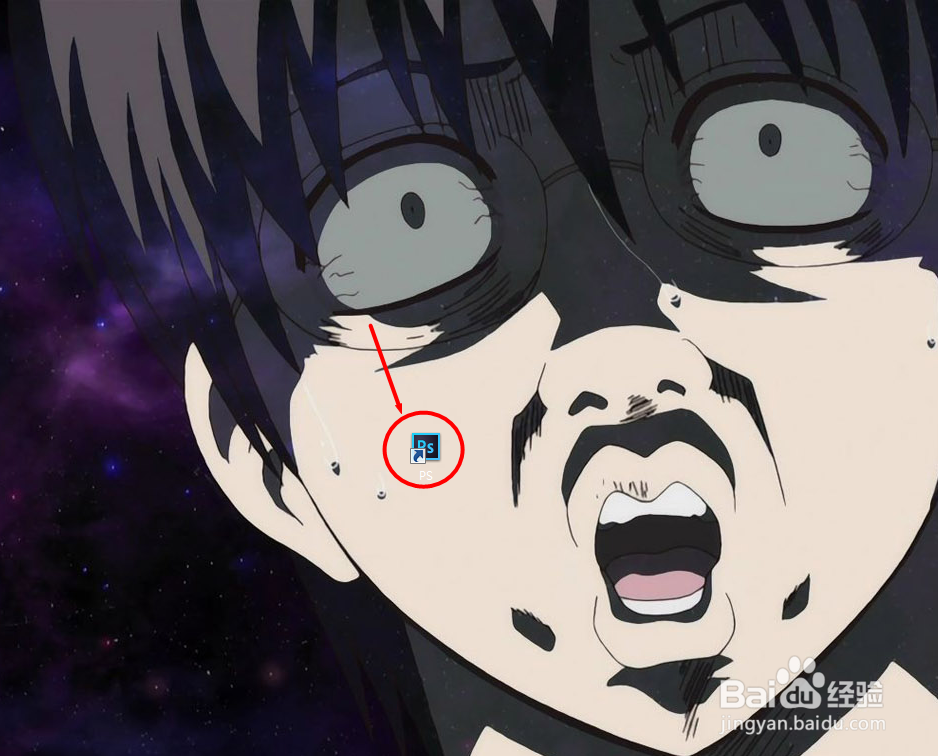
1、在桌面找到PS图标,双击打开
2、在“文件”中,找到并选择“打开”,打开需要制作的图片

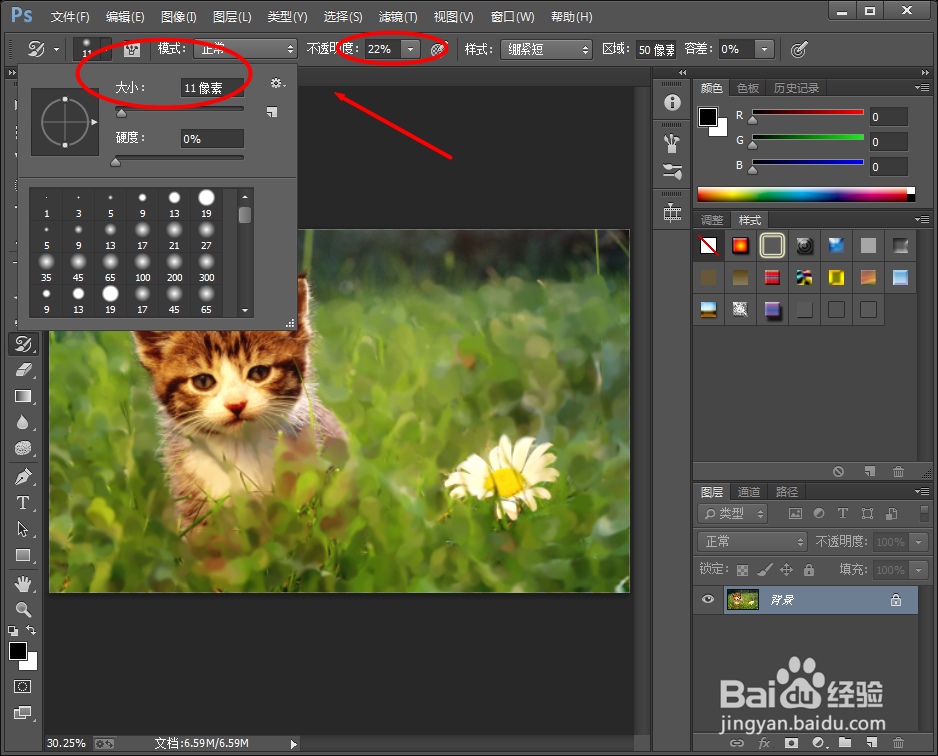
3、选择“历史记录艺术画笔工具”
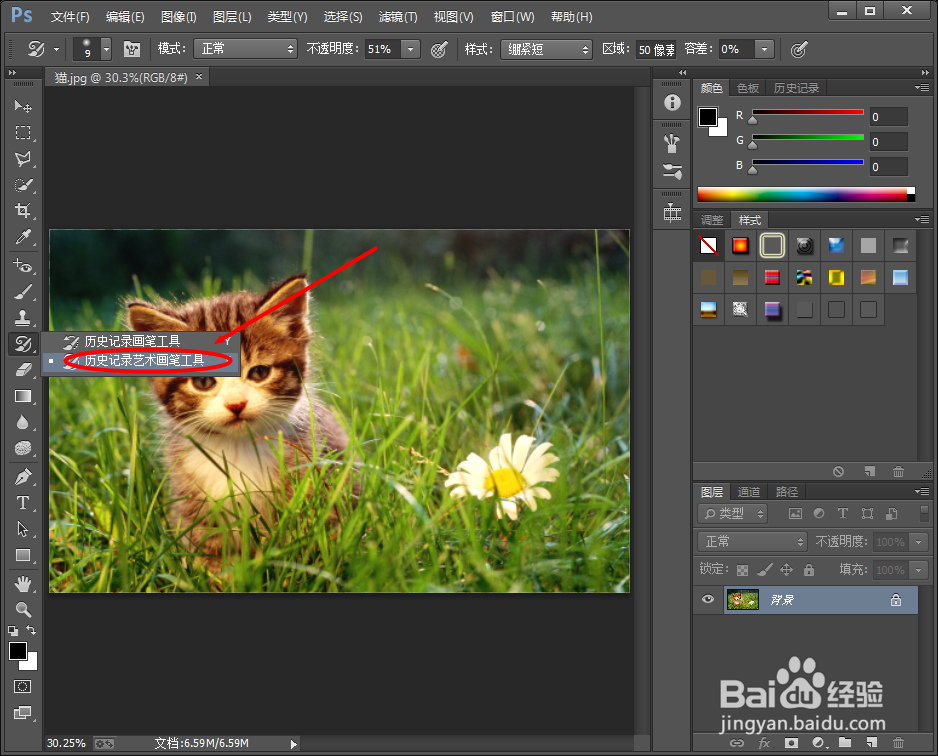
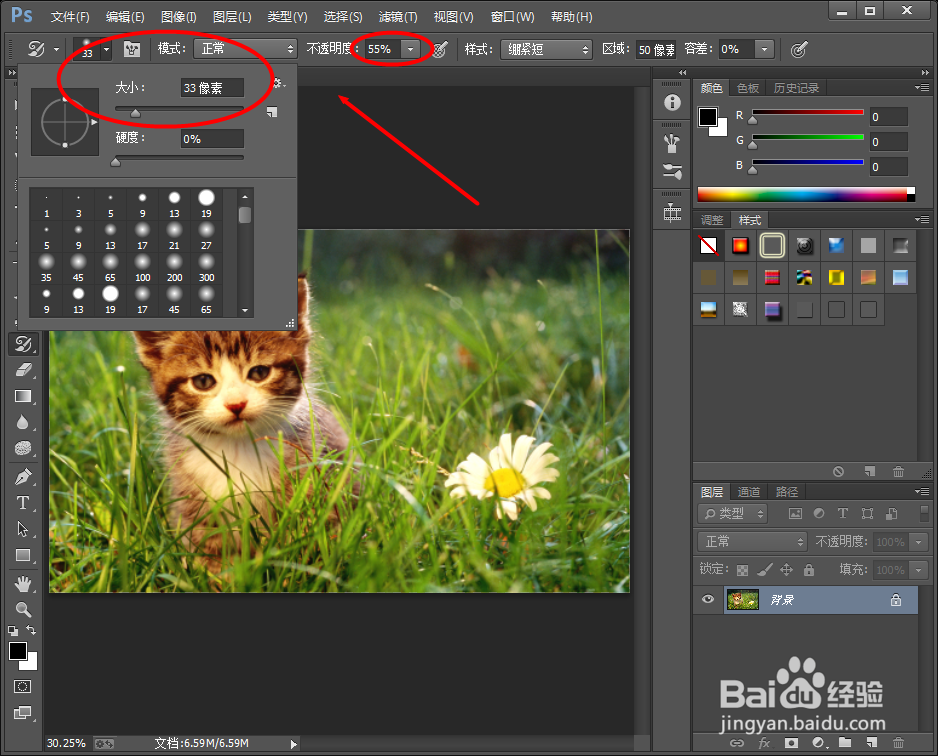
4、设置相关数值,对除了猫和花的部分涂抹
5、完成后效果如下
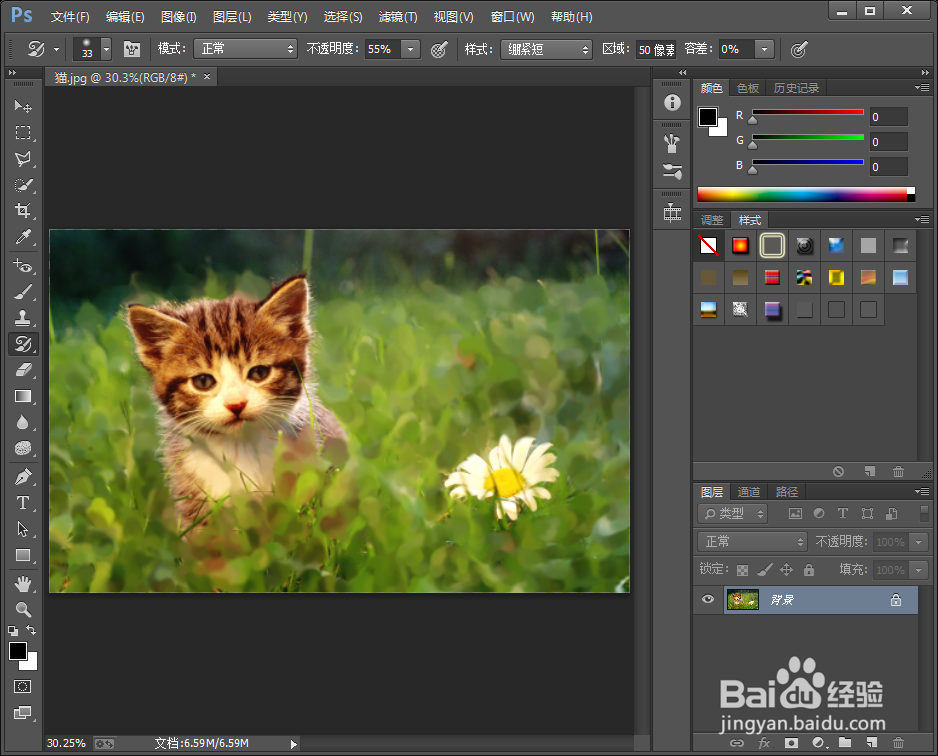
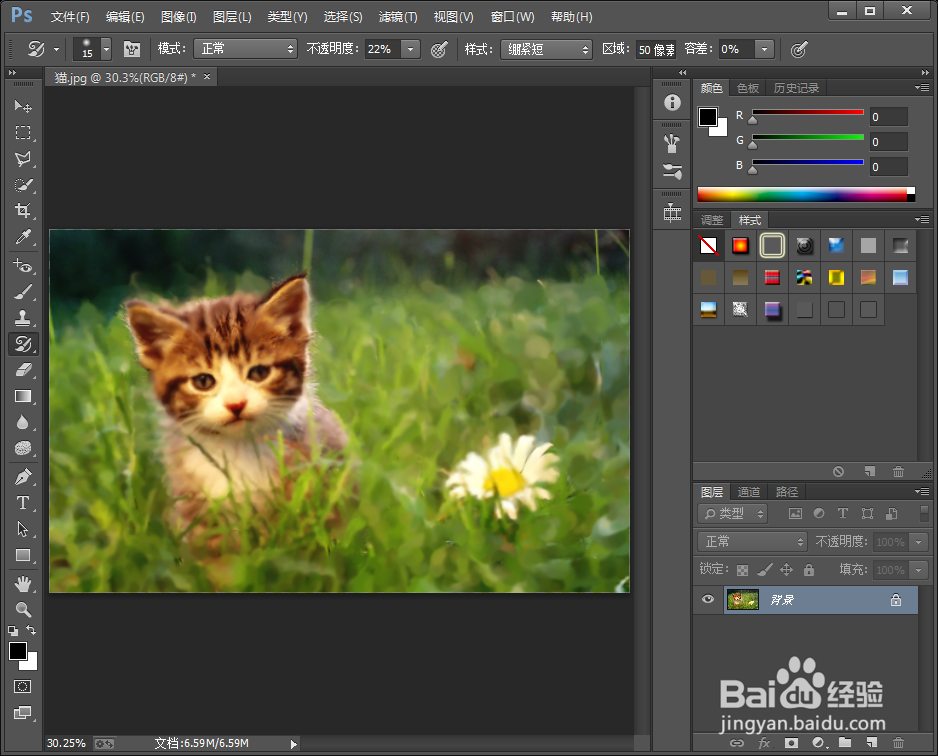
6、再次修改相关数值,对猫和花进行涂抹
7、最终效果如下
阅读量:27
阅读量:26
阅读量:80
阅读量:189
阅读量:189
1、在桌面找到PS图标,双击打开
2、在“文件”中,找到并选择“打开”,打开需要制作的图片
3、选择“历史记录艺术画笔工具”
4、设置相关数值,对除了猫和花的部分涂抹
5、完成后效果如下
6、再次修改相关数值,对猫和花进行涂抹
7、最终效果如下