快手怎么绑定解绑QQ账号
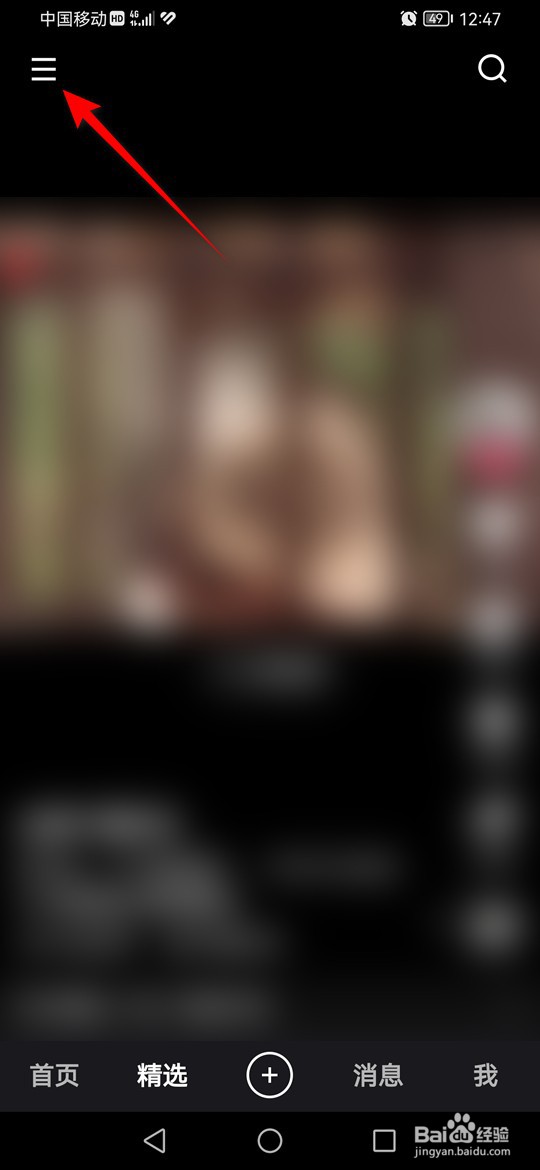
1、打开快手,点击左上角的≡图标进入。
2、点击右下角的“设置”小齿轮图标。

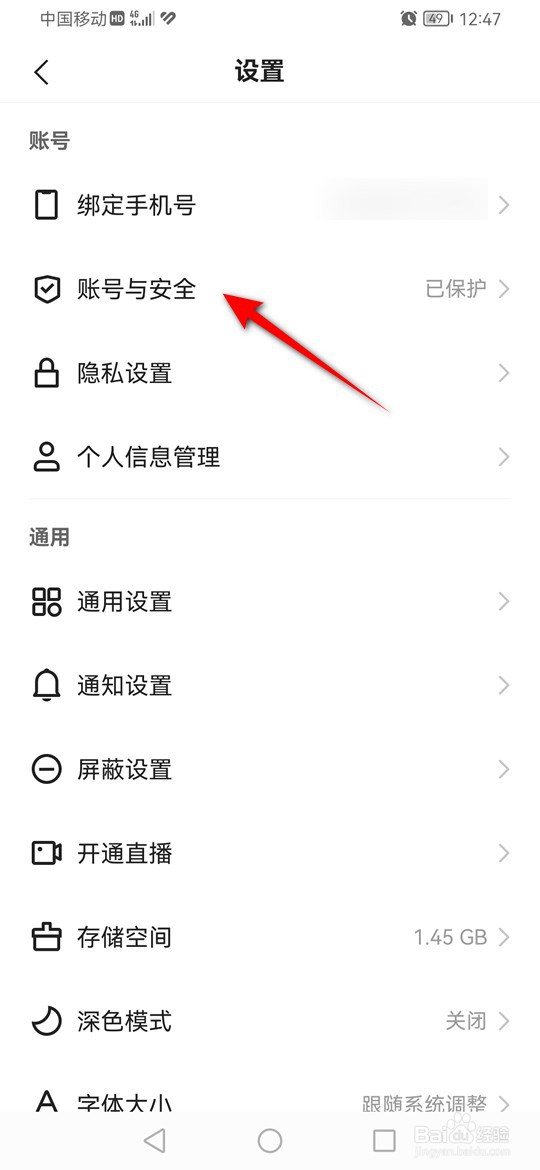
3、点击“账号与安全”。
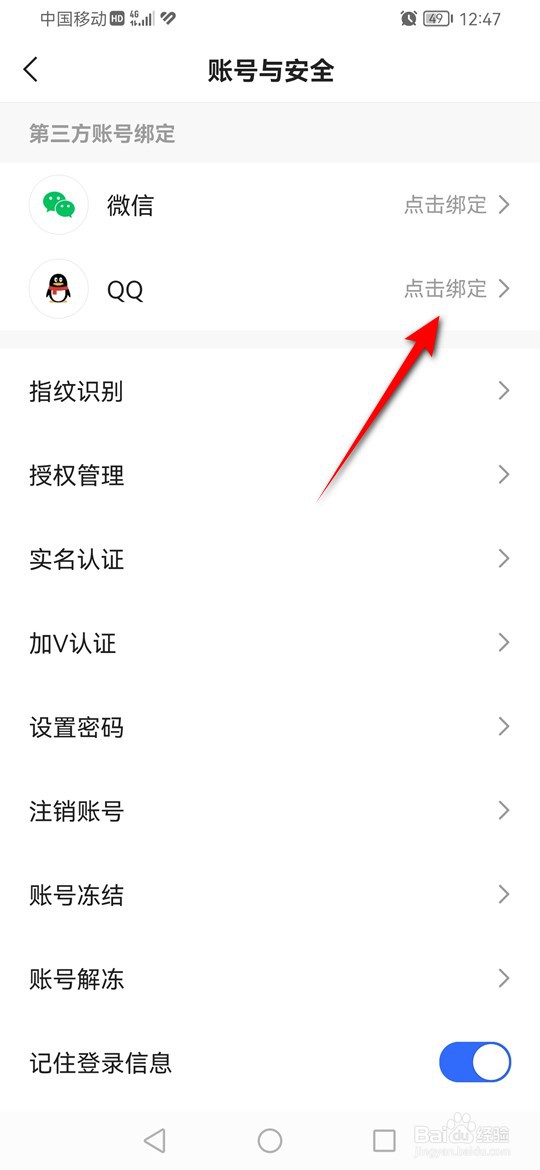
4、点击“QQ”旁的“点击绑定”。
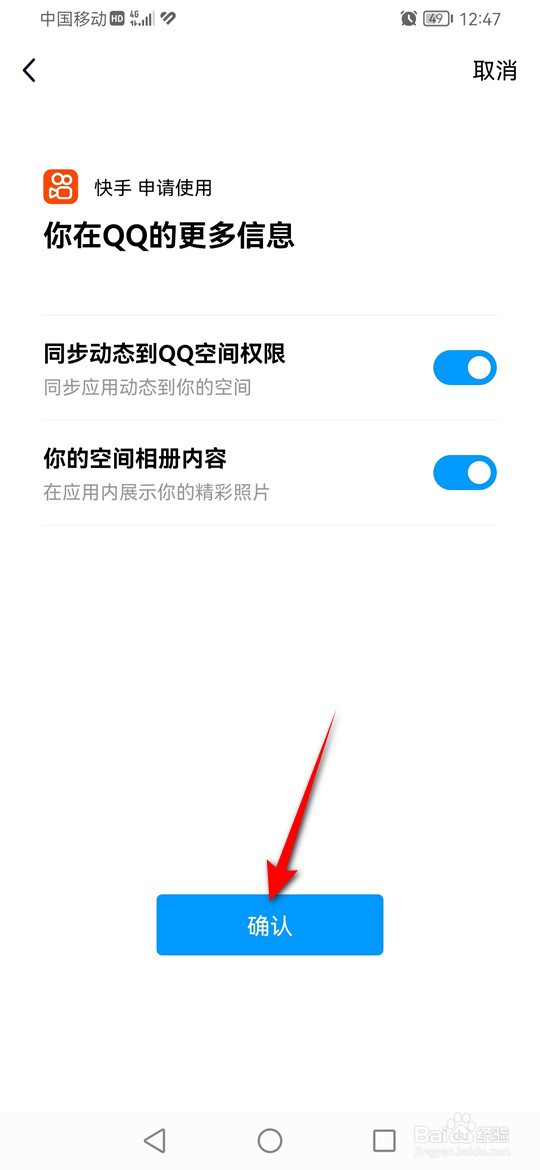
5、勾选QQ账号,点击“同意”。

6、点击“确认”即可成功绑定QQ。
7、点击“QQ”。
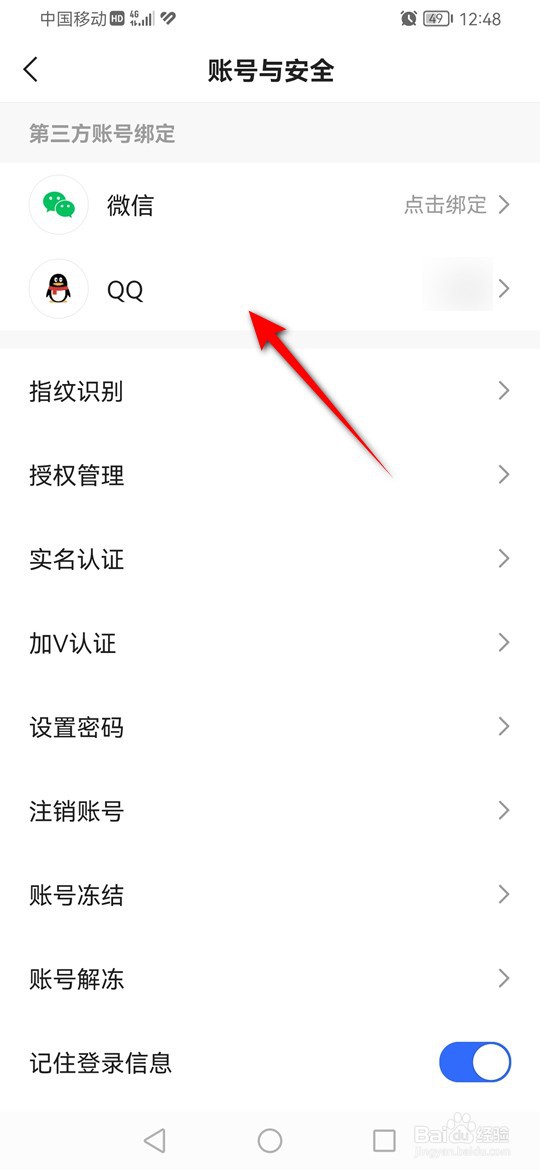
8、点击“解绑绑定”。

9、点击“获取验证码”。
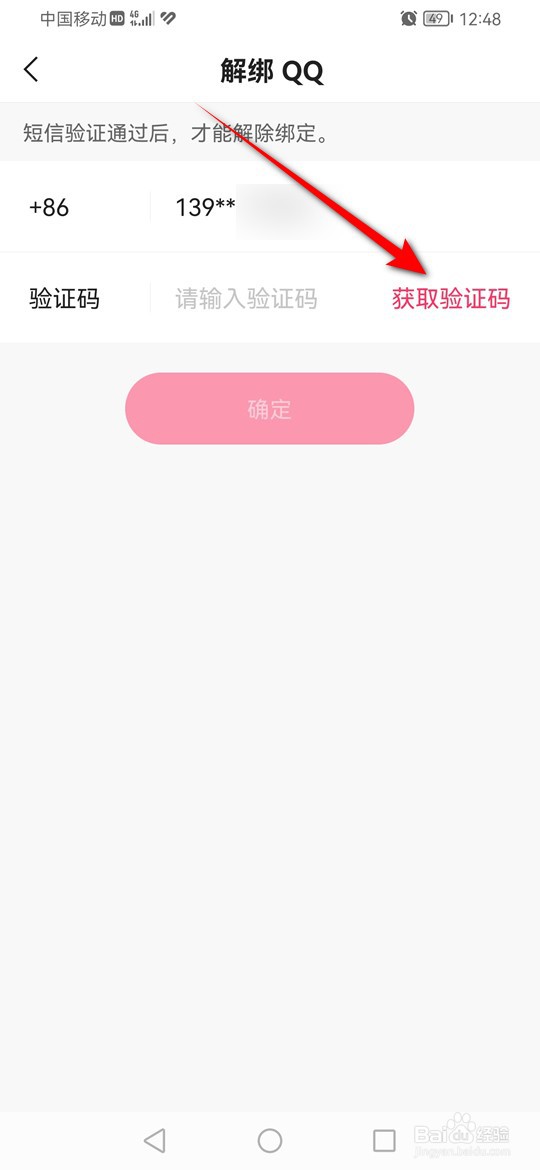
10、将收到的短信验证码填入,点击“确定”即可解绑QQ。

1、打开快手,点击左上角的≡图标进入。
2、点击右下角的“设置”小齿轮图标。
3、点击“账号与安全”。
4、点击“QQ”旁的“点击绑定”。
5、勾选QQ账号,点击“同意”。
6、点击“确认”即可成功绑定QQ。
7、点击“QQ”。
8、点击“解绑绑定”。
9、点击“获取验证码”。
10、将收到的短信验证码填入,点击“确定”即可解绑QQ。