word2019文档中怎么样插入圆周率符号
1、首先我们打开word2019,然后点击菜单栏的插入菜单
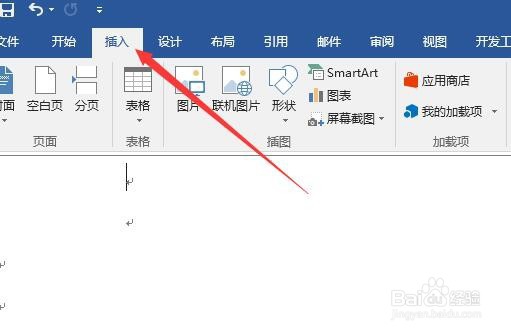
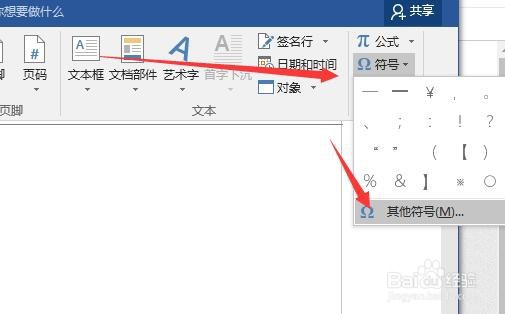
2、接着点击插入菜单工具栏的符号/其他符号菜单项
3、这时就会打开word2019的符号窗口,在窗口中点击字体为symbol,然后再窗口中可以看到圆周率符号的图标
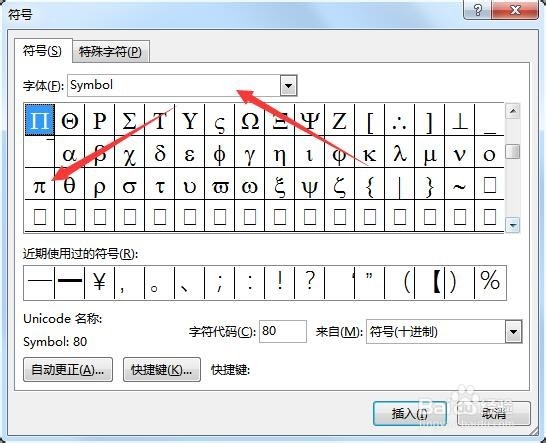
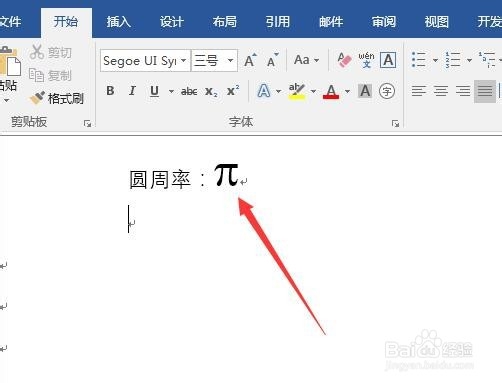
4、点击确定按钮后,就可以把圆周率符号插入到word文档中了
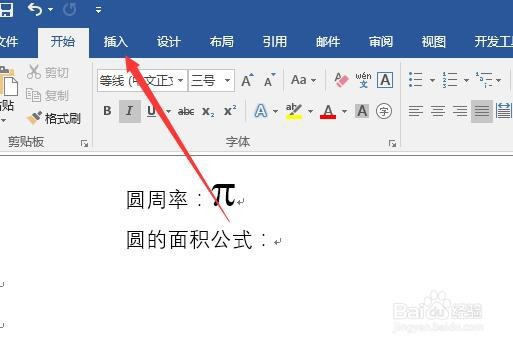
1、另外我们也可以点击word2019菜单栏的插入菜单
2、接着点击插入工具栏的公式下拉按钮
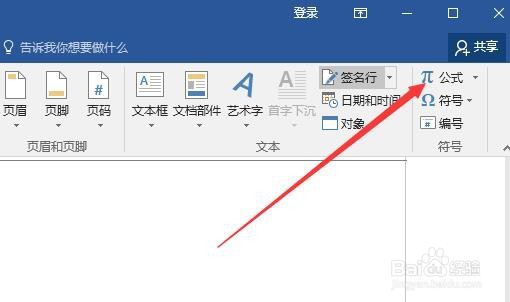
3、在弹出的公式下拉菜单中选中墨迹公式的菜单项

4、这时会打开墨迹公式窗口,在窗口中我们直接手写输入圆周率符号

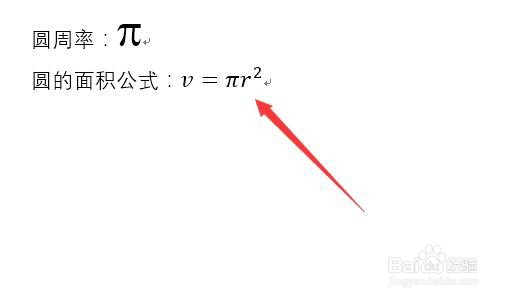
5、最后点击插入按钮,也可以把圆周率的符号插入到word文档中
阅读量:23
阅读量:189
阅读量:196
阅读量:189
阅读量:123