Pr中怎么裁剪视频画面
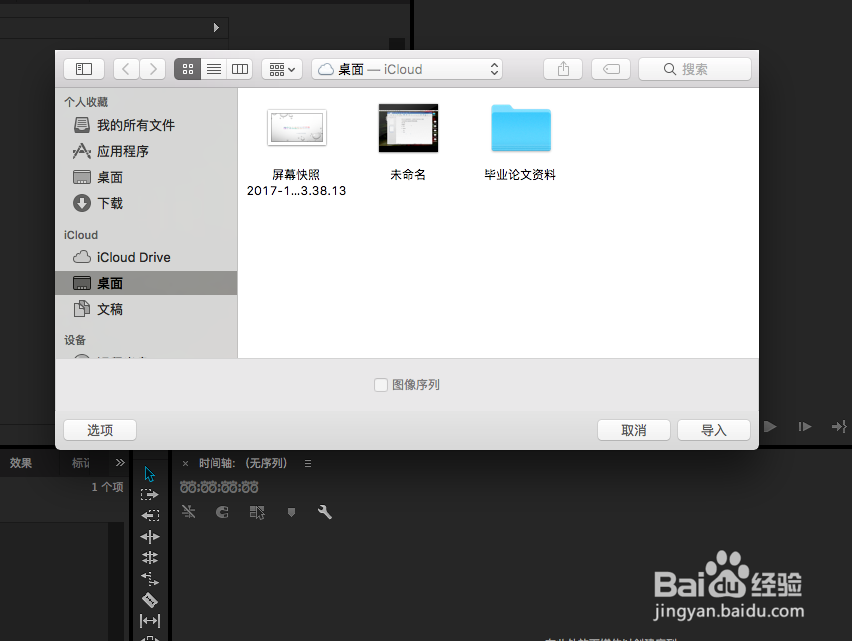
1、就以之前的一个视频为例吧,Pr裁剪视频可以用两种方式,第一种是运动,我们先把视频导入,快捷键CTRL+I
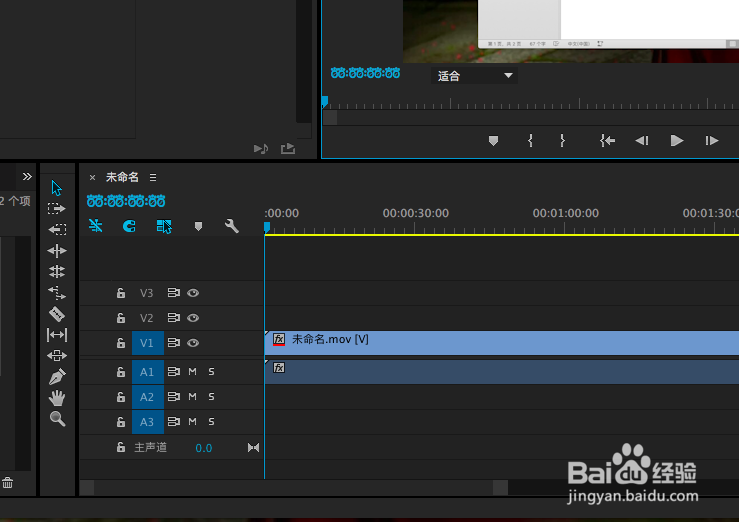
2、然后讲视频拖到序列上来,找到效果面板,点击序列
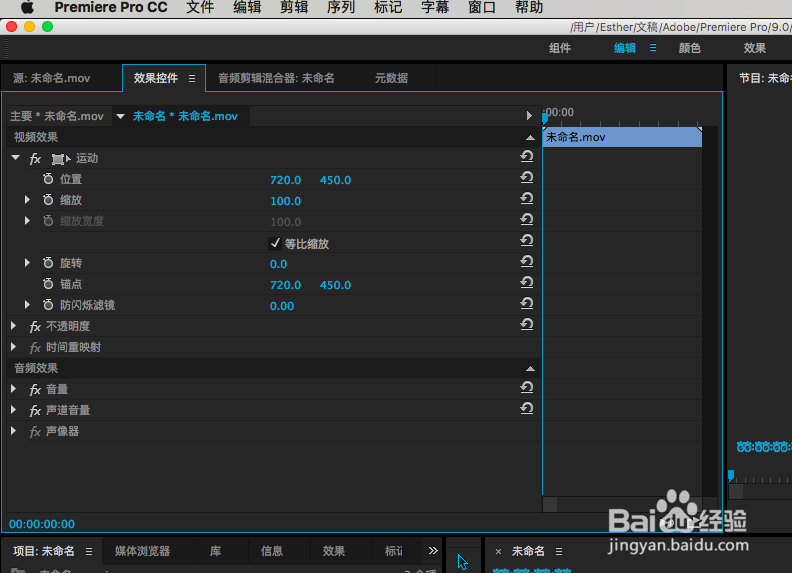
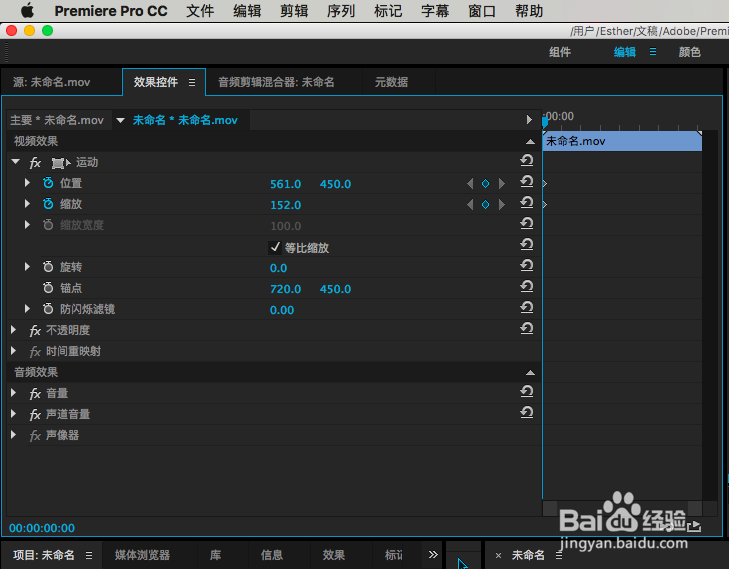
3、里面有运动,运动里面有缩小和移动,我们可以先选择缩小,K帧
4、然后拉动数据,将画面调整到我们想要的大小,中心差不多就行
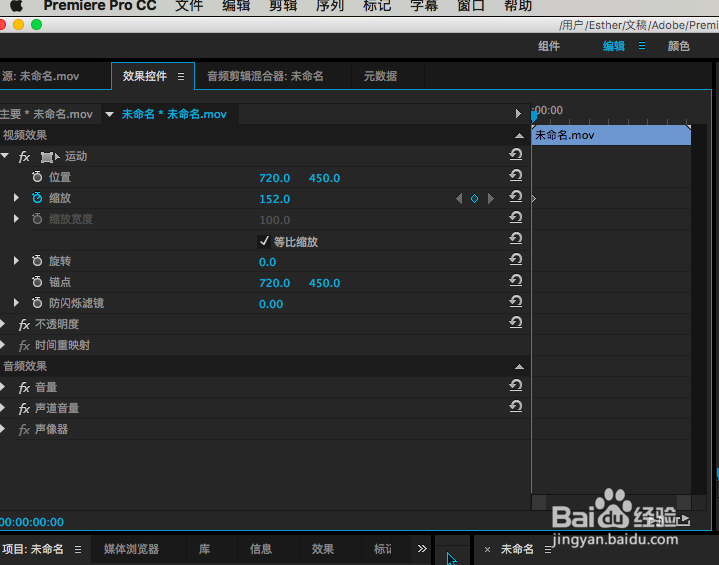
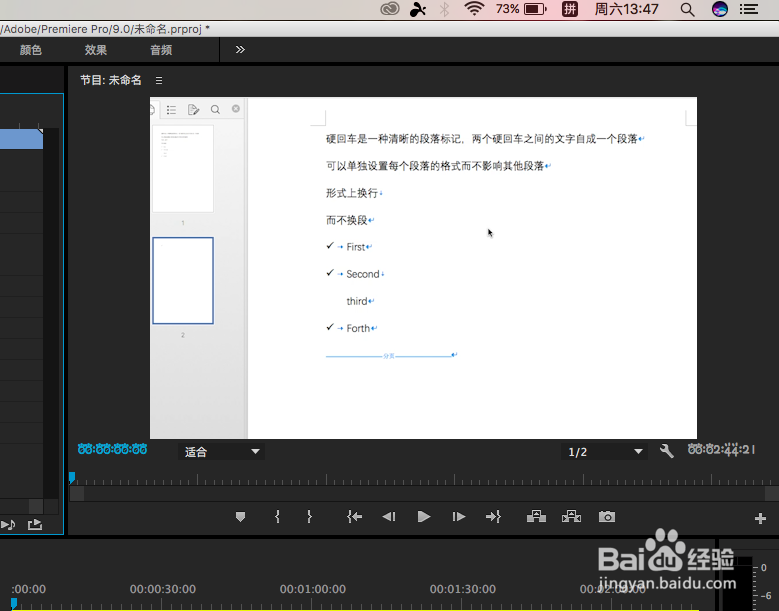
5、然后在位置的地方也K上帧,,调整数据,将画面的中心内容移到合适的位置
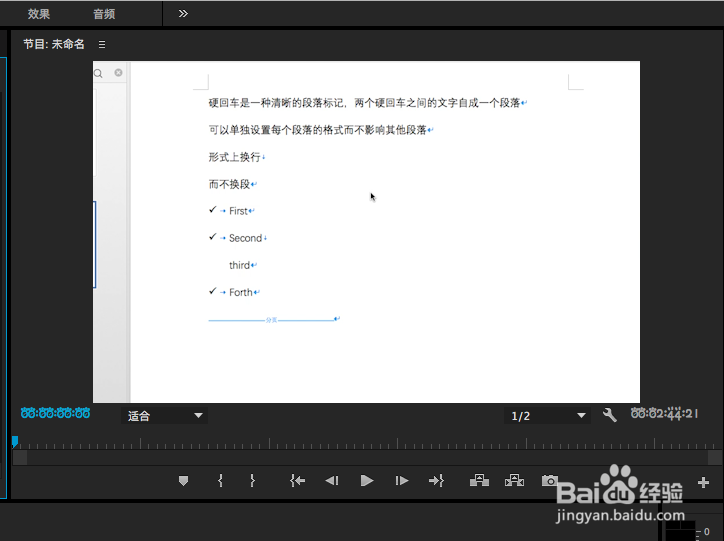
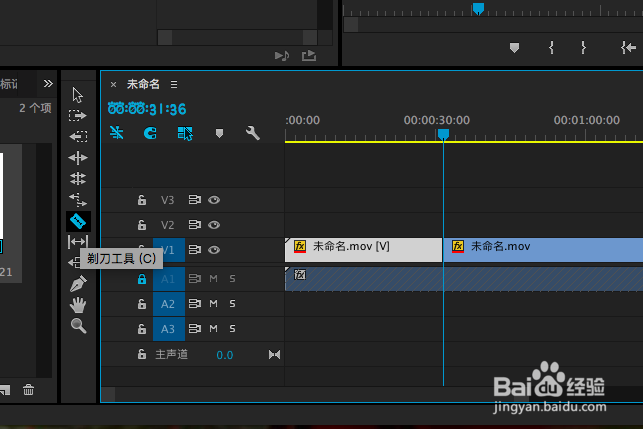
6、如果整个视频这就是中心那就没事了,如果还有其他的画面,在做之前将整个画面的几个场景分割一下再加运动,用剃刀
7、还有一个就是系统自带的裁剪功能,依然是将视频拉到序列中,找到效果面板中的裁剪
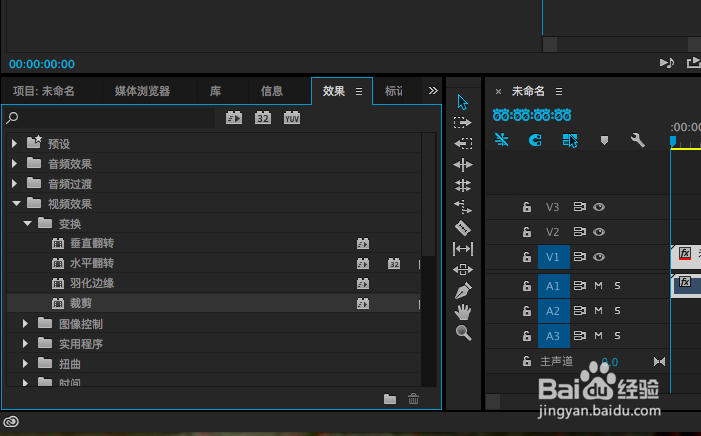
8、将裁剪拖到序列里面,这个效果就会出现在上面的效果设置的窗口中,四个位置K上帧进行相应的参数设置,这是左边部分
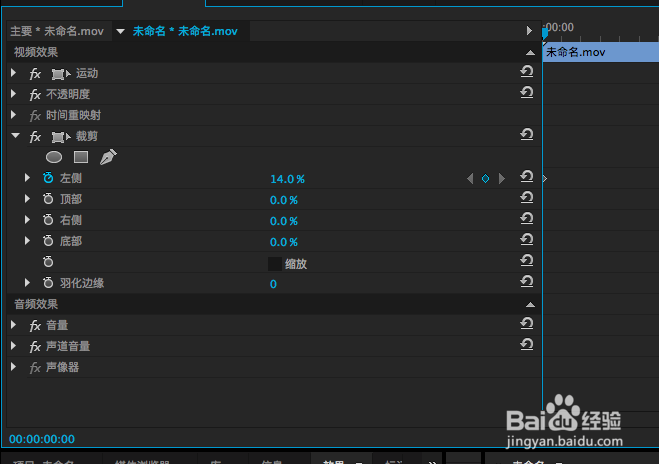
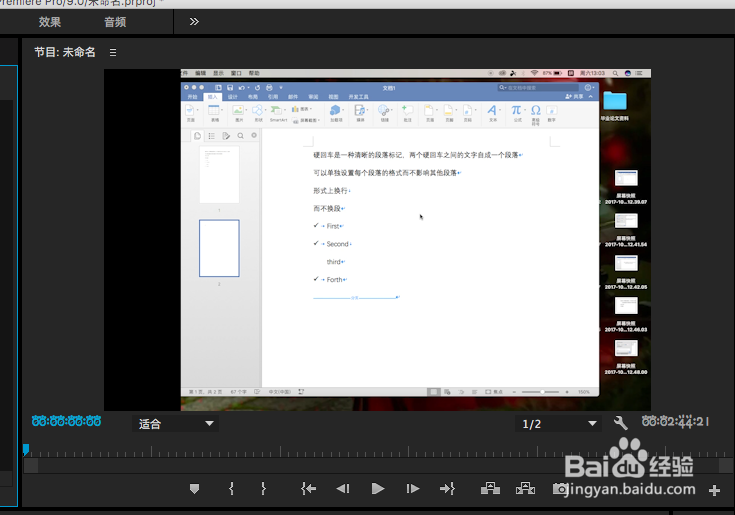
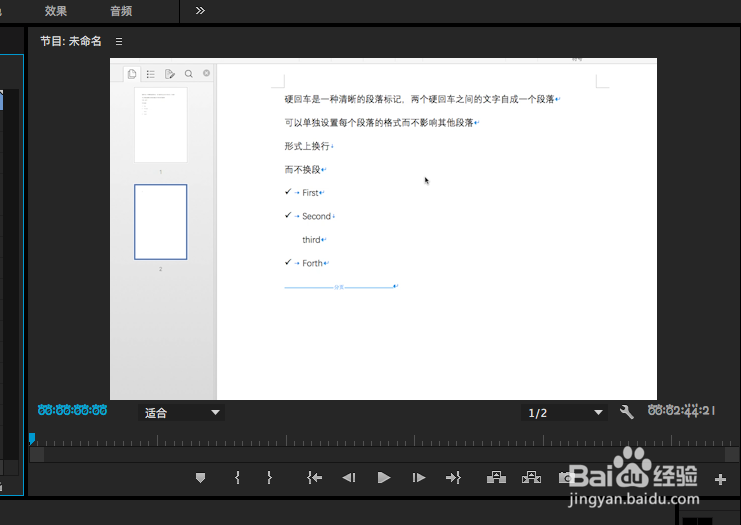
9、其他部分也是这样的,在四面都做好以后就像是被遮住的效果
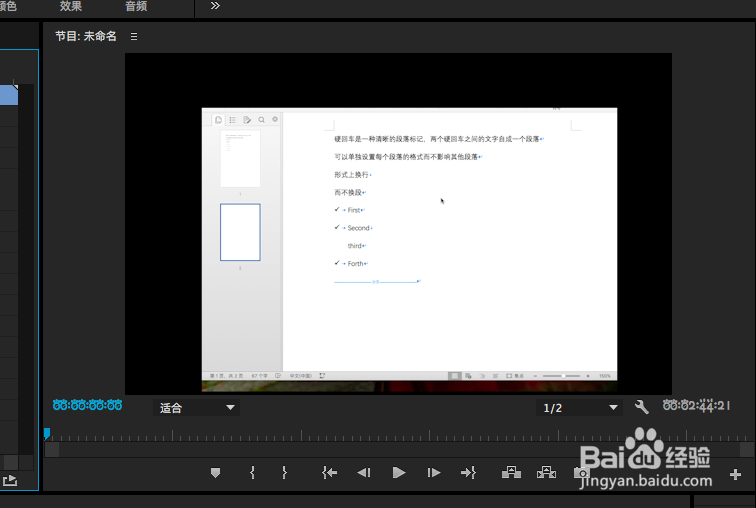
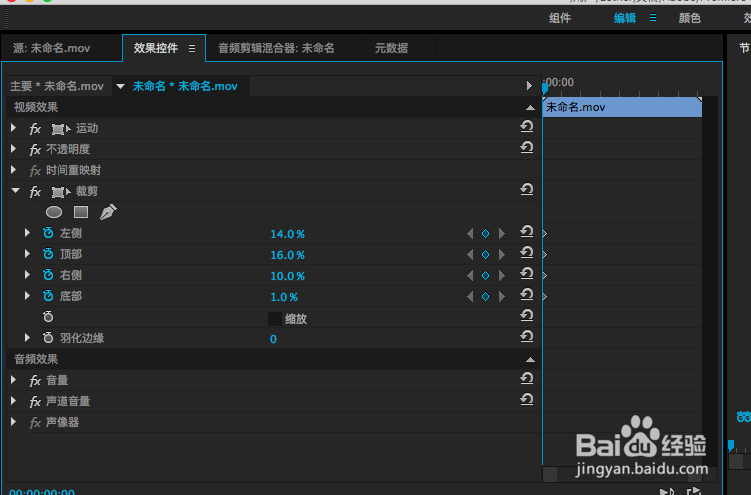
10、然后在缩放后面的方格里面勾选上会自动调整到合适的大小,之后输出就行了
阅读量:31
阅读量:87
阅读量:138
阅读量:115
阅读量:31