Win8建立wifi共享网络设置(虚拟AP)
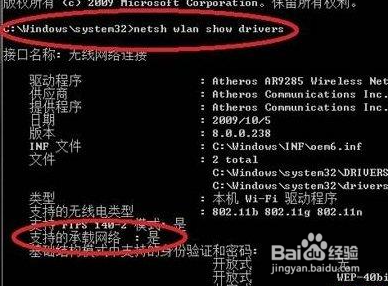
1、已管理员模式运行CMD 输入命令行 netsh wlan show drive 如果支持 会显示为 是。
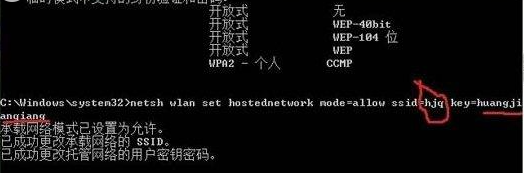
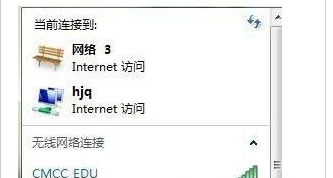
2、下面就搭建承载网络 输入 netsh wlan set hostednetwork mode =allow ssid=你想用的名称(比如hjq) key=你想用的密码(比如huangjianqiang似乎密码至少8位还是13位)提示承载网络设置成功。
3、此时在网络和共享中心的更改适配器设置里面可以看到一个多的虚拟网卡 无线网络连接2,Microsoft Virtual WiFi Miniport Adapter。
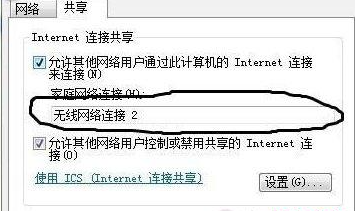
4、这时在本地连接 的网卡属性里面 选择 共享, 下拉菜单选择无线网络连接2 ,然后选择 共享,两个对勾都点上。

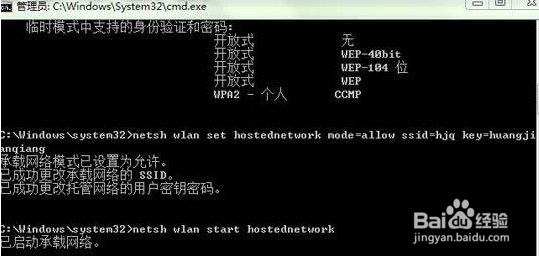
5、打开无线网卡 输入命令行netsh wlan start hostednetwork 启动承载网络。
6、用其他电脑或者手机,开始扫描wifi 用你设置的密码登陆就可以了。
1、总结以下几点:
1.首先需要以管理员运行并编码。
2.然后勾选网络共享。
3.最后连接即可。
阅读量:115
阅读量:134
阅读量:98
阅读量:144
阅读量:180