WPS文字怎么设置表格数据快速求和?
1、打开软件,新建文件
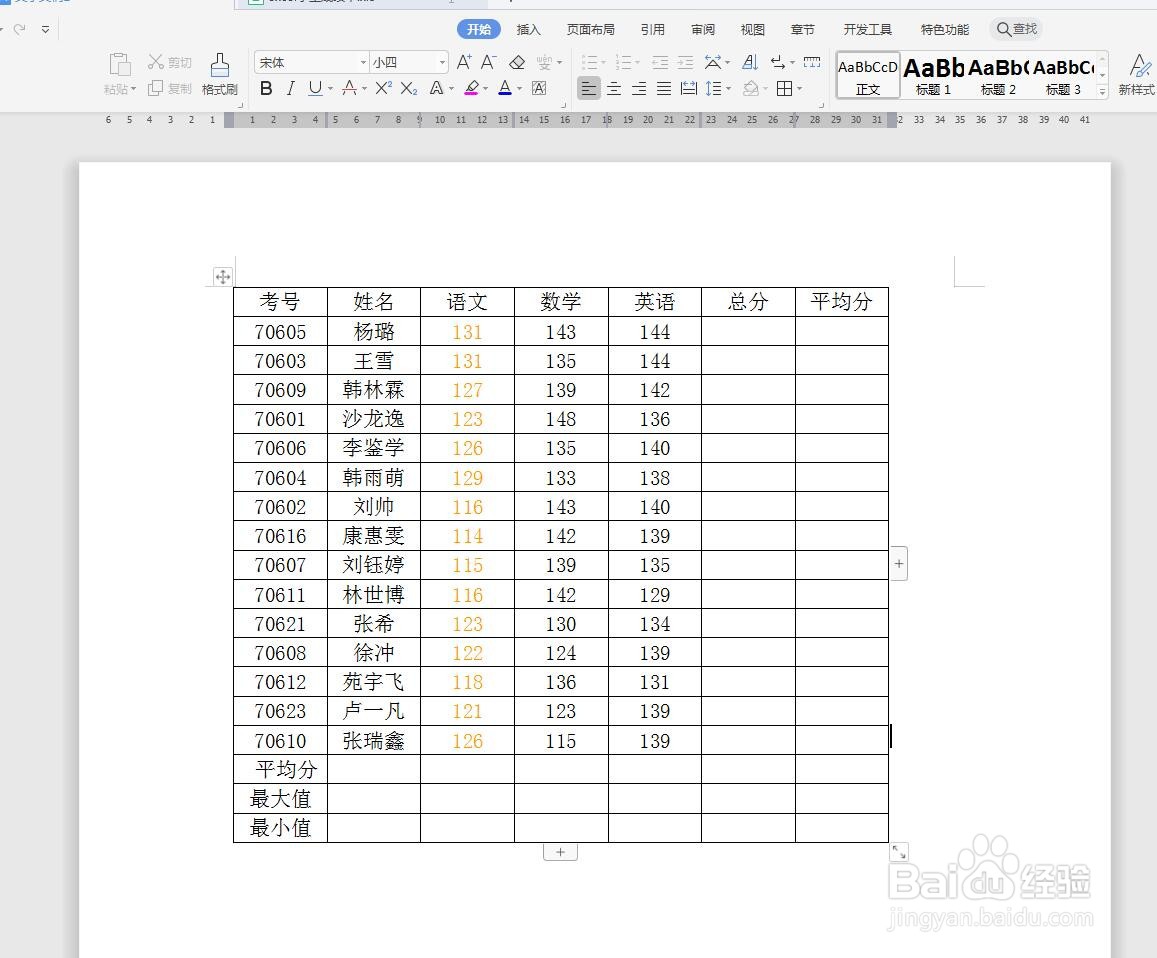
将WPS软件打开,选择文字部分,然后新建一个文件,我制作一张成绩单来说明一下。
2、快速计算
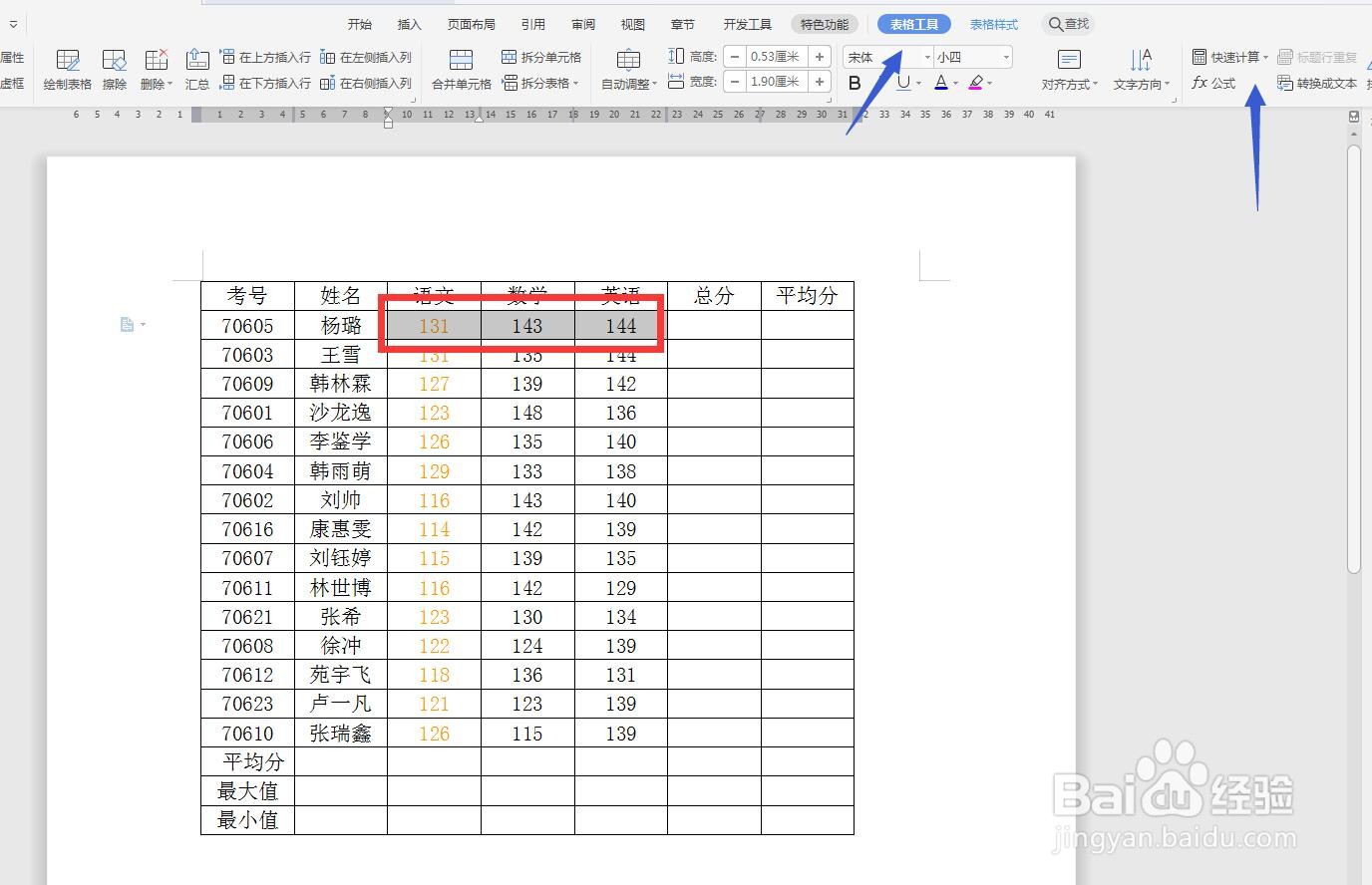
在这个表格中,有三科成绩,我们首先框选第一行的三科成绩,在表格工具下方的功能区选择快速计算。
3、设置求和
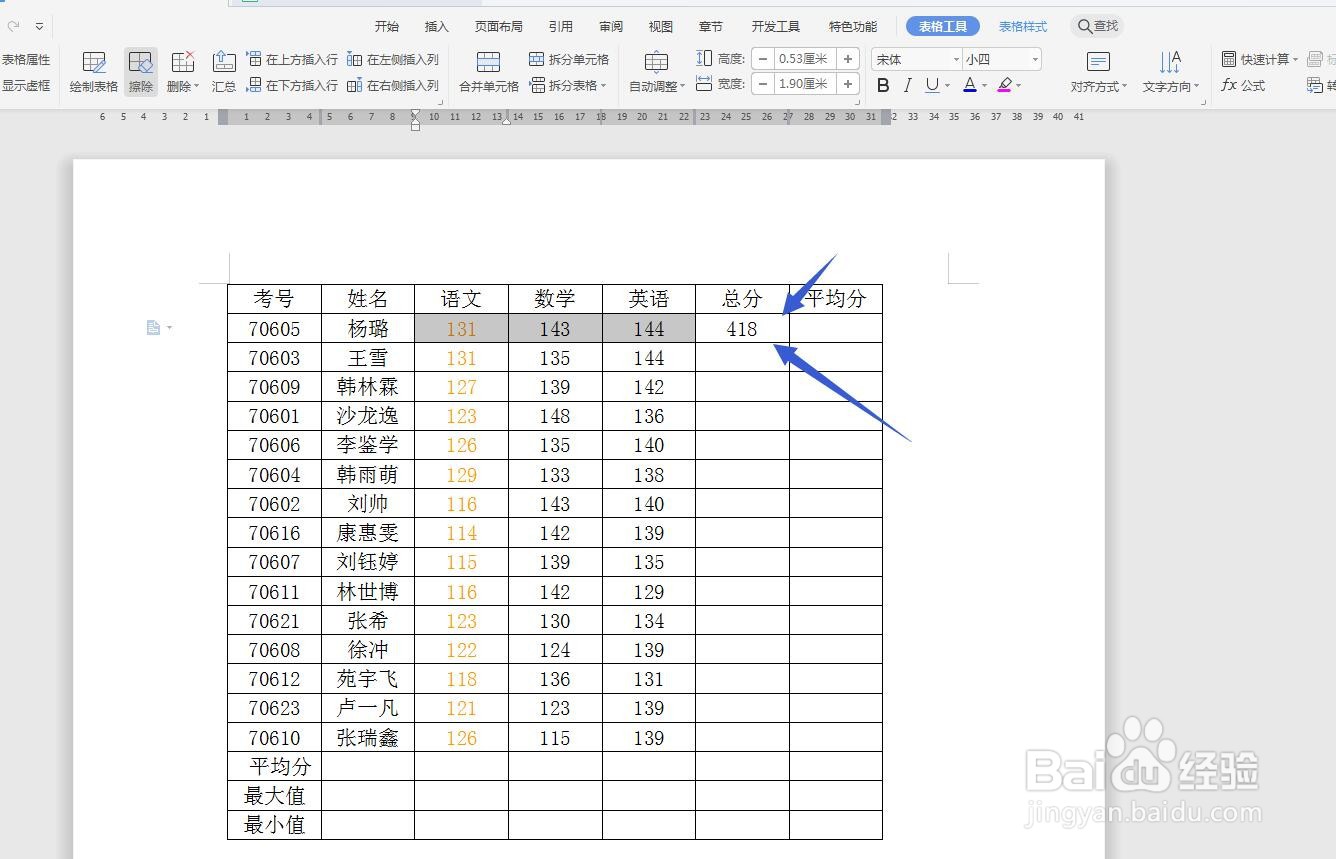
点击求和,可以看到总分这里已经计算出来三科的成绩之和。
4、计算其它分数
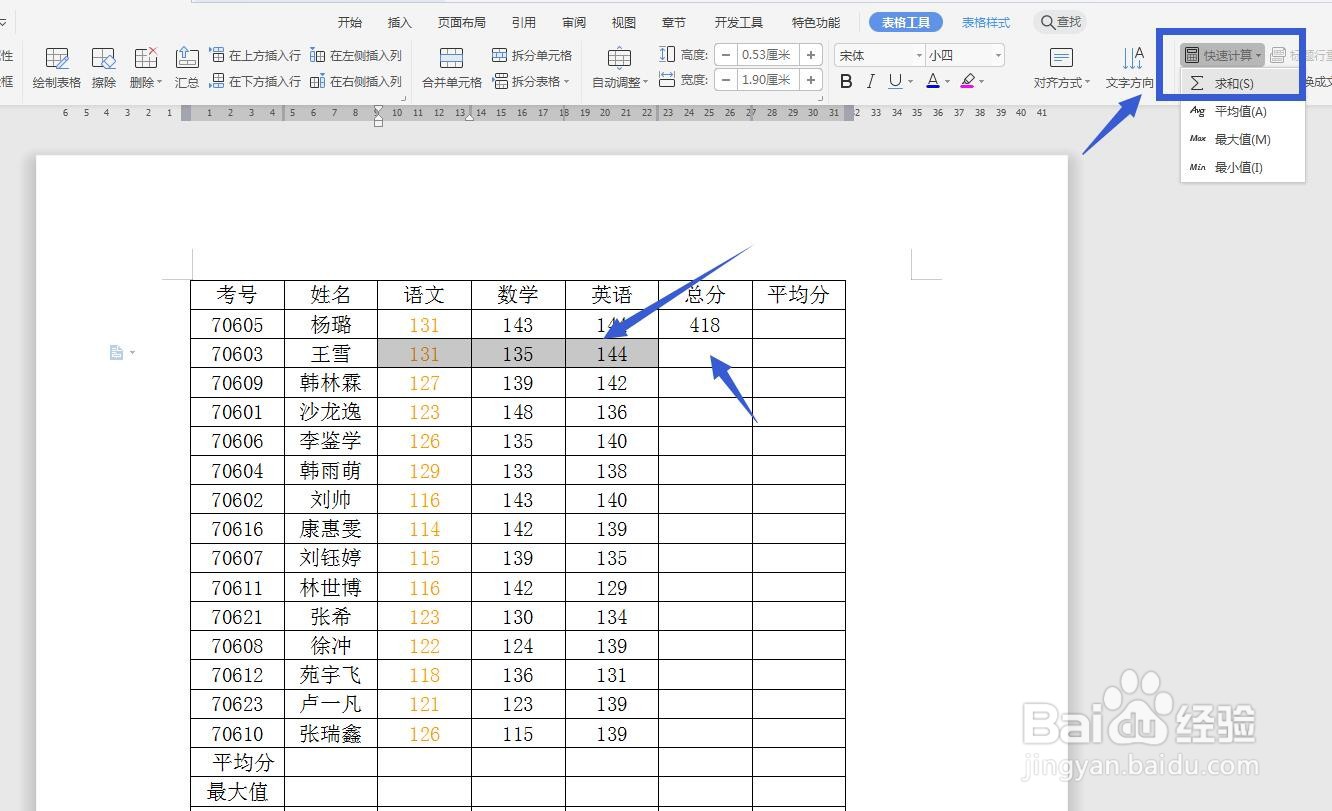
我们再次计算其他人的总分成绩,还是使用相同的操作,框选单元格然后点击快速计算——求和。
5、快速求平均值
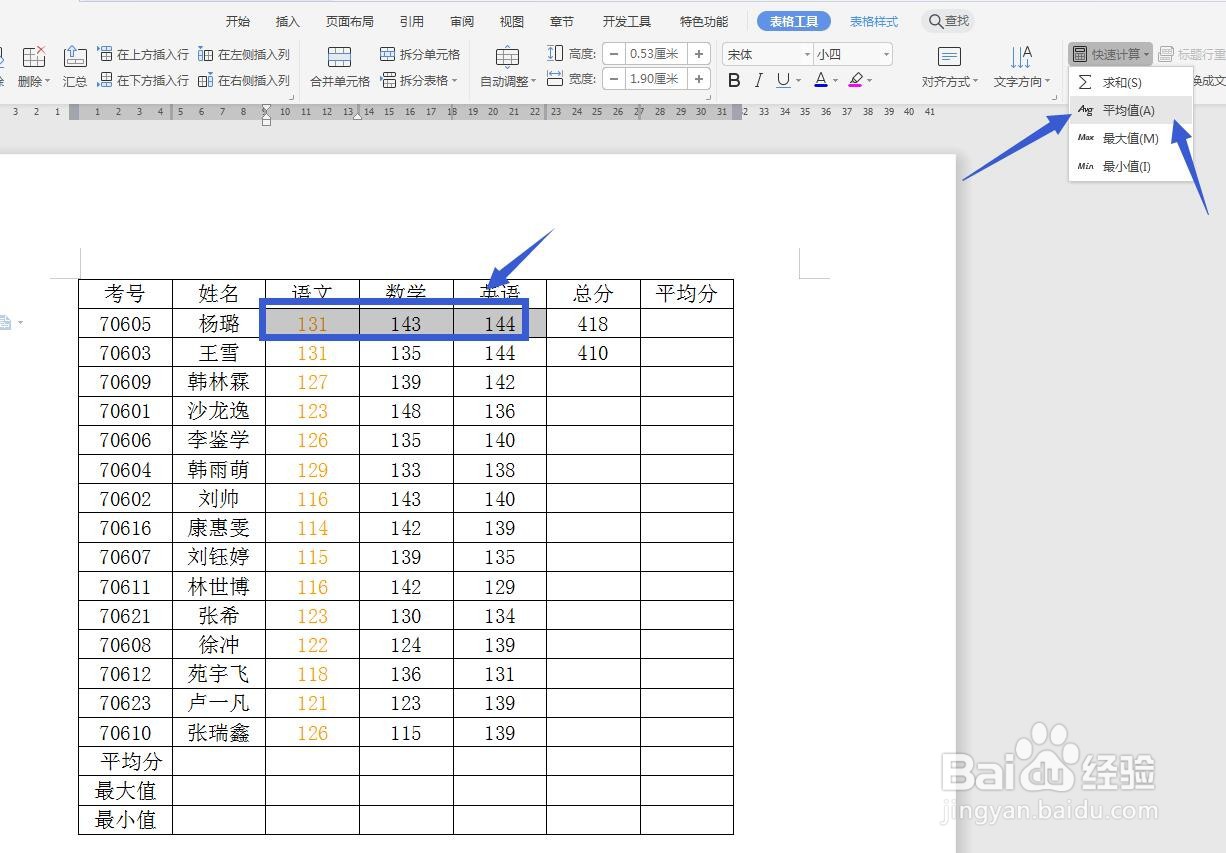
我们还可以直接快速求平均值,框选三科成绩,点击快速计算——平均值。
6、插入一列表格
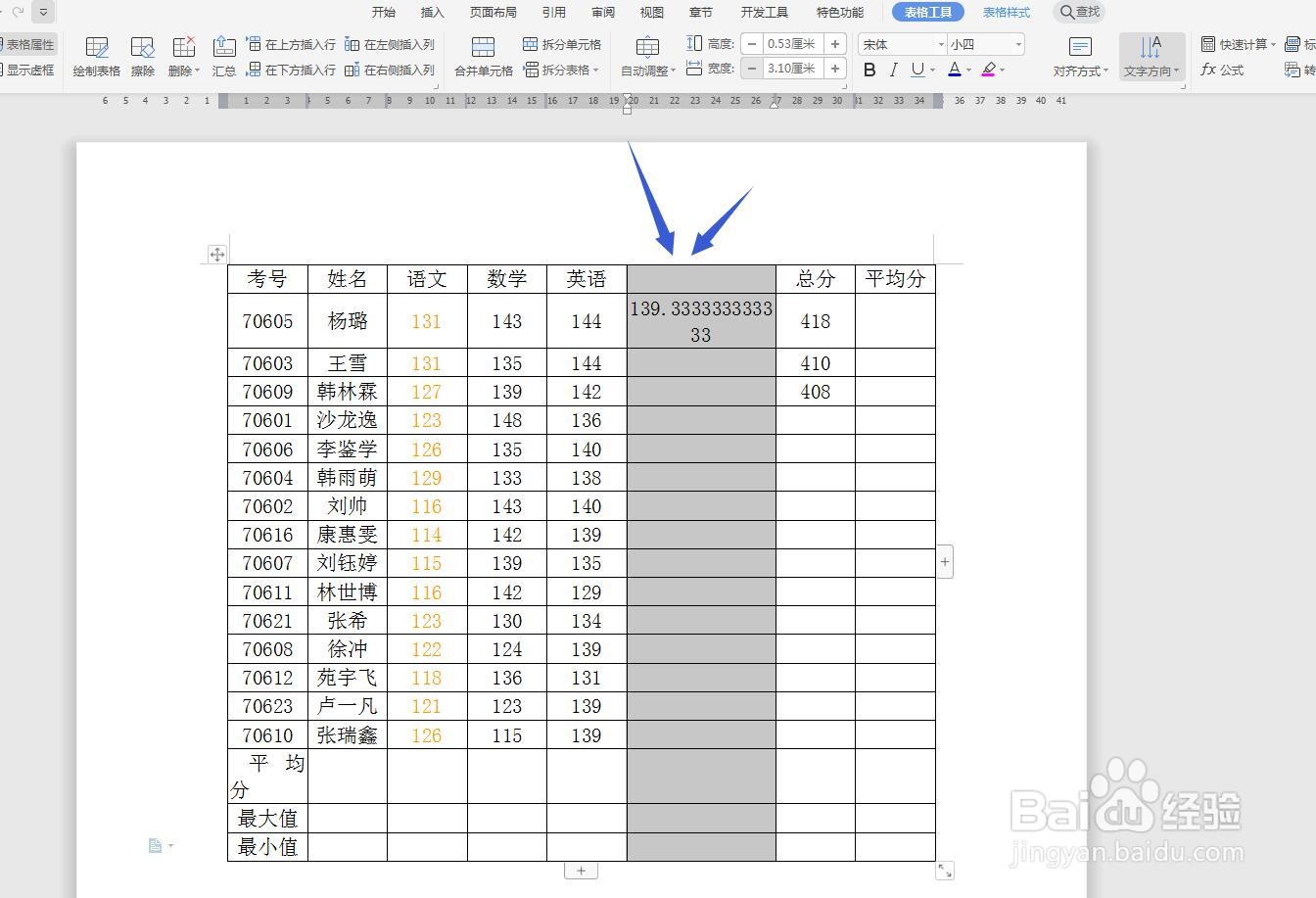
我们点击平均值可以看到得出了平均值的结果,但是在求和的左侧插入了一列单元格。
7、删除一列
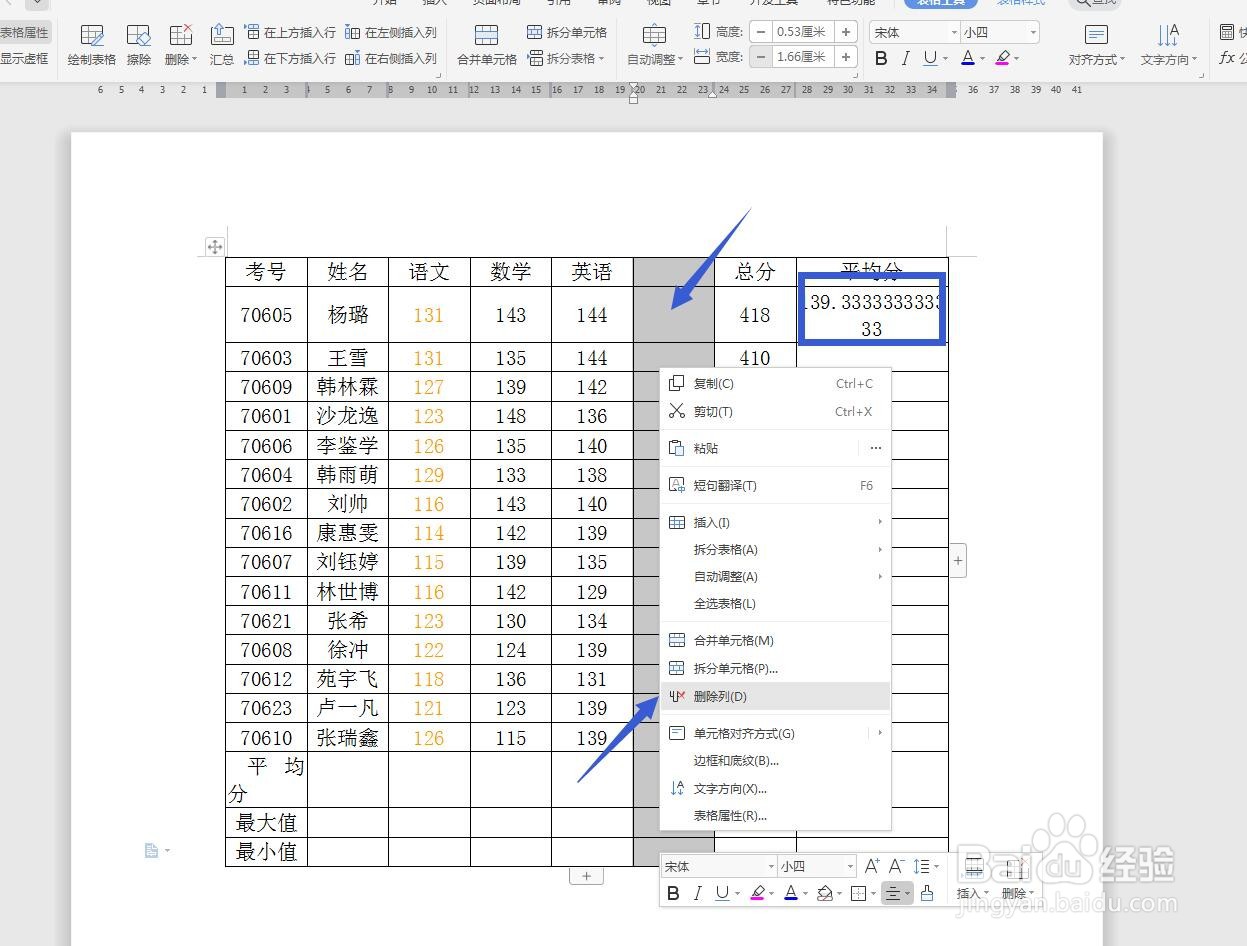
将求出的平均值移动到平均值这一列,然后将添加的这一列点击右键进行删除。
阅读量:104
阅读量:129
阅读量:164
阅读量:55
阅读量:96