Excel表格如何快速计算N次方
1、 打开数据表格。
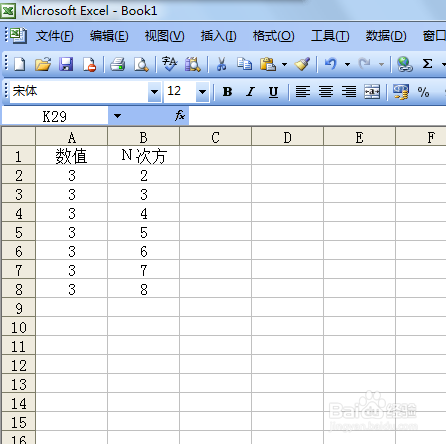
2、一般情况下我们可以直接在单元格输入=3^2。
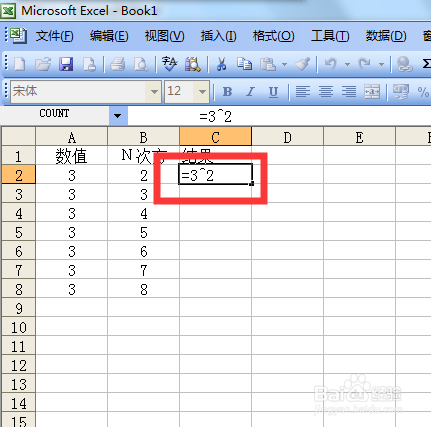
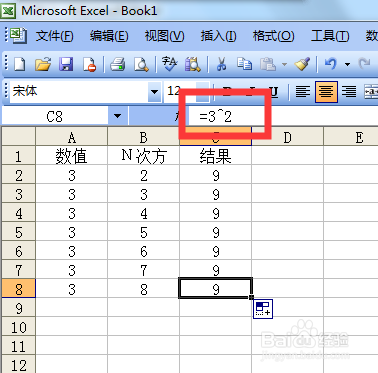
3、回车之后,得到结果9,按住单元格右下角的黑方块向下拉。

4、得到全部结果,可是下边的结果都是错误的,也就是说这种计算方法不能向下填充,因为我们向下填充计算的都是3^2,所以结果都是9。
5、如果计算的数据多需要向下填充,那我们可以在单元格输入=A2^B2,也就是对单元格进行计算,而不是直接的数值。

6、回车之后,得到计算结果9,按住单元格右下角的黑方块,向下拉。
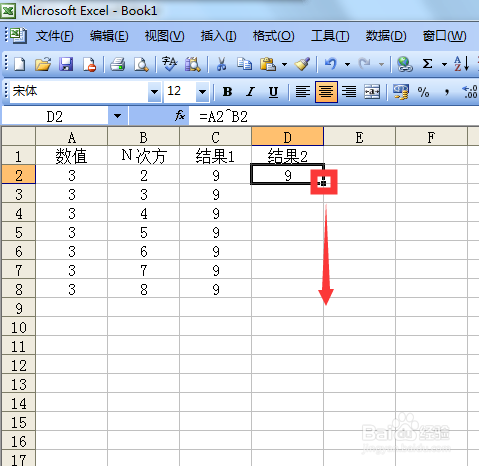
7、得到全部计算结果。

8、我们还可以使用函数POWER,可以输入公式=POWER(A3,B3),意思就是计算3的2次方。
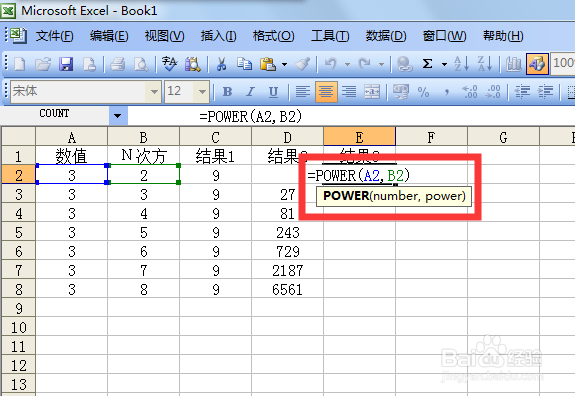
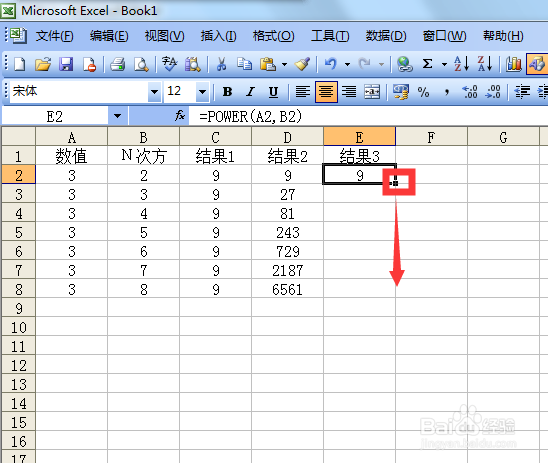
9、回车之后,得到计算结果9,按住单元格右下角的黑方块,向下拉。
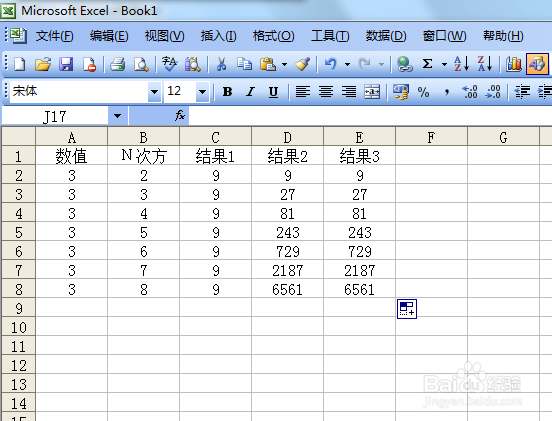
10、得到全部计算结果。
阅读量:196
阅读量:97
阅读量:84
阅读量:156
阅读量:38