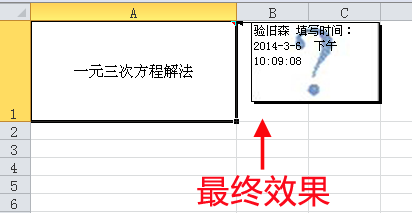
利用Excel VBA为批注设置图片背景
1、 我本身喜欢用Excel做读书笔记,每碰到一个有用的点就记在Excel的单元格内,然后给此单元格加批注,显示我做笔记的时间。
但是当我碰到读不懂的点时,我想给相应做笔记的单元格批注加一个“问号”的图片背景,那么我以后回过头来阅读时,就一目了然了。
先给大家看下批注的要达到的“效果”。
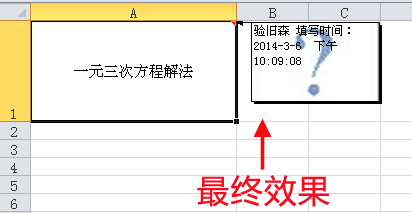
2、 比如我读到“一元三次方程的解法”的时候读不懂了,怎么给单元格加带“问号”图片背景的批注呢?
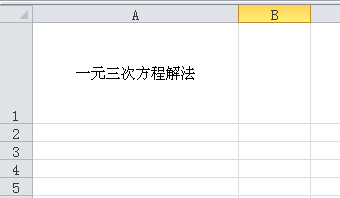
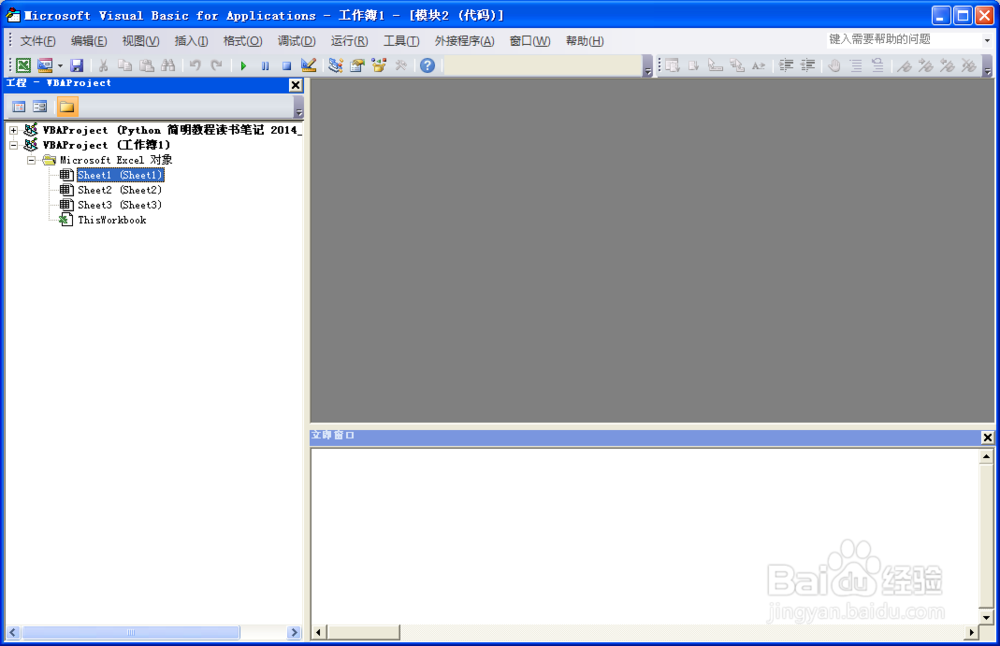
3、 打开一个Excel文件,按“Alt + F11",就会出现"VBA的编辑界面"
见下图
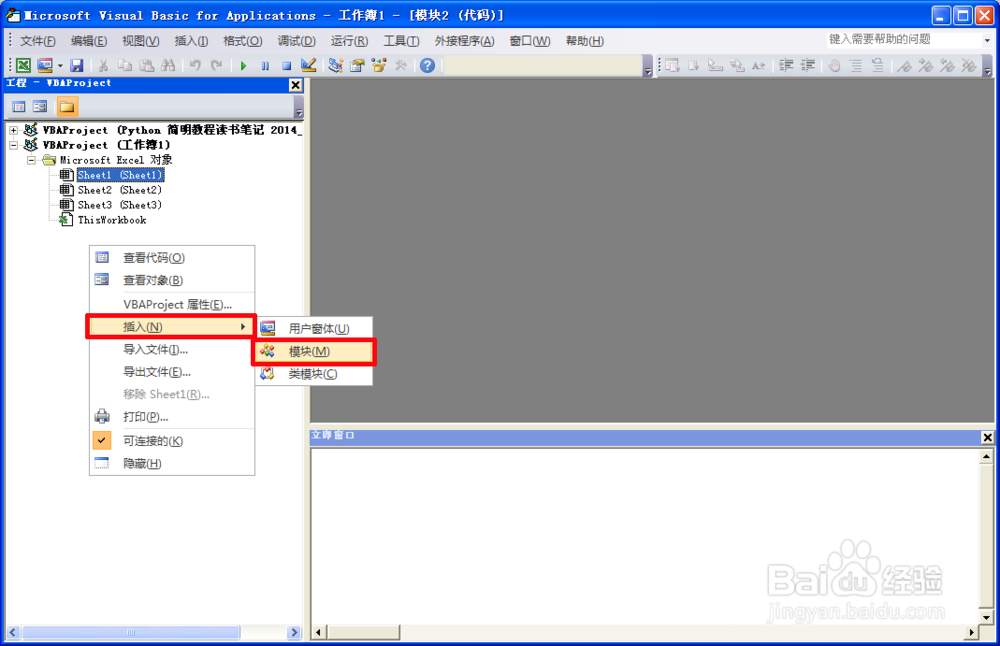
4、 在空白处,右键,插入模块。
操作过程见下图
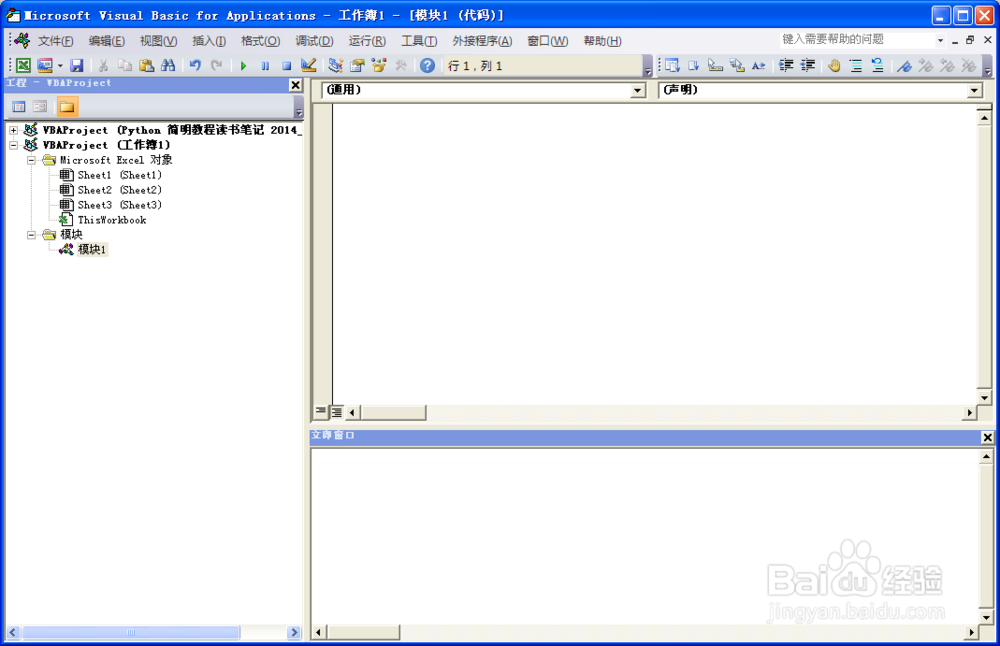
5、 插入模块之后,代码窗口就变为插入的“模块1”的代码输入窗口了
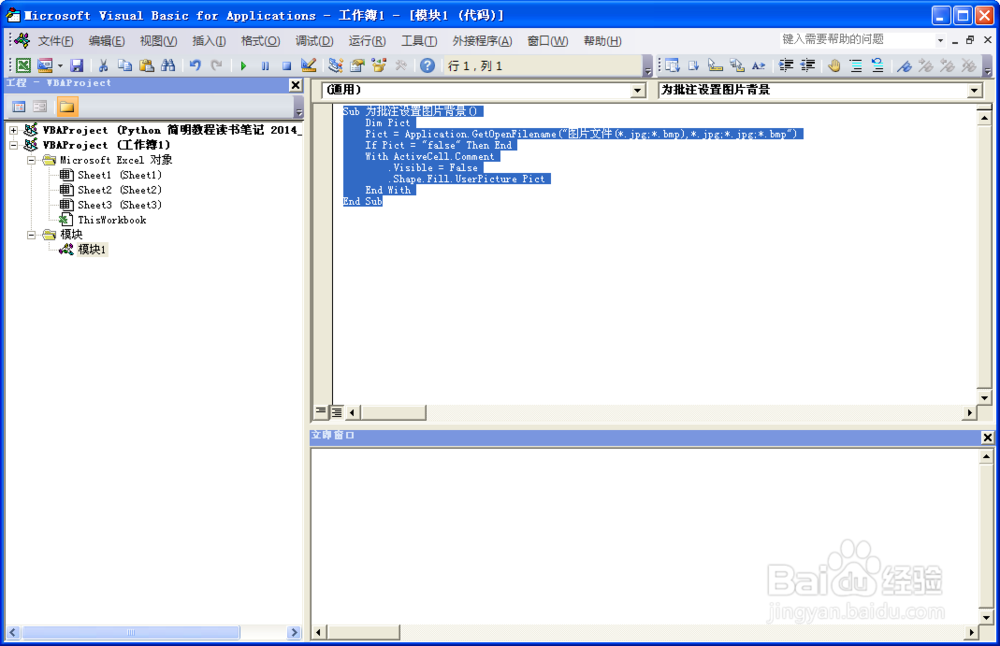
6、 在“模块1”的代码输入窗口中,输入如下代码。
*****代码开始*********
Sub 为批注设置图片背景()
Dim Pict
Pict = Application.GetOpenFilename("图片文件(*.jpg;*.bmp),*.jpg;*.jpg;*.bmp")
If Pict = "false" Then End
With ActiveCell.Comment
.Visible = False
.Shape.Fill.UserPicture Pict
End With
End Sub
*****代码结束*********
见下图
7、 假定你现在在"A1"单元格已经有批注了。
先选则"A1"单元格(注意这里必选你要设置图片背景批注所在的单元格),
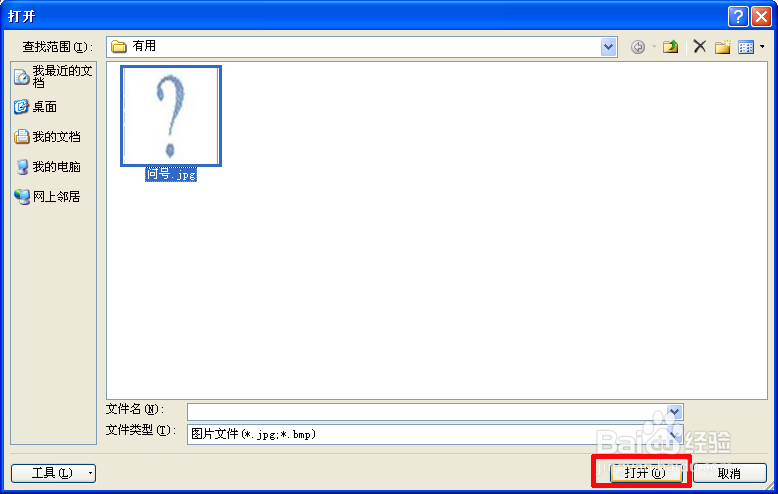
然后回到“模块1”的代码输入窗口,将光标移到我们刚刚输入的代码中的任一处,按"F5“,会出现下面的对话框。
接下来在你自己电脑上选择一张图片,然后点“打开”。
见下图
8、 这时你会发现,"A1"单元格的批注已经有图片背景了。