Excel 2016保护工作表以及撤销保护功能
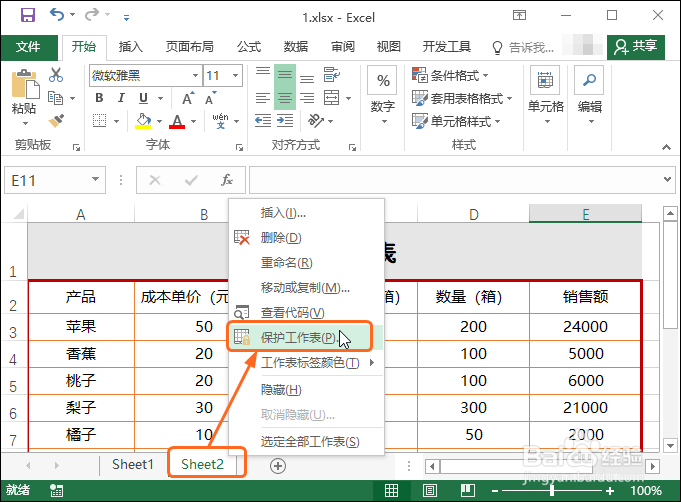
1、步骤一
在要保护的工作表标签上右击,在弹出的列表中单击【保护工作表】,如下图所示。
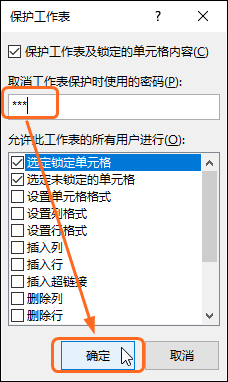
2、步骤二
打开【保护工作表】对话框,输入保护密码,单击【确定】按钮,如下图所示。
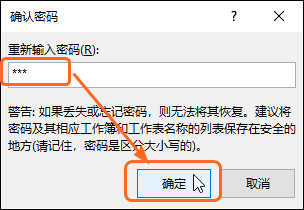
3、步骤三
弹出【确认密码】对话框,输入相同的密码,单击【确定】按钮,如下图所示。
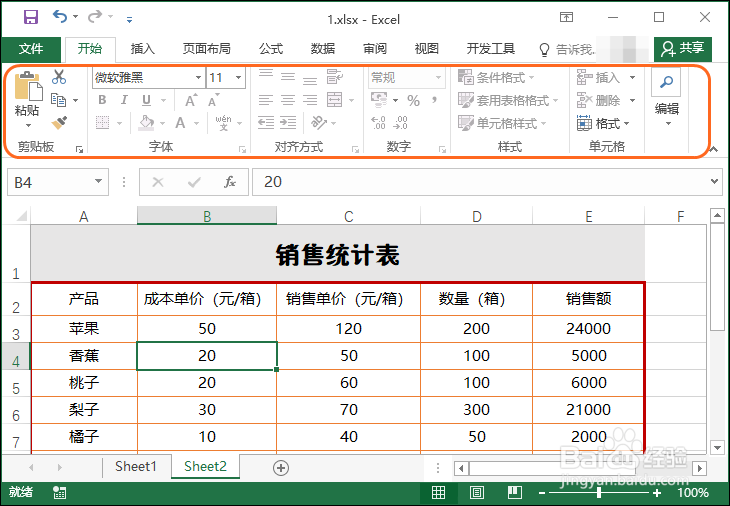
4、步骤四
可看到当切换在该工作表中时,选项卡下的某些功能就不能使用了,如下图所示。
1、步骤一
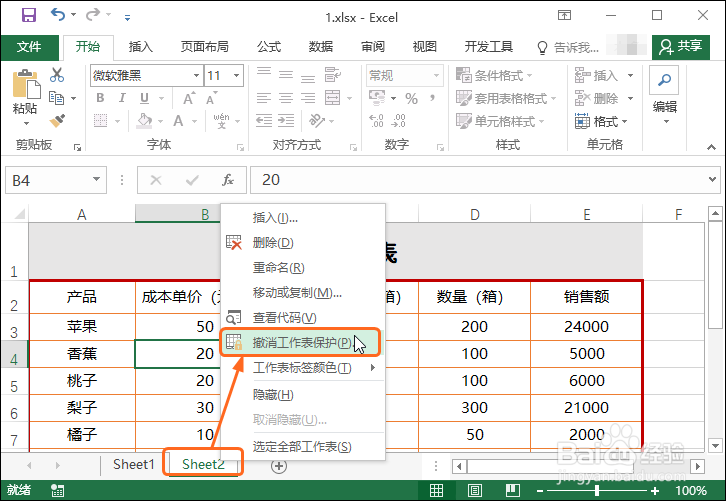
在保护的工作表标签上右击,在弹出的列表中单击【撤销工作表保护】,如下图所示。
2、步骤二
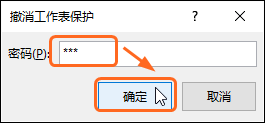
打开【撤销工作表保护】对话框,输入之前设置的密码,单击【确定】按钮,如下图所示。
3、步骤三
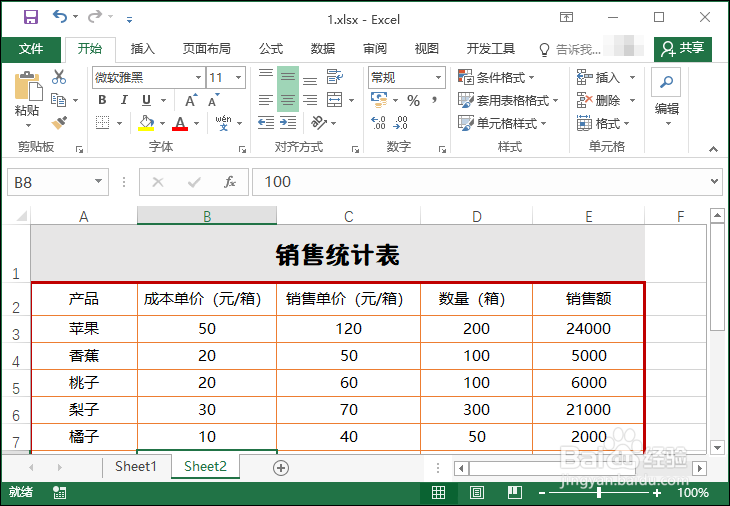
可看到工作表中选项卡下的功能又可以使用了,如下图所示。
阅读量:119
阅读量:156
阅读量:146
阅读量:191
阅读量:185