Word如何对段落进行悬挂缩进?
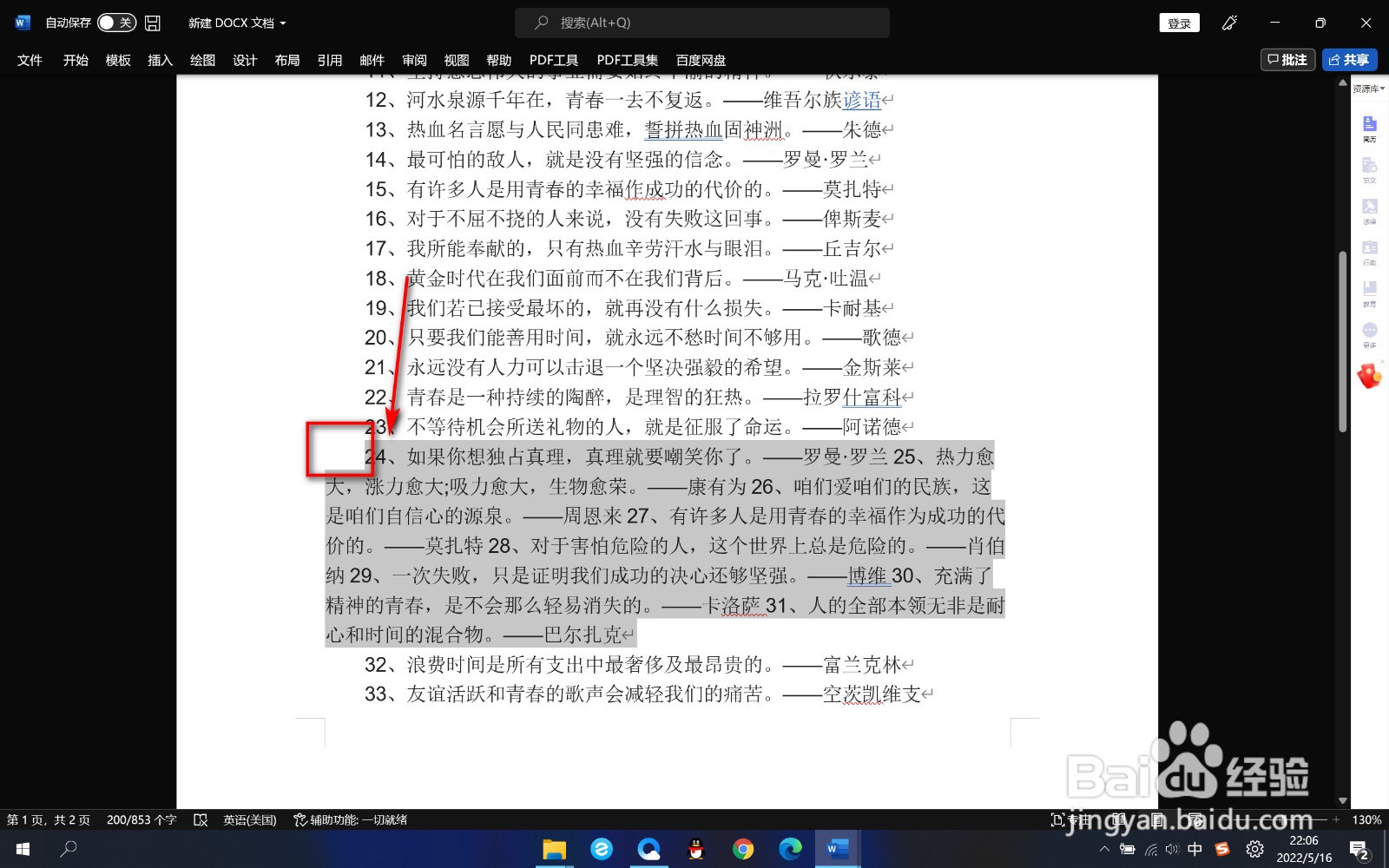
1、1.首先,打开文档可以看到当前文字是首行缩进的。
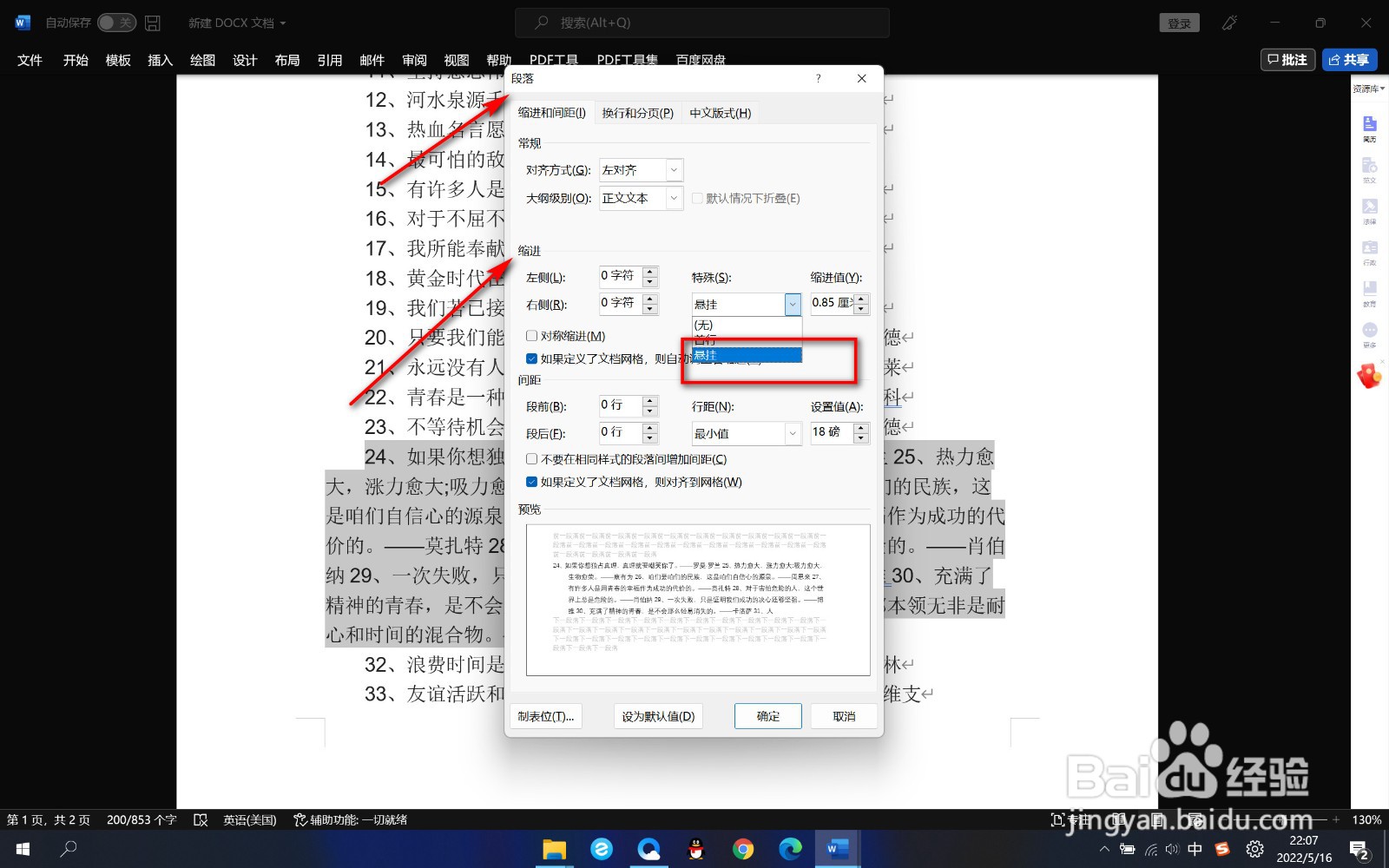
2、2.然后我们将段落选中,打开段落面板,在缩进里面点击悬挂缩进,点击确定。
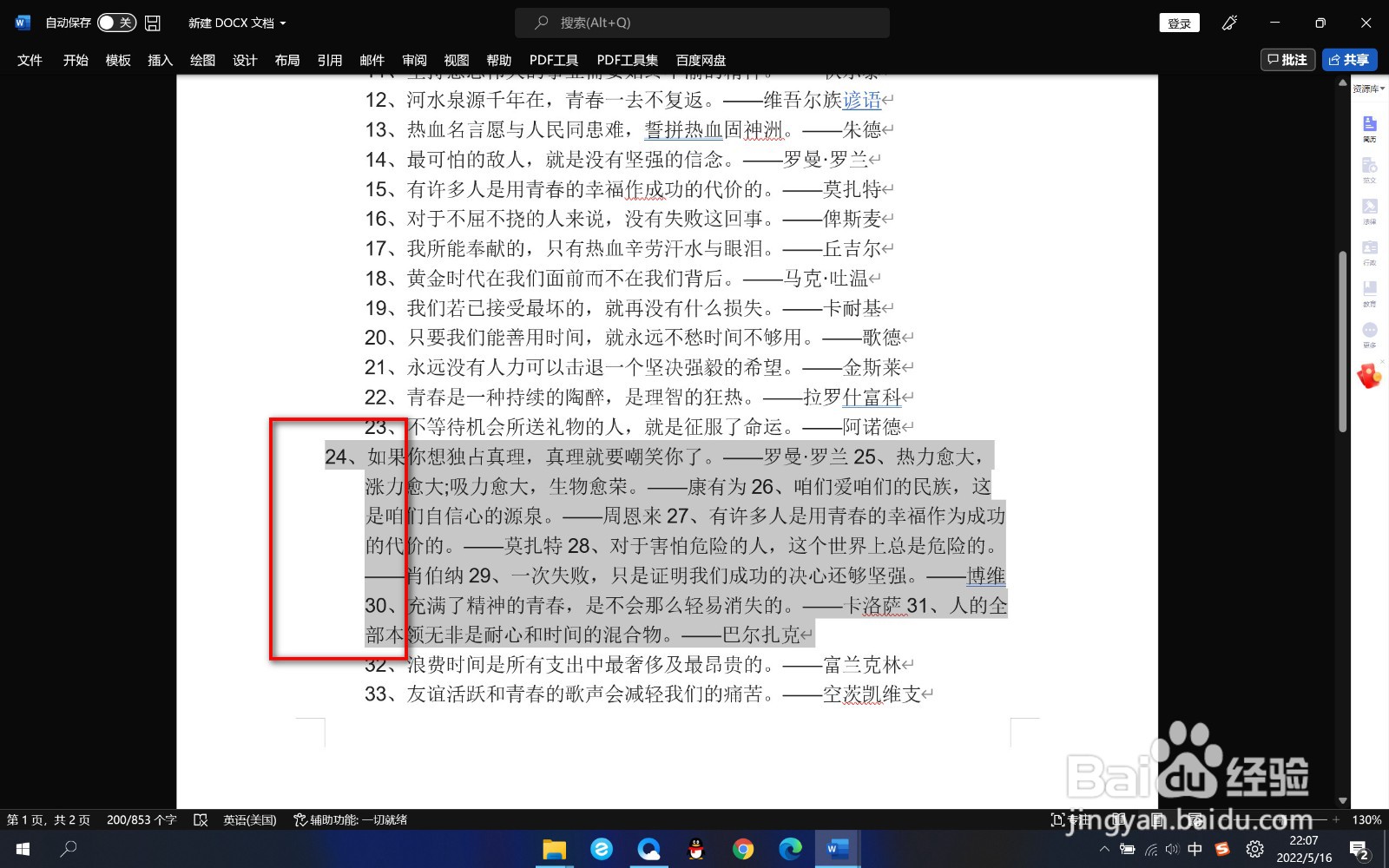
3、3.点击之后,段落的缩进就会得到与首行缩进相反的缩进效果。
1、1.首先,打开文档可以看到当前文字是首行缩进的。
2.然后我们将段落选中,打开段落面板,在缩进里面点击悬挂缩进,点击确定。
3.点击之后,段落的缩进就会得到与首行缩进相反的缩进效果。
阅读量:146
阅读量:159
阅读量:116
阅读量:24
阅读量:73
1、1.首先,打开文档可以看到当前文字是首行缩进的。
2、2.然后我们将段落选中,打开段落面板,在缩进里面点击悬挂缩进,点击确定。
3、3.点击之后,段落的缩进就会得到与首行缩进相反的缩进效果。
1、1.首先,打开文档可以看到当前文字是首行缩进的。
2.然后我们将段落选中,打开段落面板,在缩进里面点击悬挂缩进,点击确定。
3.点击之后,段落的缩进就会得到与首行缩进相反的缩进效果。