wps中如何合并单元格(38)
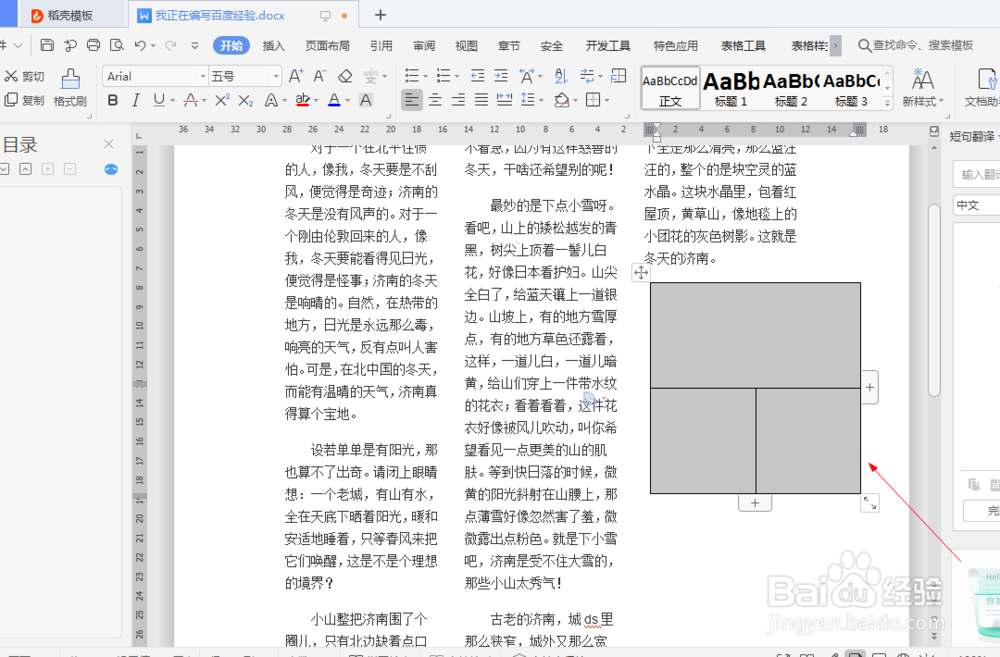
1、1.如图所示,我们打开这个文字文档,用来演示合并单元格的方法。
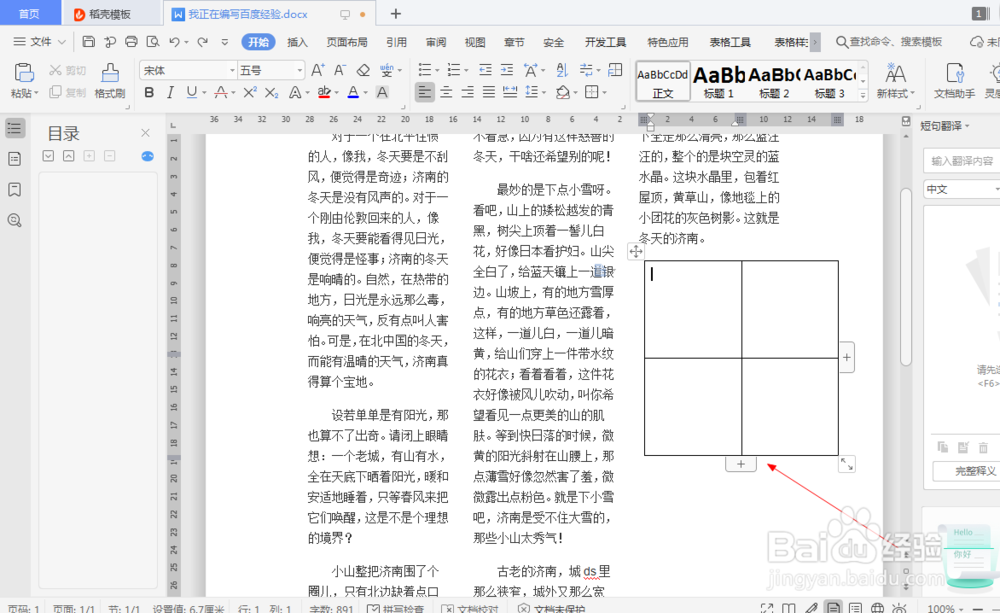
2、2.如图所示,我们将这2个单元格选中。
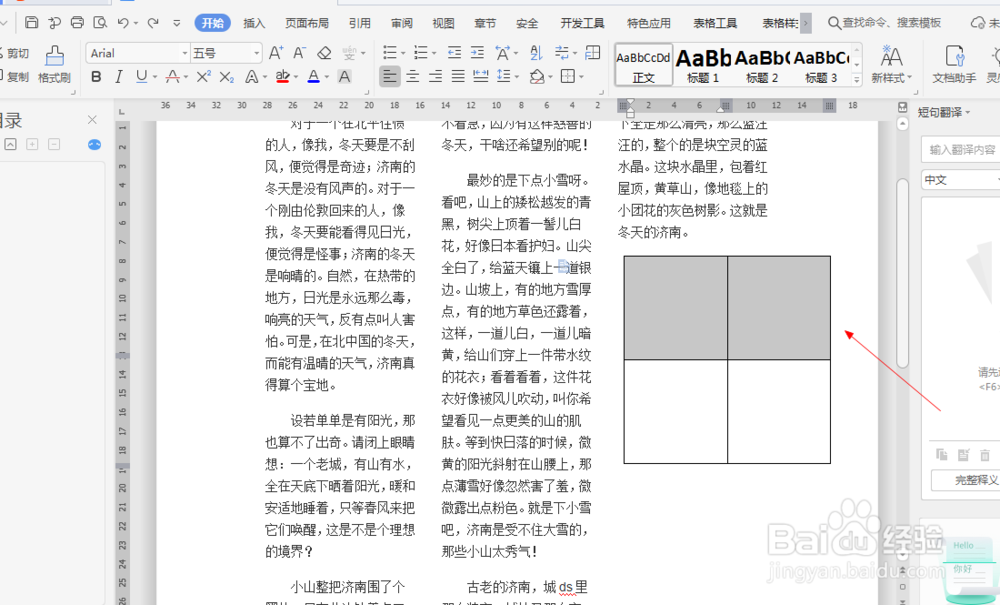
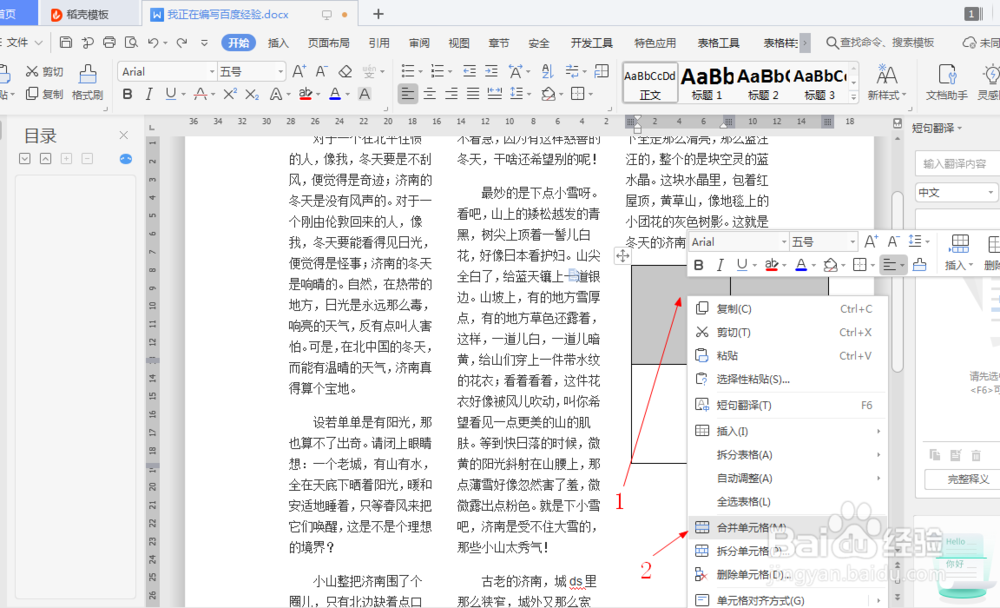
3、3.如图所示,我们在选中的这2个表格上鼠标右击,在弹出的下拉列表菜单中,我们点击箭头所指的“合并单元格(M)”选项。
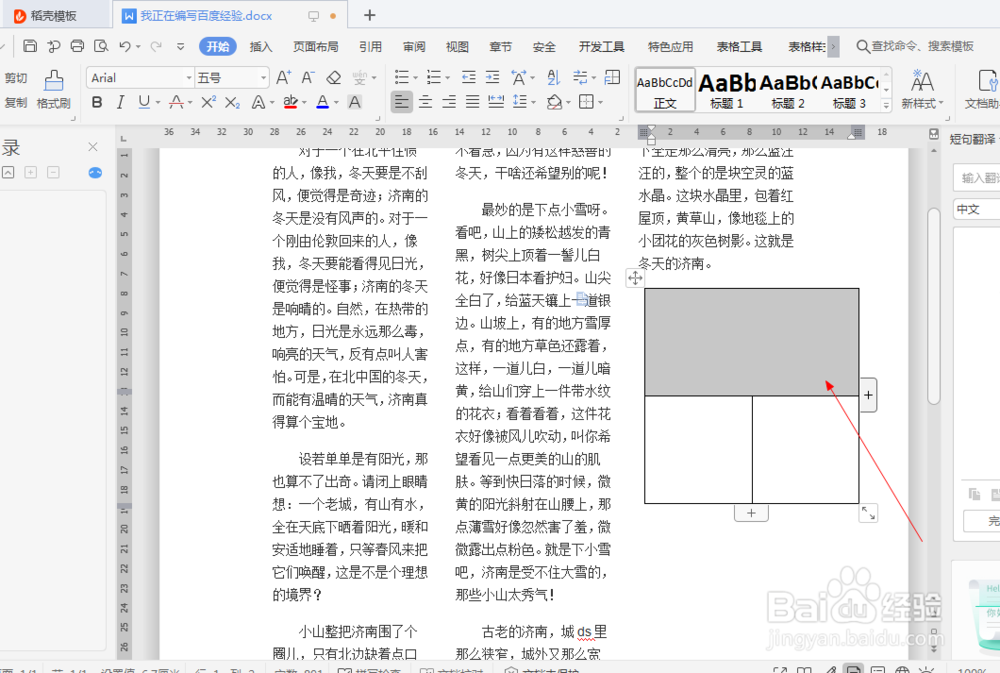
4、4.如图所示,我们已经将这2个单元格合并为1个单元格了。
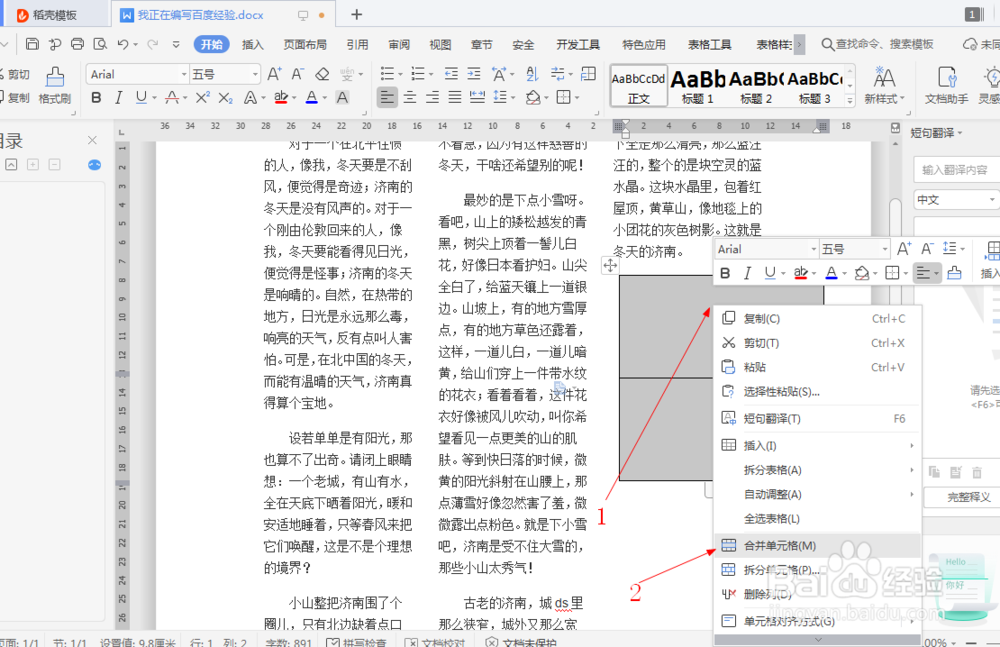
5、5.如图所示,我们将单元格全部使用鼠标选中。
6、6.如图所示,我们在选中的单元格上鼠标右击,在弹出的下拉列表菜单中,我们点击箭头所指的“合并单元格(M)”选项。
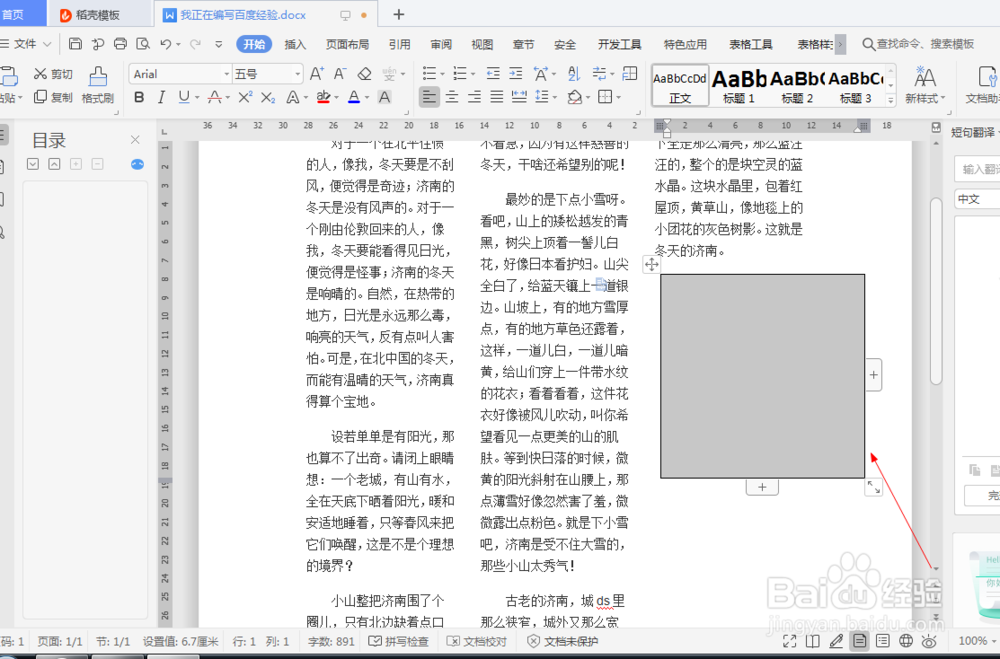
7、7.如图所示,我们将所有的单元格,都合并为1个单元格了。
阅读量:111
阅读量:178
阅读量:168
阅读量:125
阅读量:65