PS怎样画直线箭头标注
1、打开PS
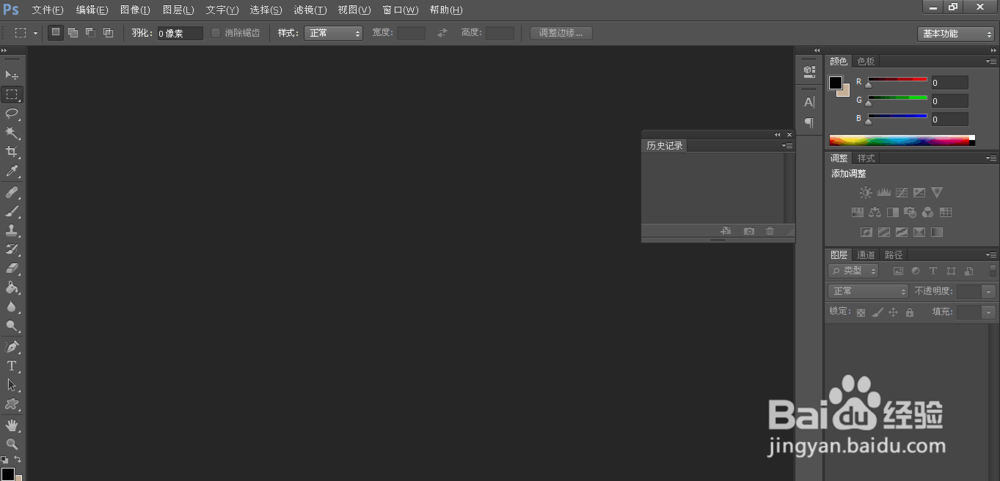
2、新建一个空白文档(尺寸自己定义)
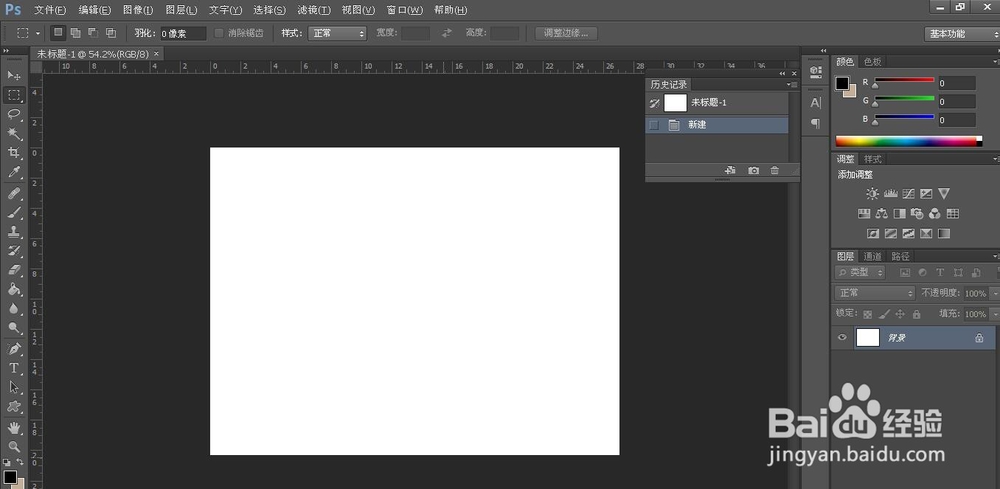
3、新建图层。
2、用矩形选框(快捷键M),画一个矩形选框。
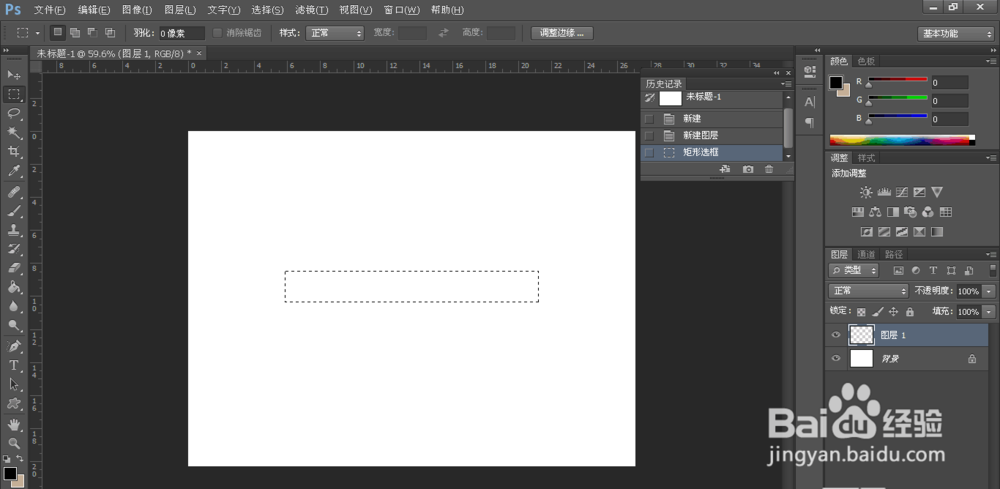
4、用油漆桶(快捷键G),填充黑色(颜色可以自己定义)
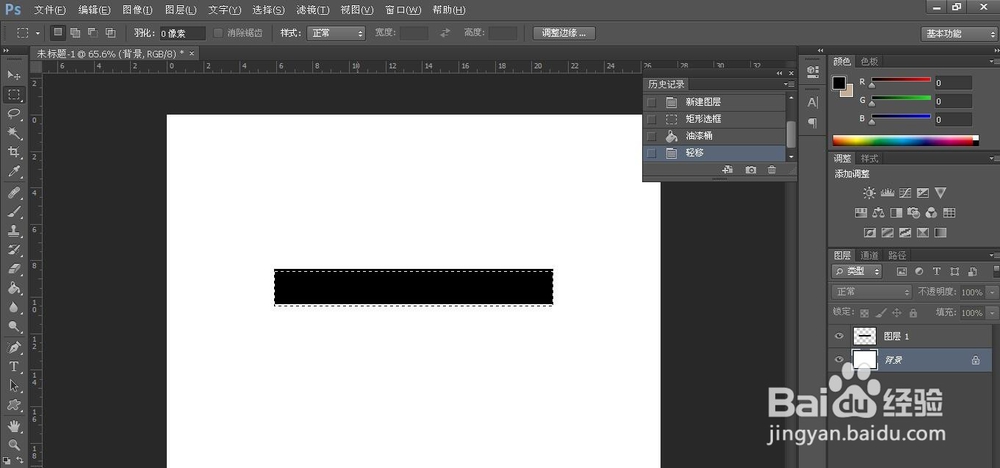
5、点击背景图层,选择移动工具(快捷键V),按下鼠标的“向下”的方向键。
2、移动一格或两格。
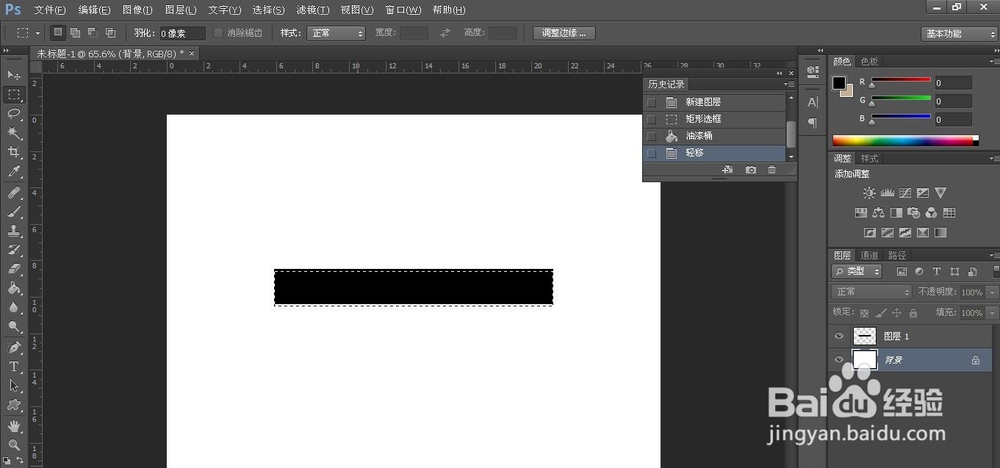
6、点击“图层1”,按“delete”删除多余的选区,“Ctrl+D”取消选区。
2、这样一条漂亮的直线就好了
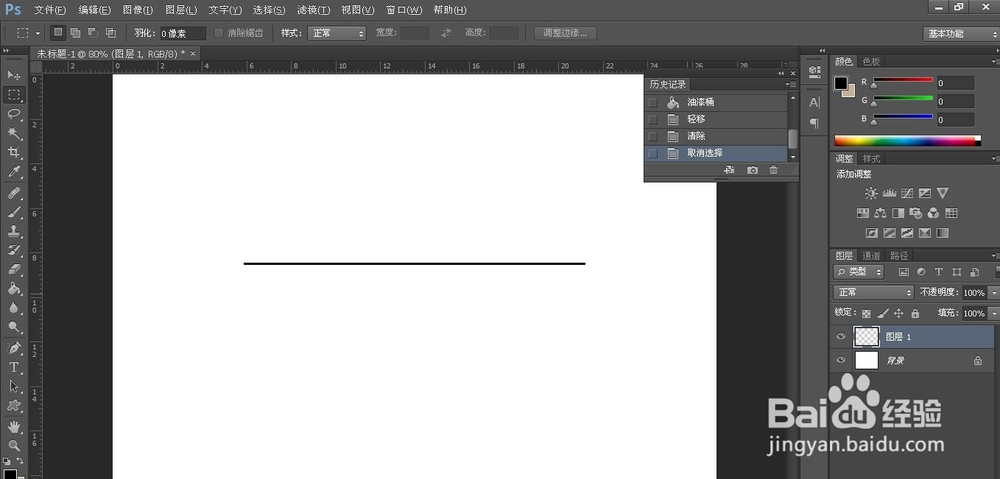
7、点击自定义工具(快捷键U)。
2、选择箭头。
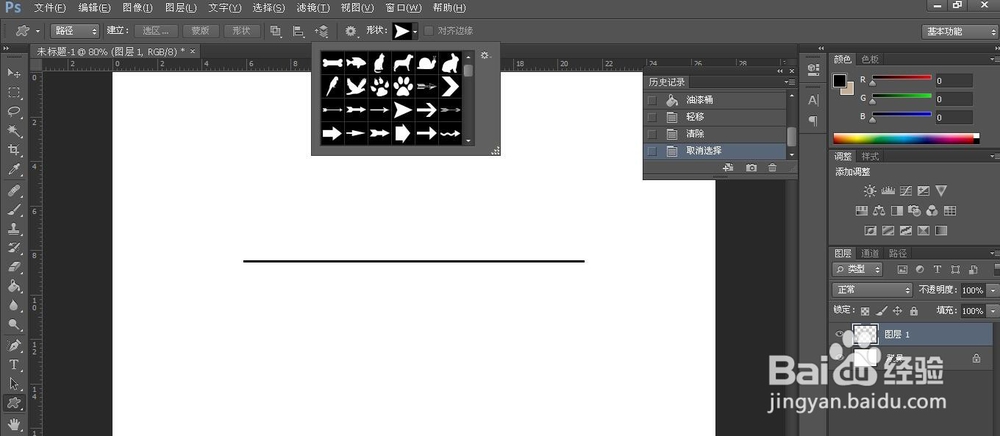
8、选择好箭头后,再新建一个图层。
2、按住“shift”,画出适宜的箭头大小
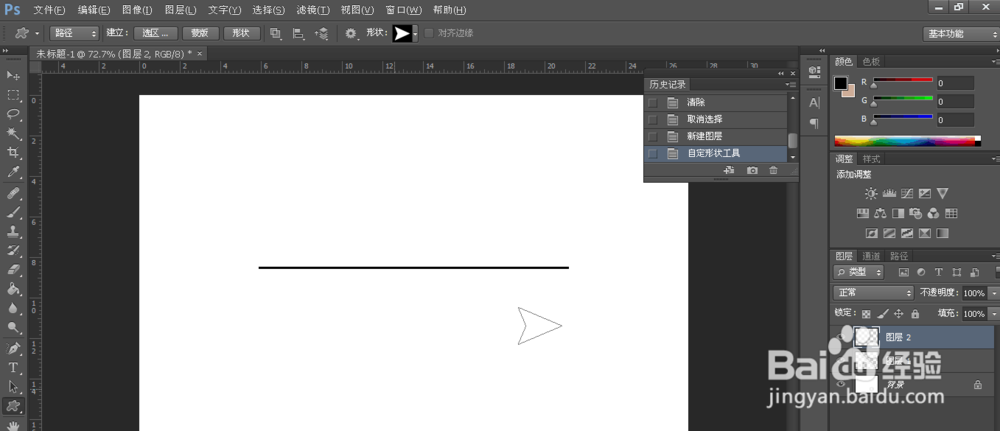
9、点击右边的“路径”,“Ctrl并点击工作路径”调出选区,填充为黑色。
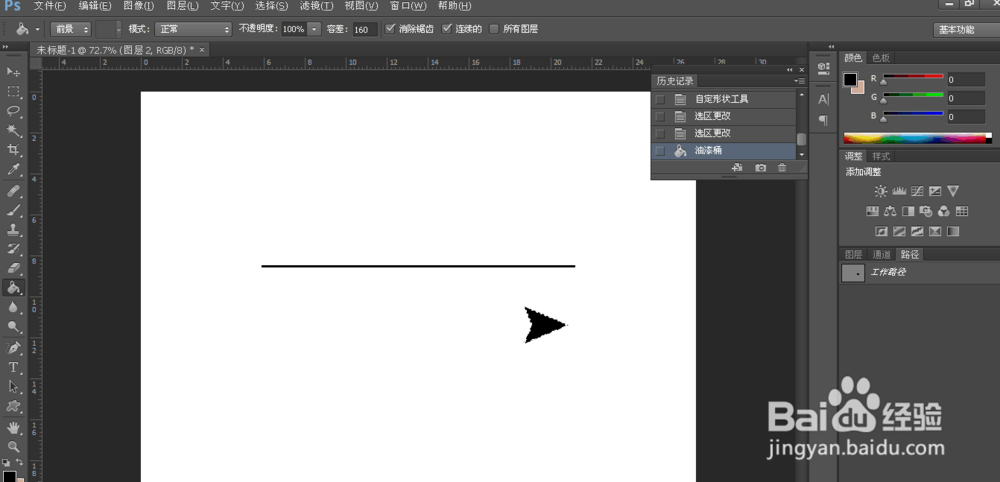
10、使用移动工具,移动箭头。
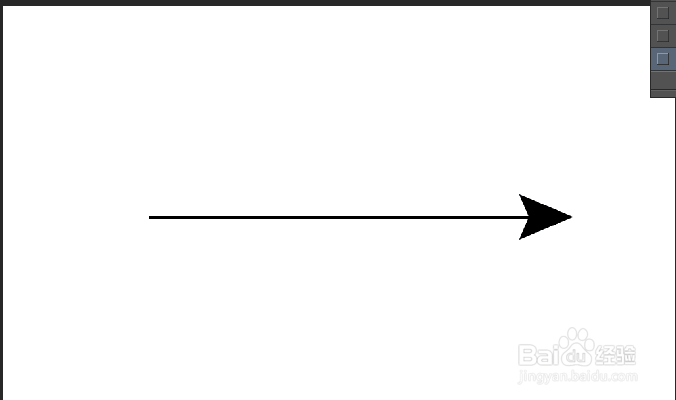
这样直线箭头就完成啦,可以用文字在上面标注尺寸。
阅读量:109
阅读量:69
阅读量:136
阅读量:145
阅读量:37