CAD2014版怎么输出清晰格式照片
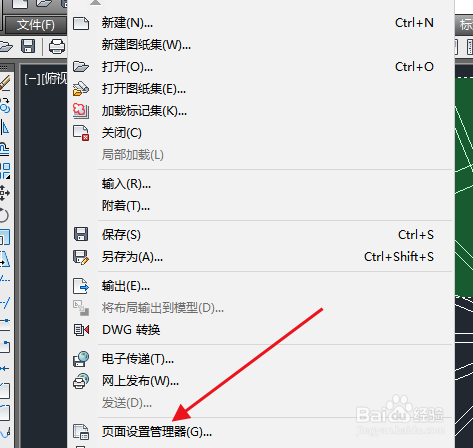
1、在CAD界面点击文件菜单,页面设置管理器
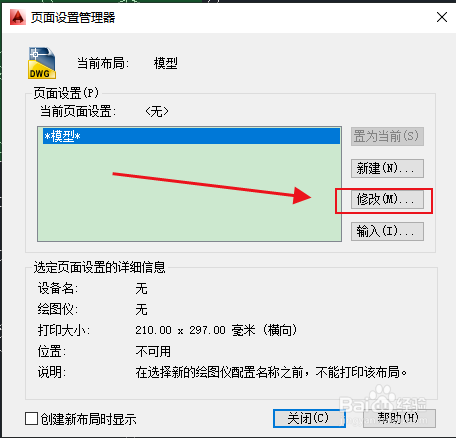
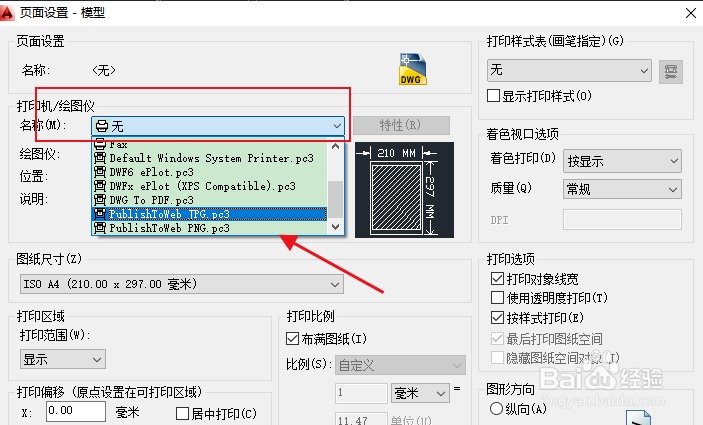
2、在选择修改,在这选择jpg格式
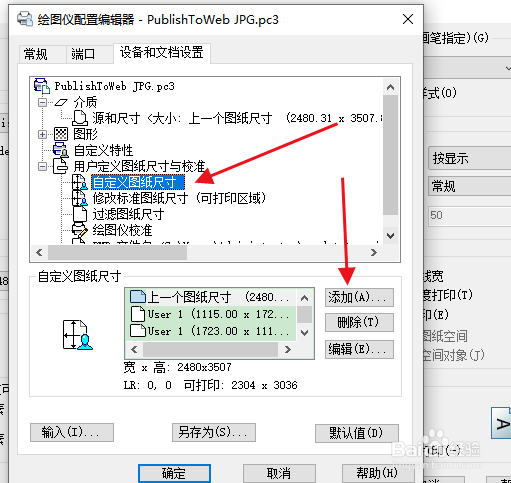
3、弹出对话框选择自定义图纸尺寸,在点添加
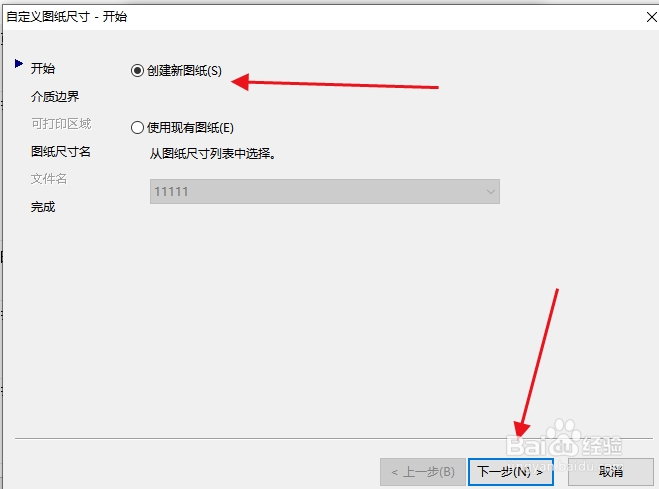
4、创建新图纸并下一步
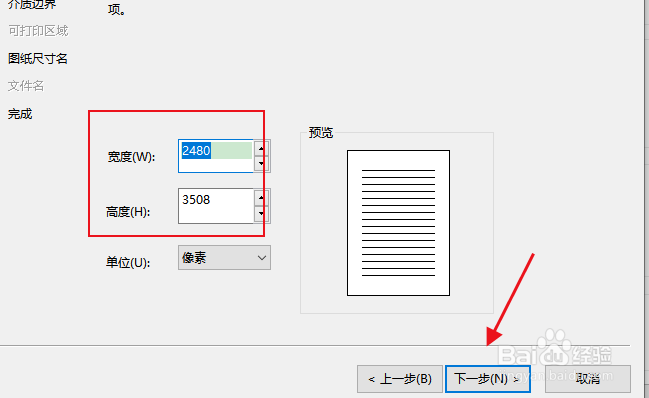
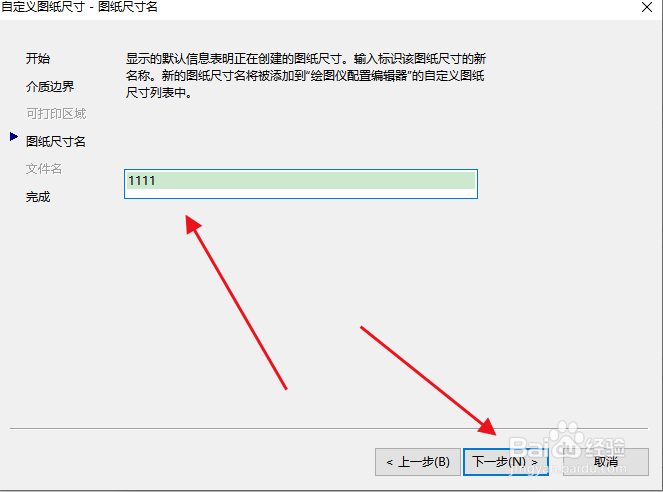
5、输入想要的像素在下一步,在输入能记住的名称,我输入1111下一步完成
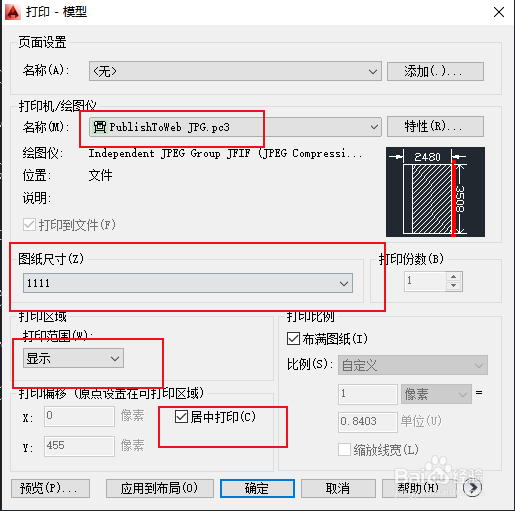
6、ctrl+P打开打印,名称选择jpg格式的,图纸尺寸选择我们刚创建的1111的照片,打印范围选择窗口,居中打印
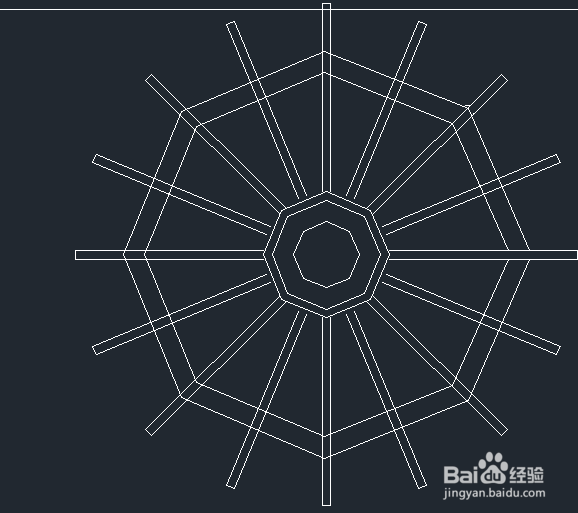
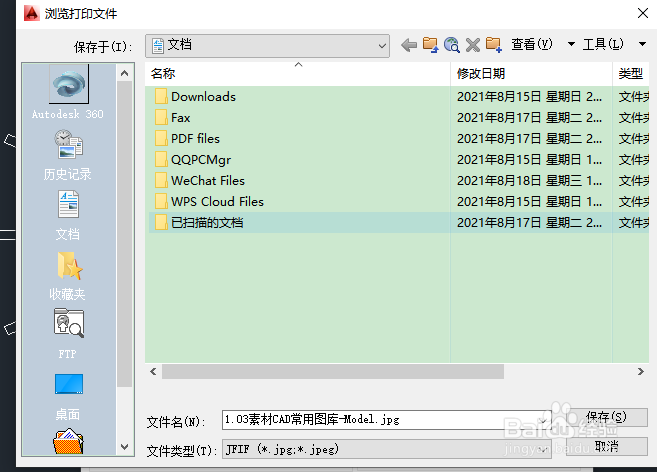
7、选择窗口,从左往右拉选择图片,保存到桌面就行
1、在CAD界面点击文件菜单,页面设置管理器
2、在选择修改,在这选择jpg格式
3、弹出对话框选择自定义图纸尺寸,在点添加
4、创建新图纸并下一步
5、输入想要的像素在下一步,在输入能记住的名称,我输入1111下一步完成
6、ctrl+P打开打印,名称选择jpg格式的,图纸尺寸选择我们刚创建的1111的照片,打印范围选择窗口,居中打印
7、选择窗口,从左往右拉选择图片,保存到桌面就行