PS如何去除图片里的文字
1、先打开电脑上的Photoshop软件。
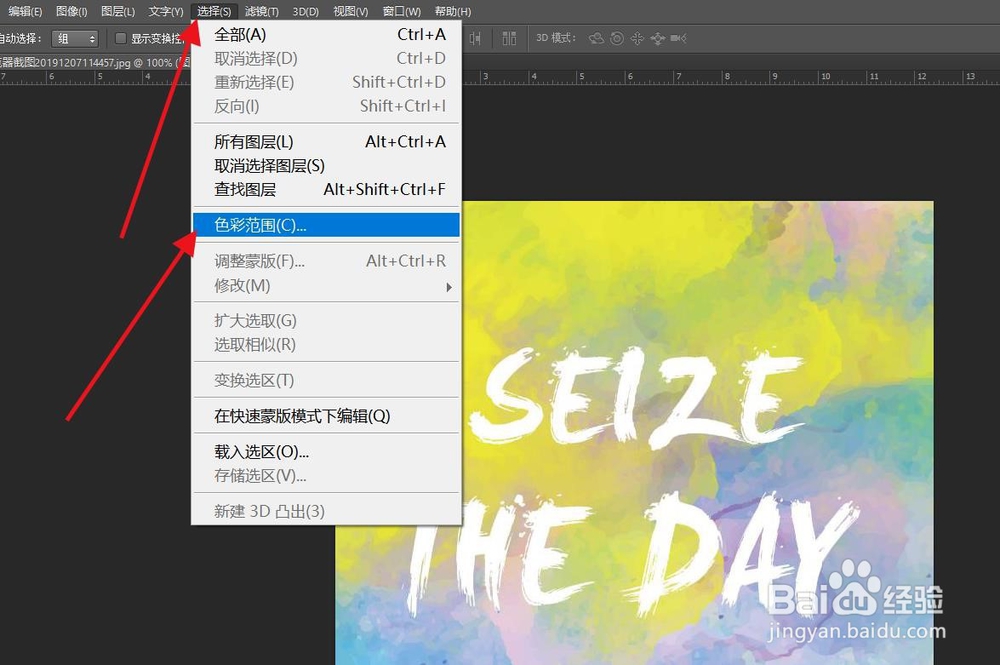
2、将图片托到PS里边 ,点击顶上的【选择】-【色彩范围】。
3、点击图片上需要去除的文字,调整【颜色容差】,点击【确定】。

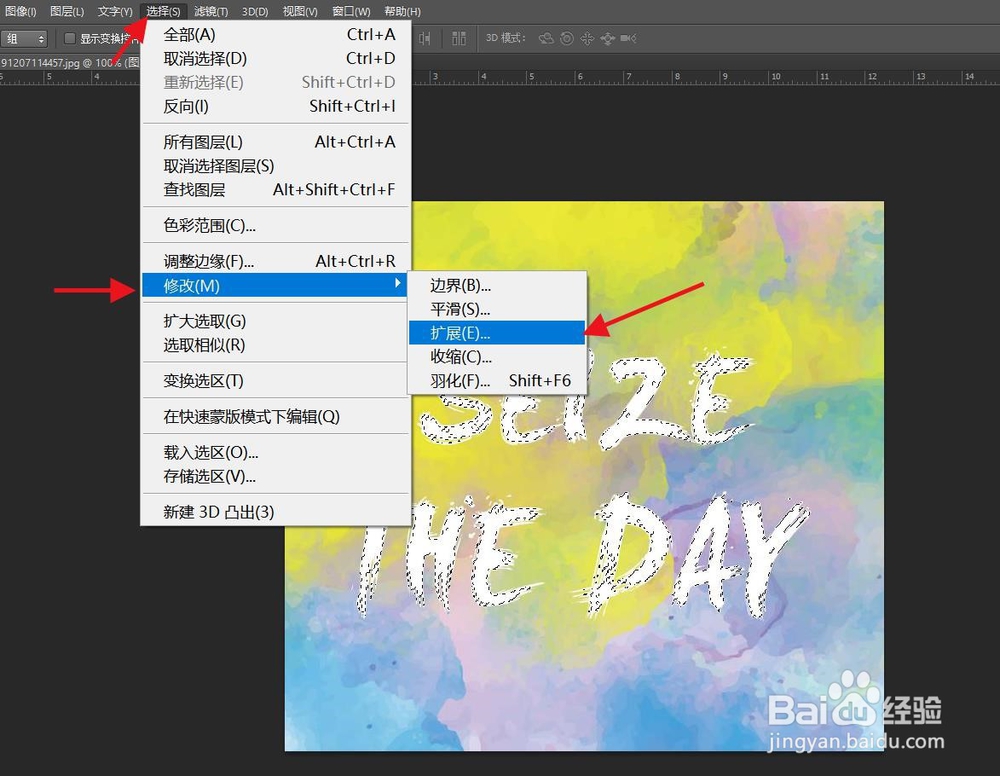
4、再次点击【选择】【修改】【扩展】。
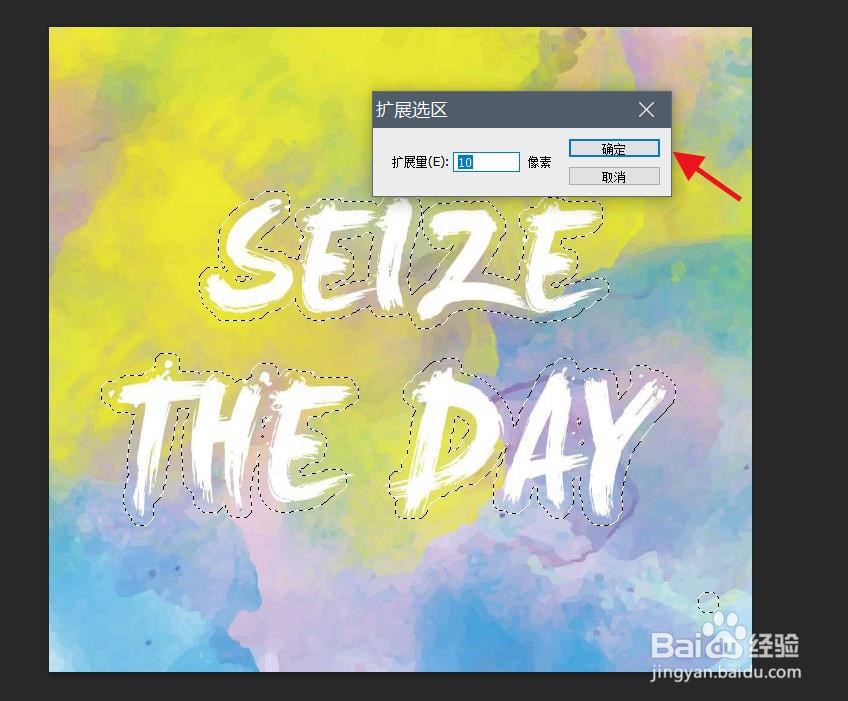
5、根据图片上的文字,调整扩展的像素,点击【确定】。
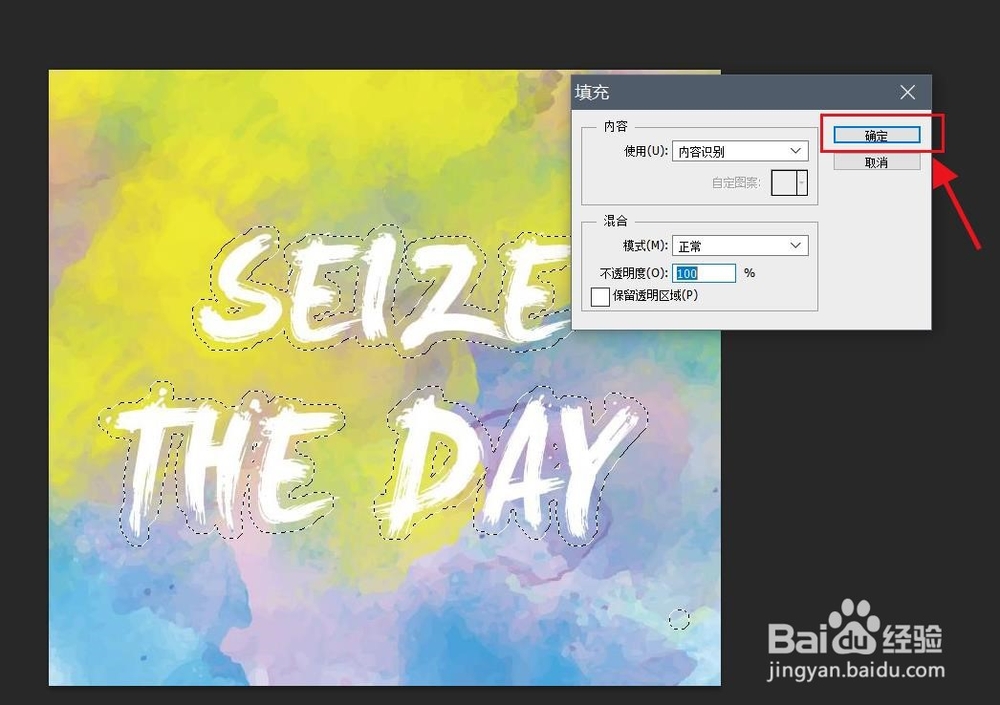
6、选择左边的【矩形工具】,在文字里右键点击选择【填充】。

7、选择【内容识别】点击【确定】即可。
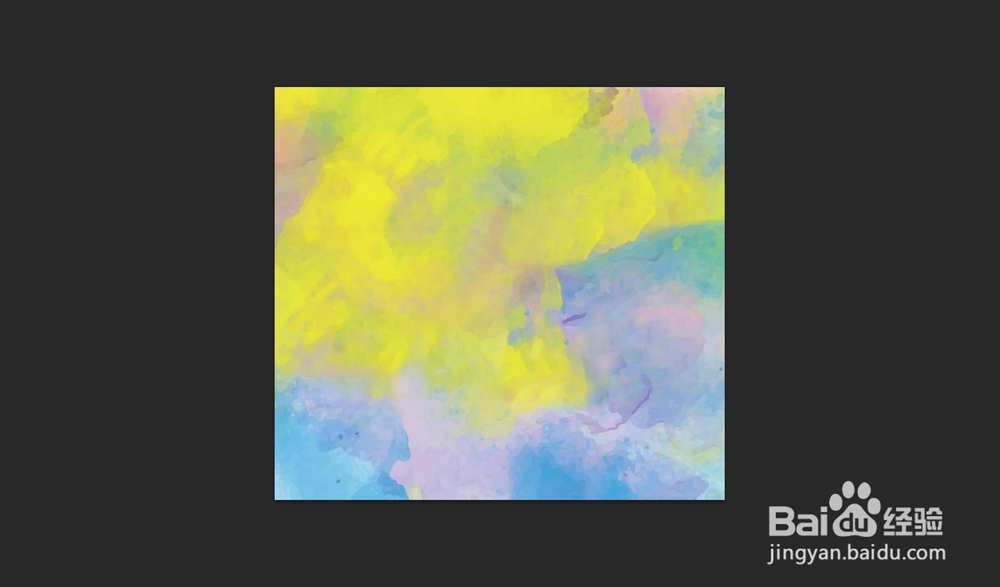
8、这样就完美的去除图片的上的文字了。
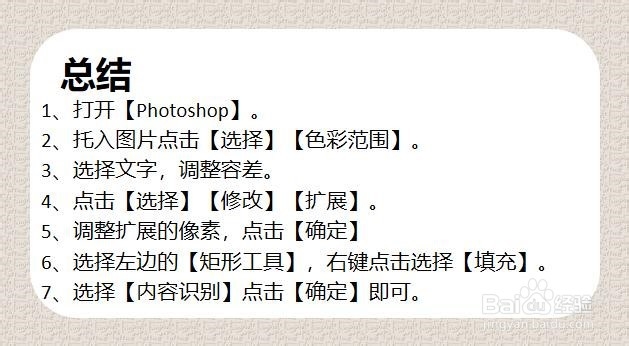
1、打开【Photoshop】。
2、托入图片点击【选择】【色彩范围】。
3、选择文字,调整容差。
4、点击【选择】【修改】【扩展】。
5、调整扩展的像素,点击【确定】
6、选择左边的【矩形工具】,右键点击选择【填充】。
7、选择【内容识别】点击【确定】即可。
阅读量:41
阅读量:125
阅读量:132
阅读量:194
阅读量:114