谷歌怎么安装谷歌访问助手
1、将谷歌访问助手下载好,放在桌面;

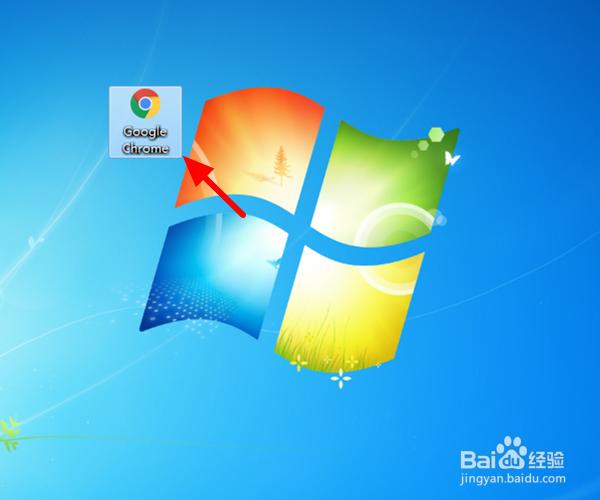
2、在电脑桌面双击打开 谷歌浏览器;
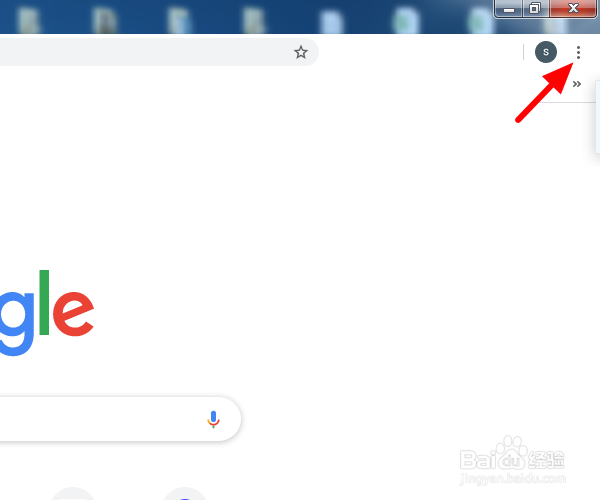
3、进入后,在首页,点击右上角 ┇;
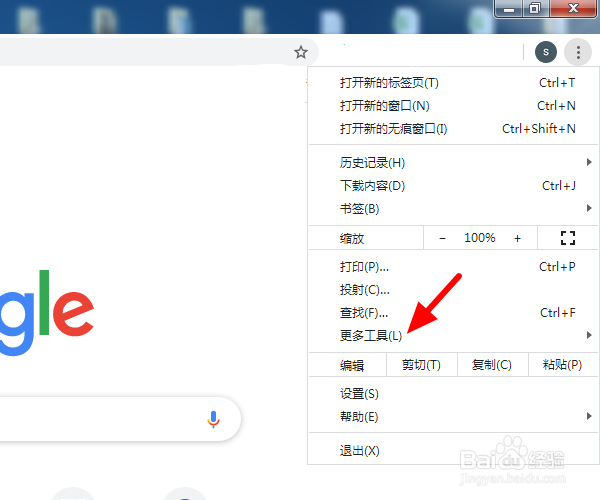
4、出现下拉菜单,点击 更多工具;
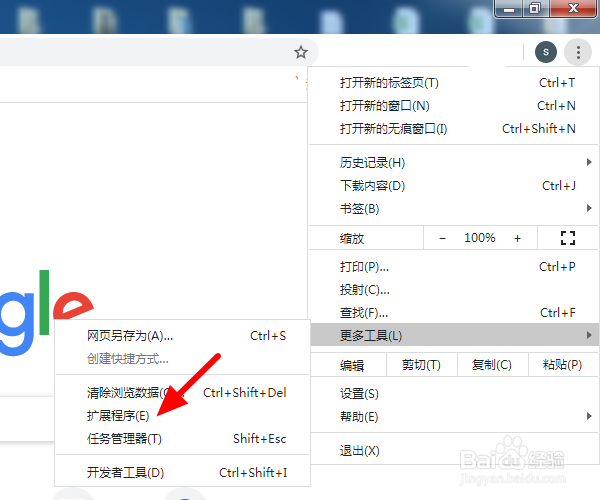
5、在出现的子菜单项中,点击 扩展程序;
6、接着将下载好的谷歌访问助手,拖动到扩展程序页面;

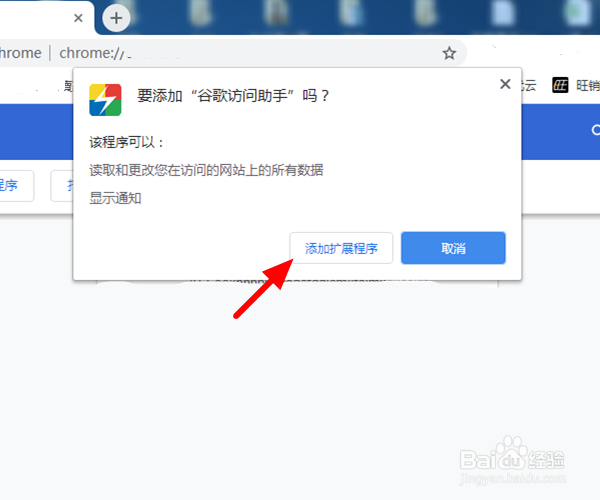
7、系统弹出对话窗口,询问是否添加 谷歌访问助手,点击 添加到扩展程序;
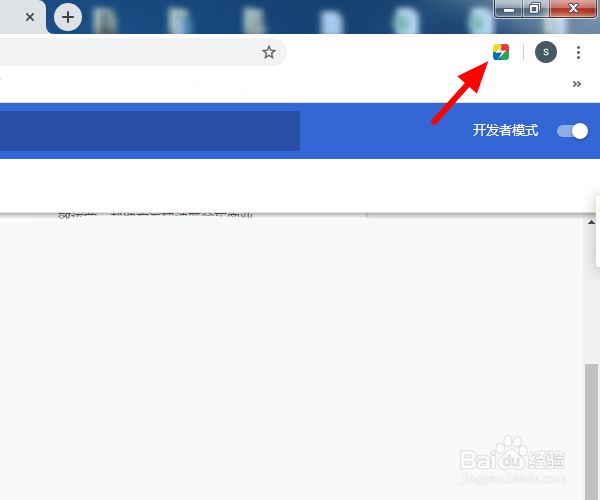
8、安装成功后在右上角会看到,谷歌访问助手的图标,此时就可以使用谷歌搜索和谷歌商店了。
1、【1】下载谷歌访问助手,打开 谷歌浏览器;
【2】点击 ┇>更多工具>扩展程序;
【3】将谷歌访问助手,拖动到扩展程序页面;
【4】点击 添加到扩展程序,添加成功。
阅读量:74
阅读量:132
阅读量:115
阅读量:65
阅读量:115