工作组模式下的文件服务器迁移
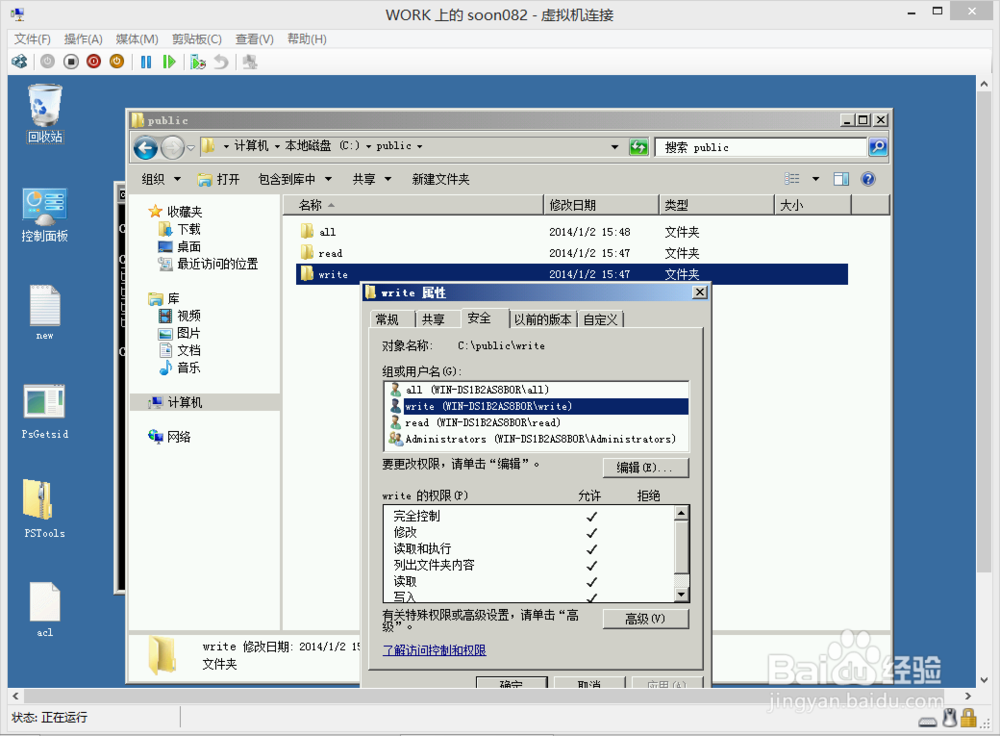
1、准备工作:soon081上,建立文件夹并分配权限
--------------------------------------------------------------------------------
1.1 创建三个用户all、read、write
1.2 创建共享文件夹public
1.3 创建组admin
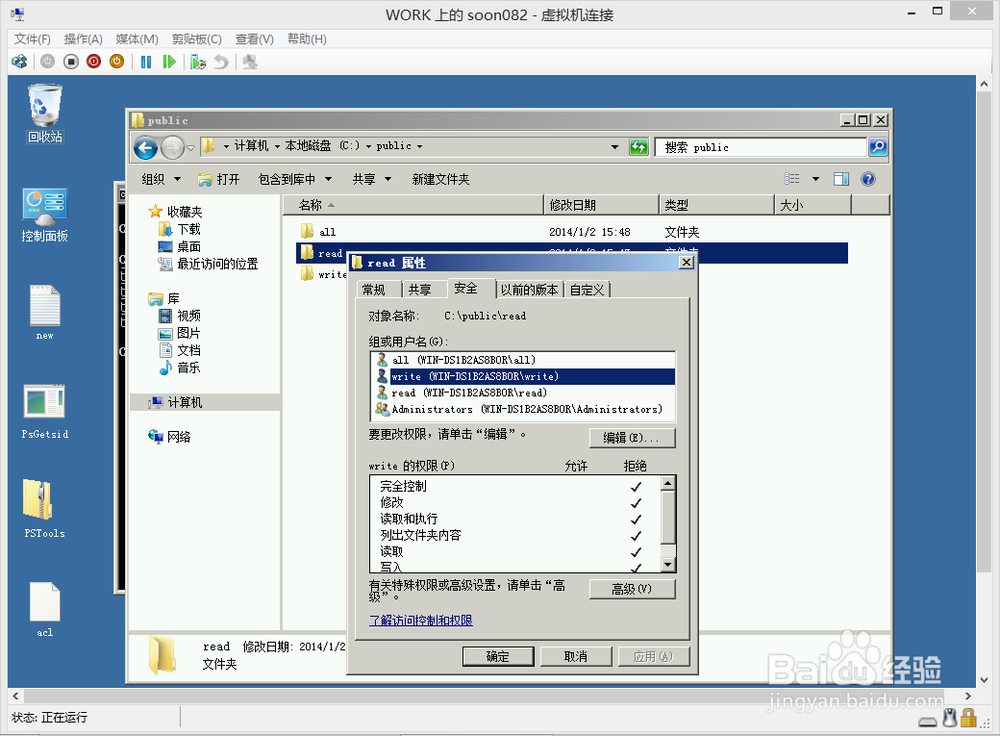
1.4 在public里创建文件夹all、read、write,并且分配相应权限;修改这些权限时,需要 取消继承的父级权限
最后会把这些文件夹恢复到soon082上,但是权限不会改变
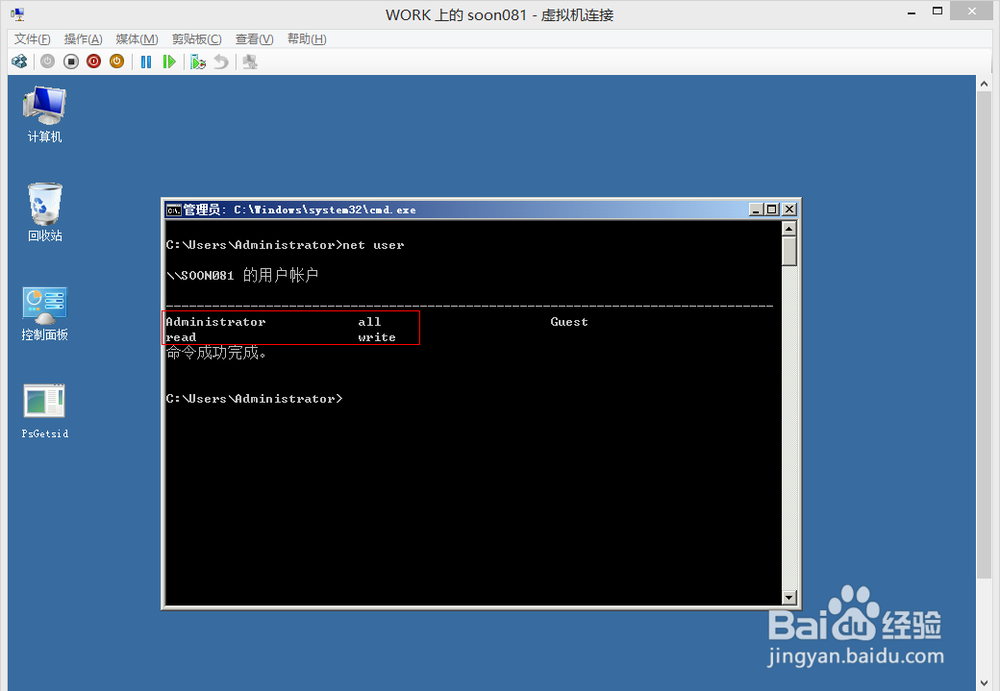
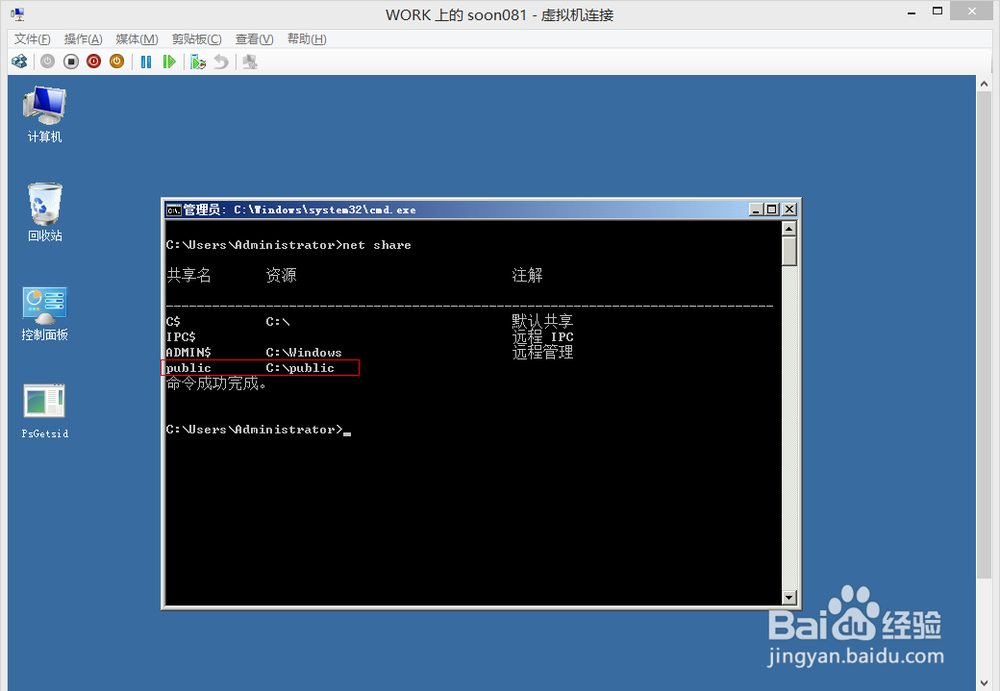
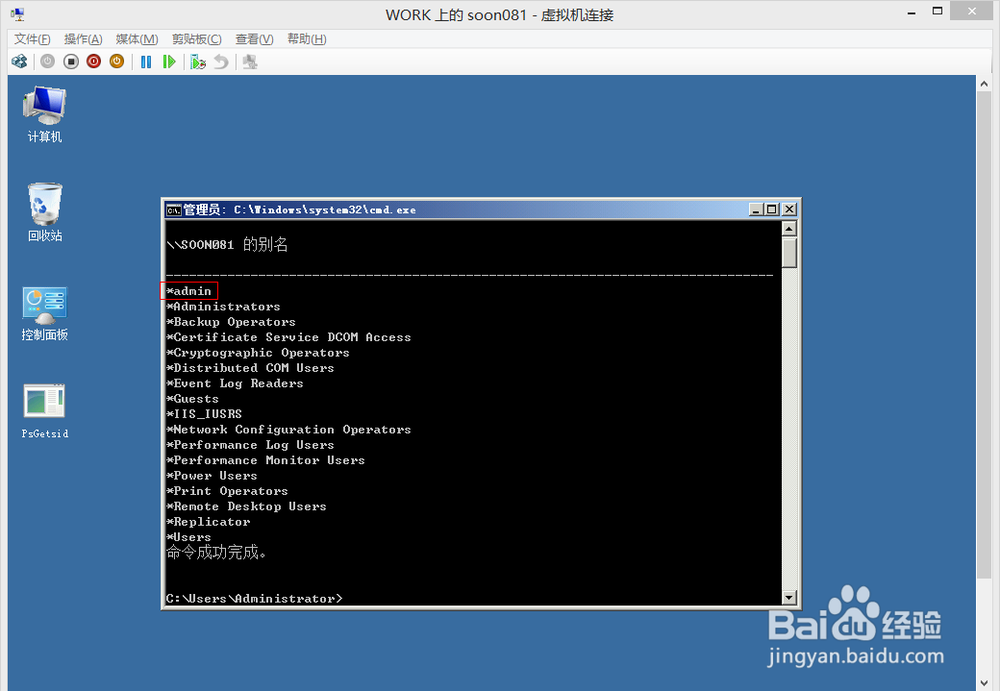
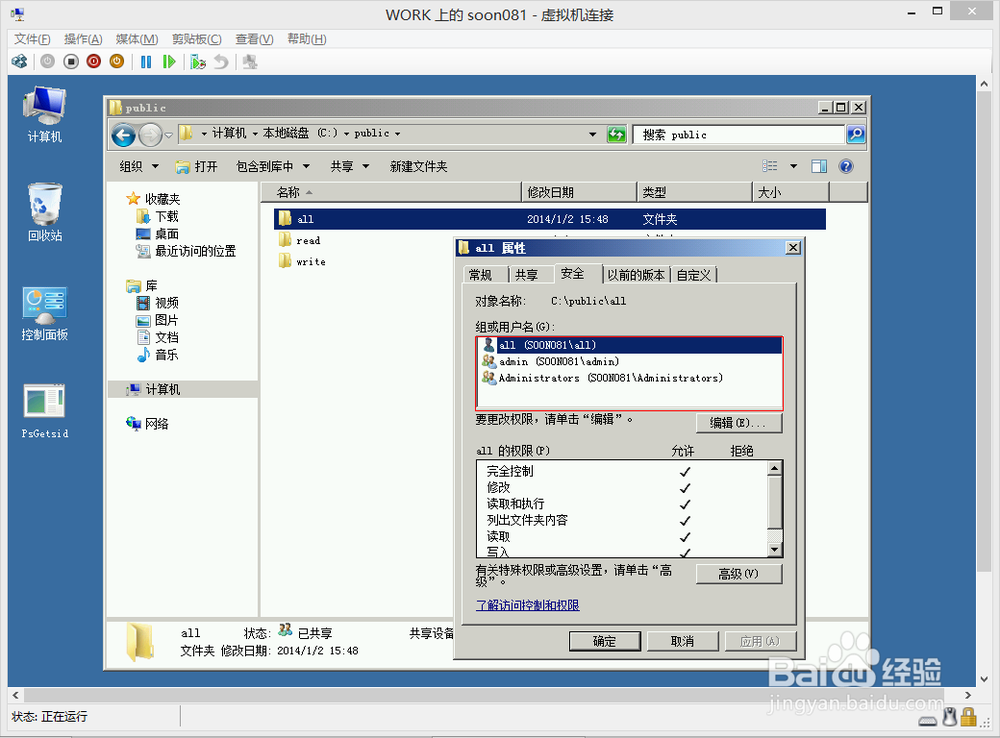
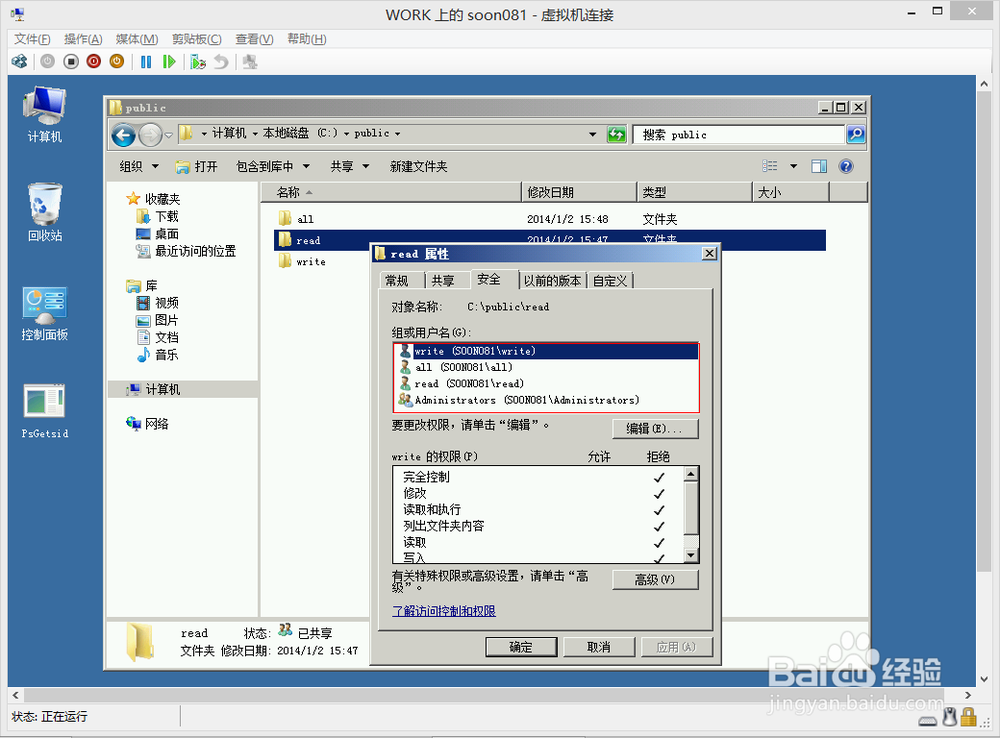
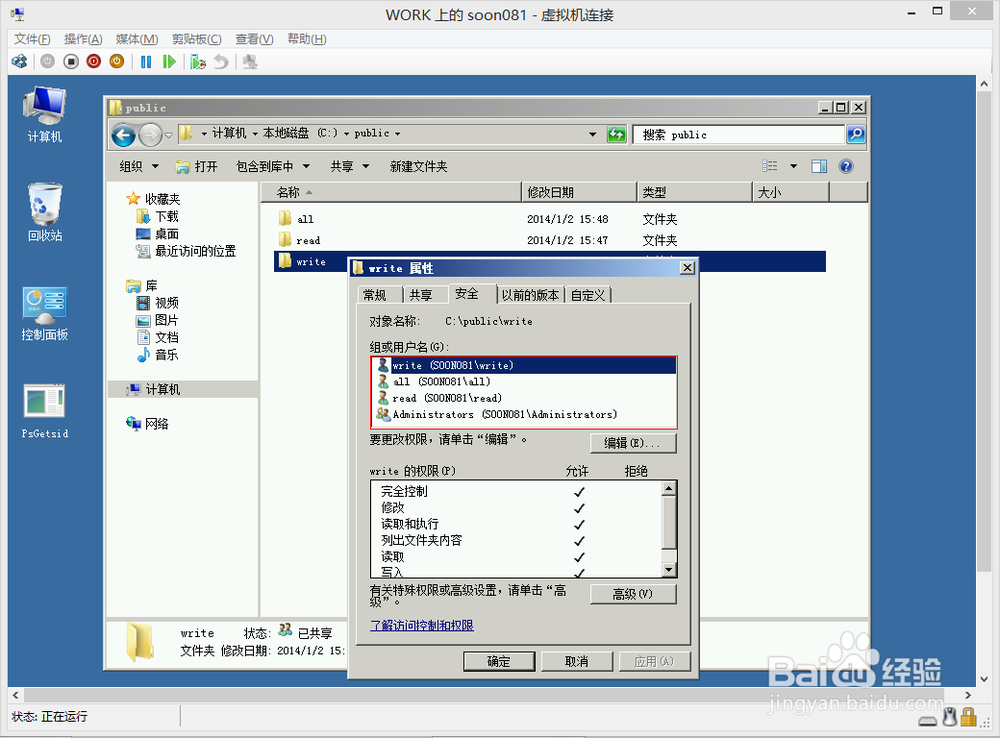
1、soon081上,安装Windows Server Backup功能 和 Windows Server迁移工具 步骤略
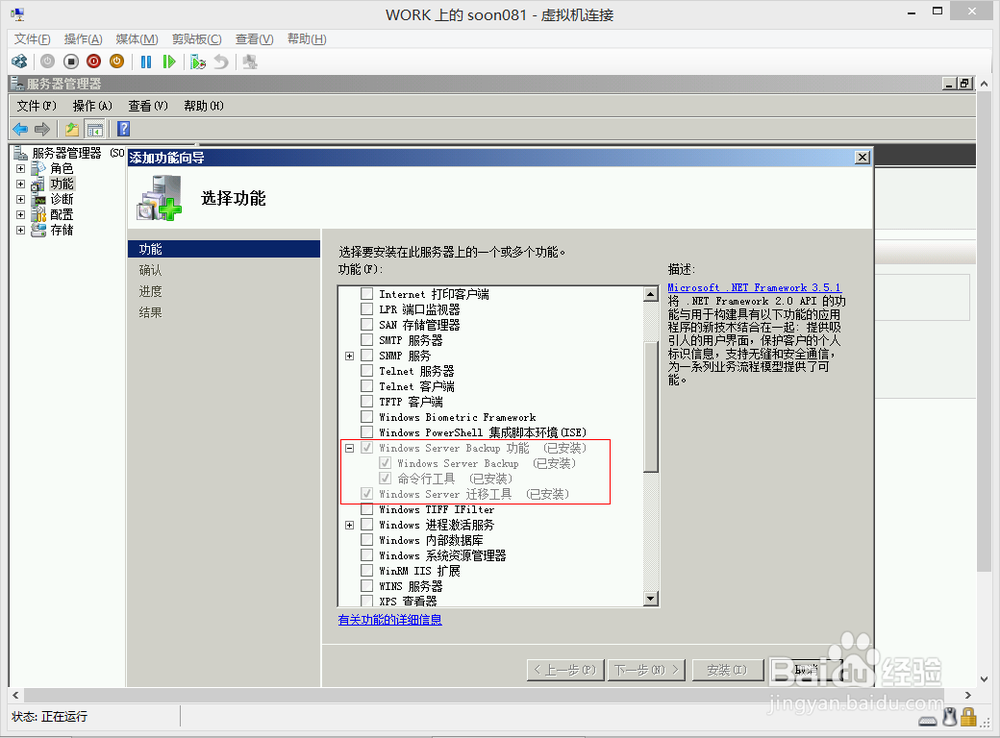
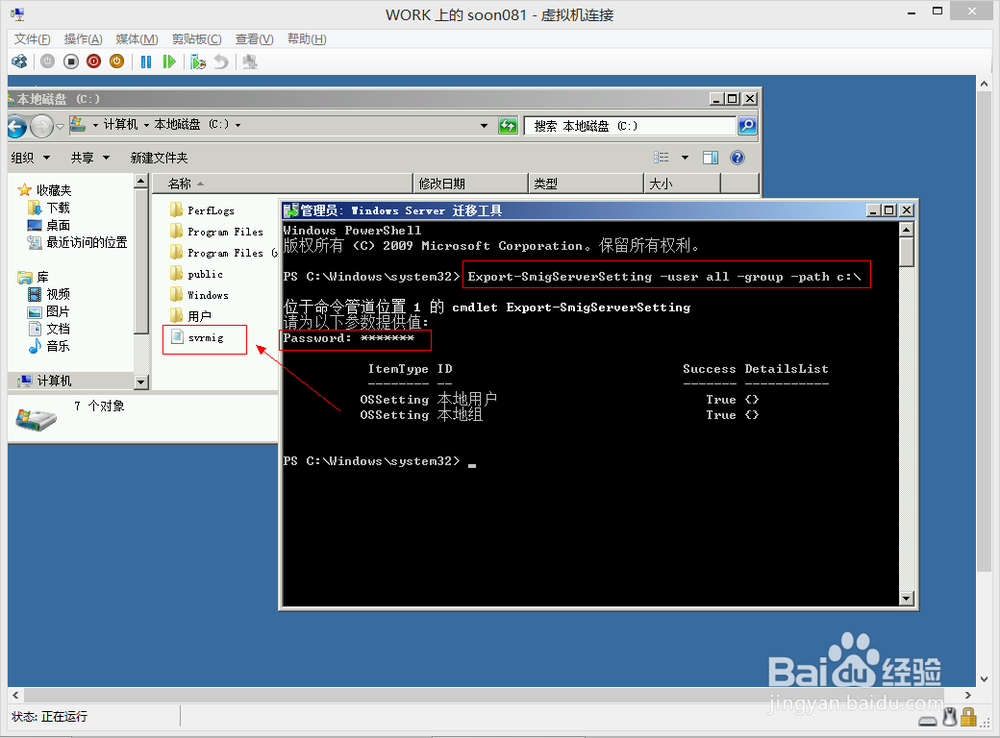
2、使用Windows Server迁移工具 导出用户账户和组
命令:Export-SmigServerSetting -user all -group -path c:\
命令完成后,在c盘下生成svrmig文件
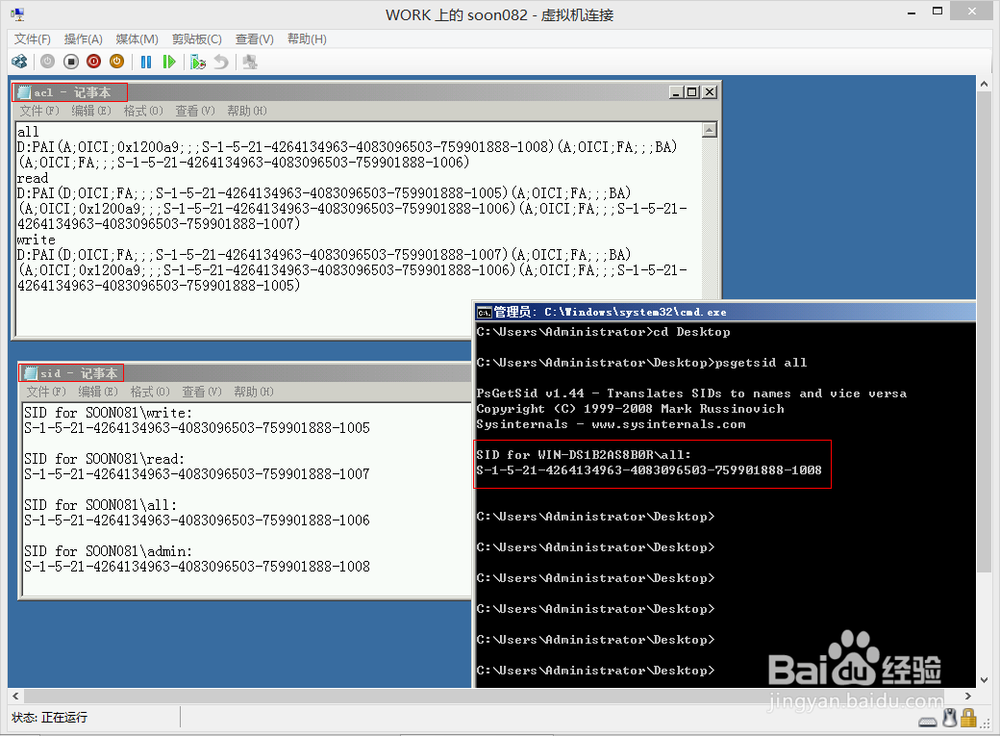
3、获取SID信息
--------------------------------------------------------------------------------
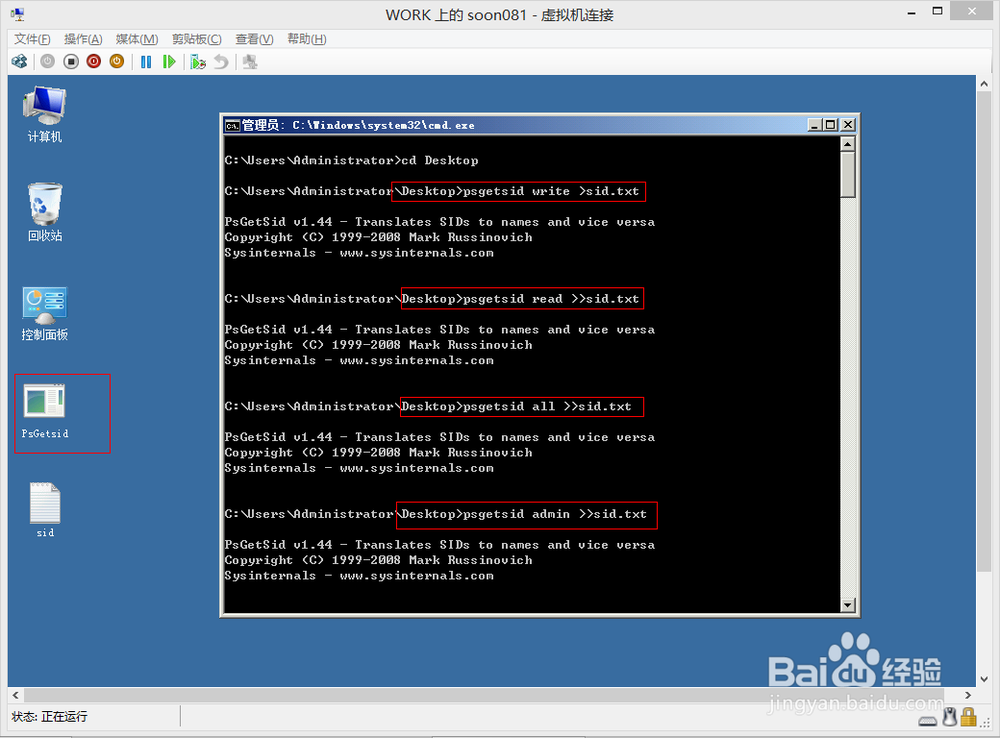
3.1 下载SID获取工具,解压psgetsid工具到桌面,首次使用时需安装
注意需要切换到psgetsid工具所在的路径才能执行此命令
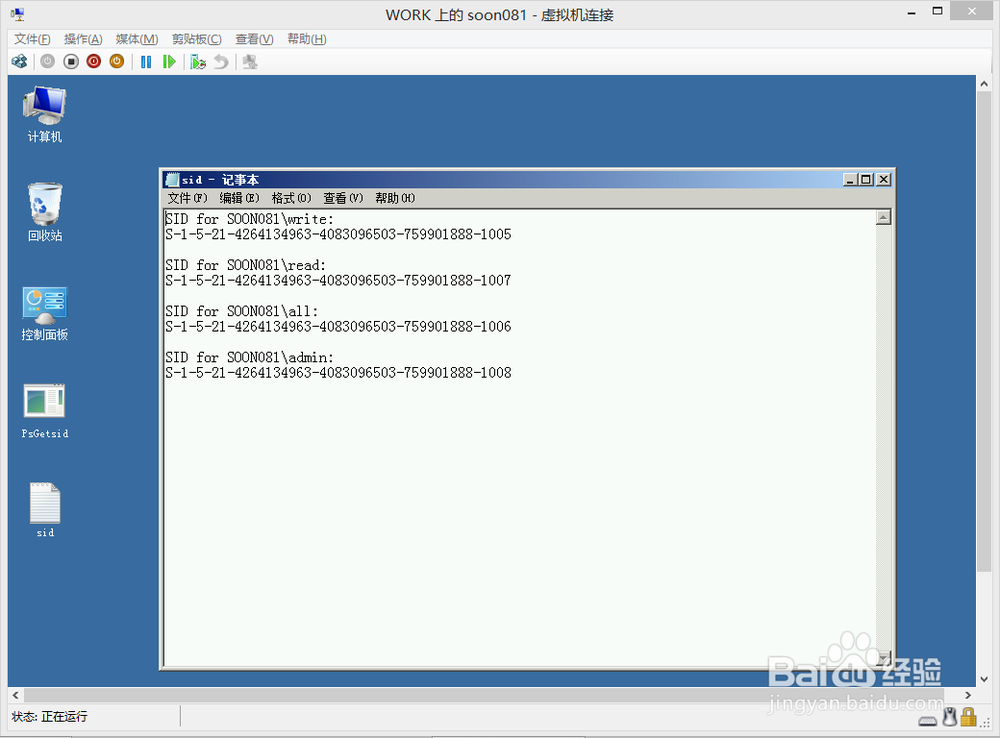
3.2 使用psgetsid统计sid信息并追加到记事本中
psgetsid username
4、获取文件夹权限ACL
--------------------------------------------------------------------------------
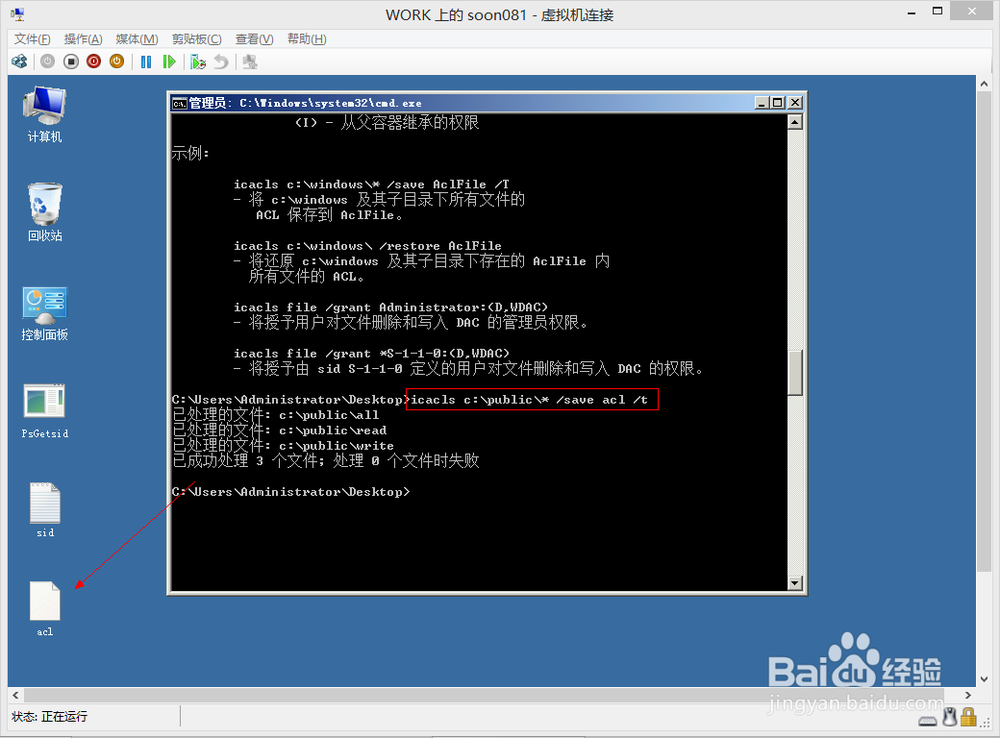
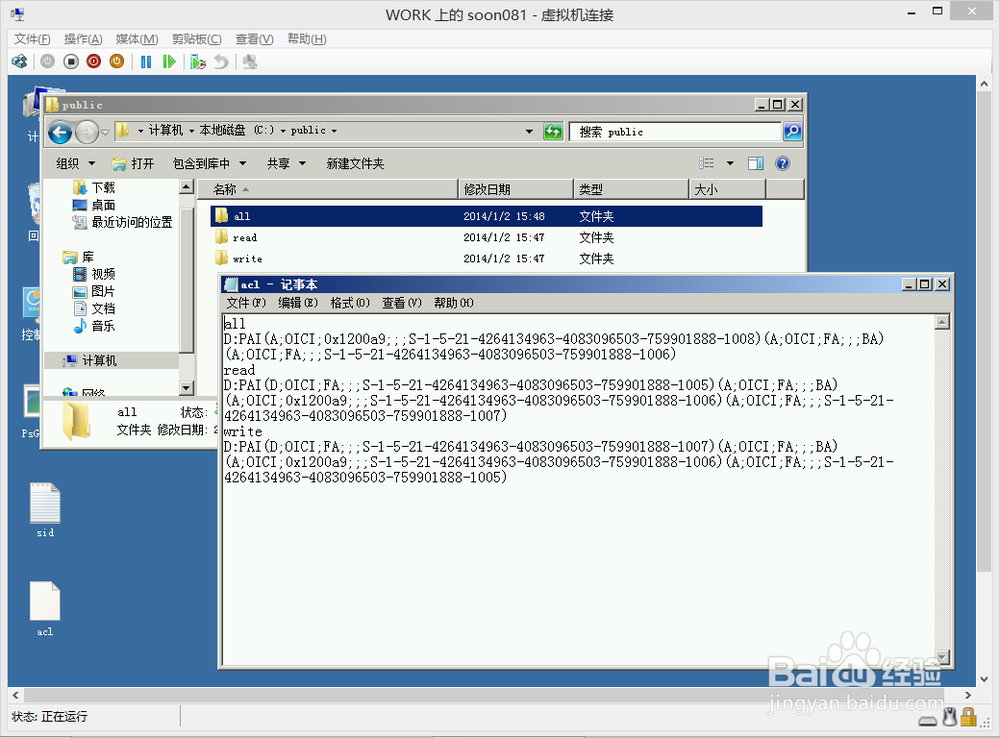
4.1 获取c:\public\下的所有文件夹ACL 保存到文件acl中
icacls c:\public\* /save acl /t
4.2 三个文件夹权限acl统计完成
5、使用Windows Server Backup备份文件
--------------------------------------------------------------------------------
5.1 打开备份工具,进行一次性备份,并选择我们只需要的 C:\public
5.2 目标为远程共享文件夹(这里指soon082服务器)
5.3 使用默认共享\\10.0.2.5\c$
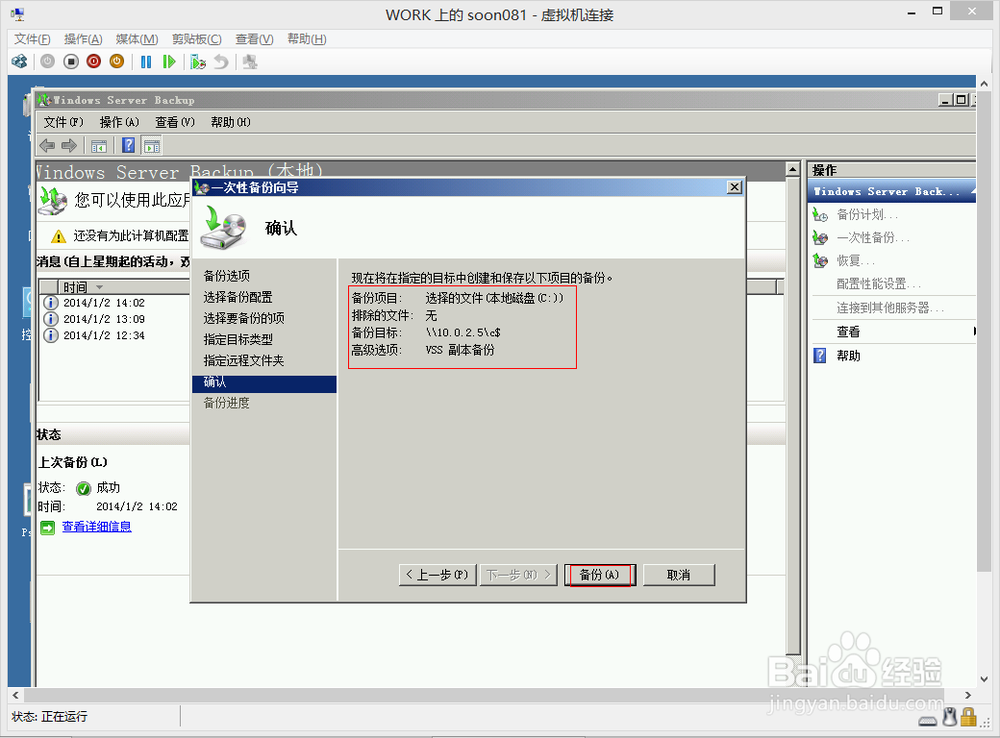
5.4 备份选项预览,没有错误即可备份
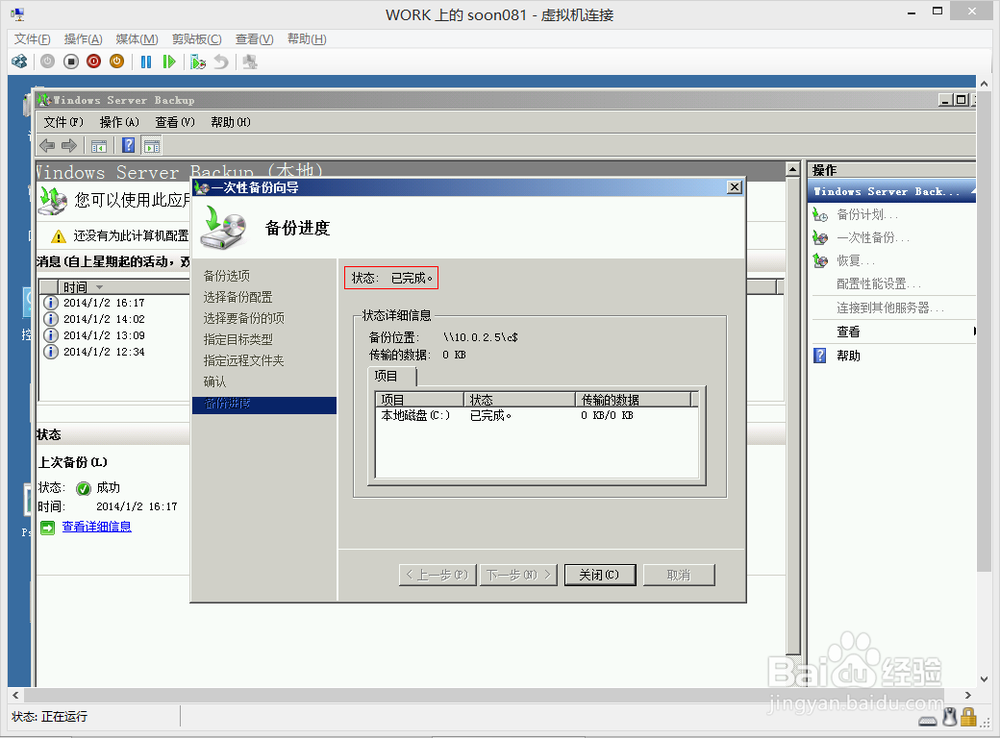
5.5 备份完成(由于没有数据存在,所以是0KB)
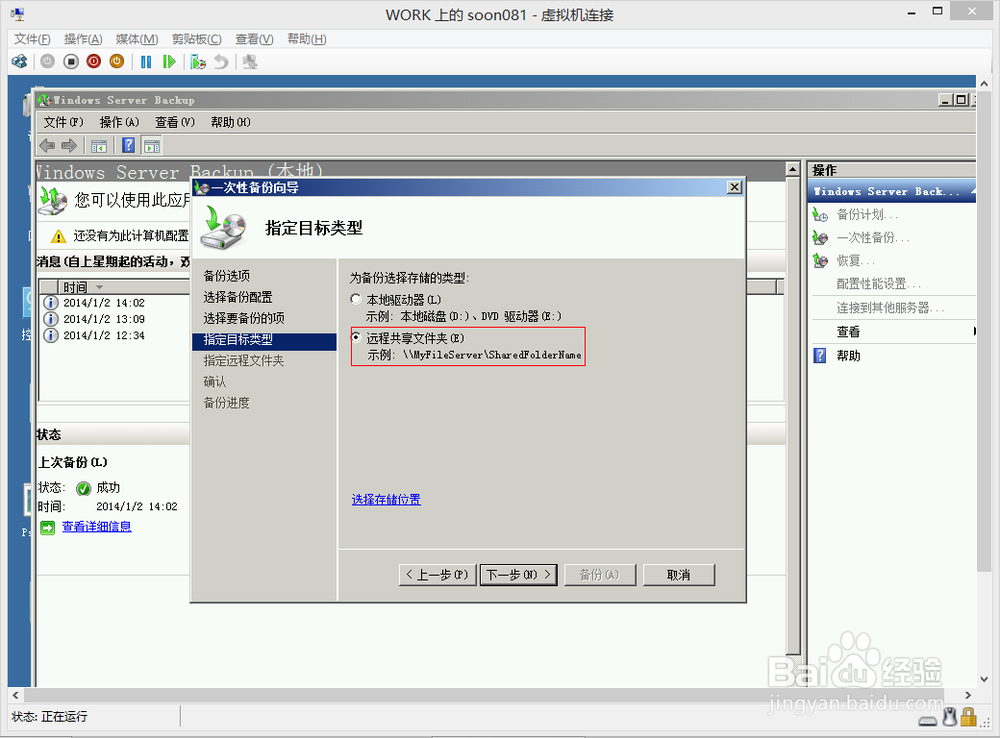
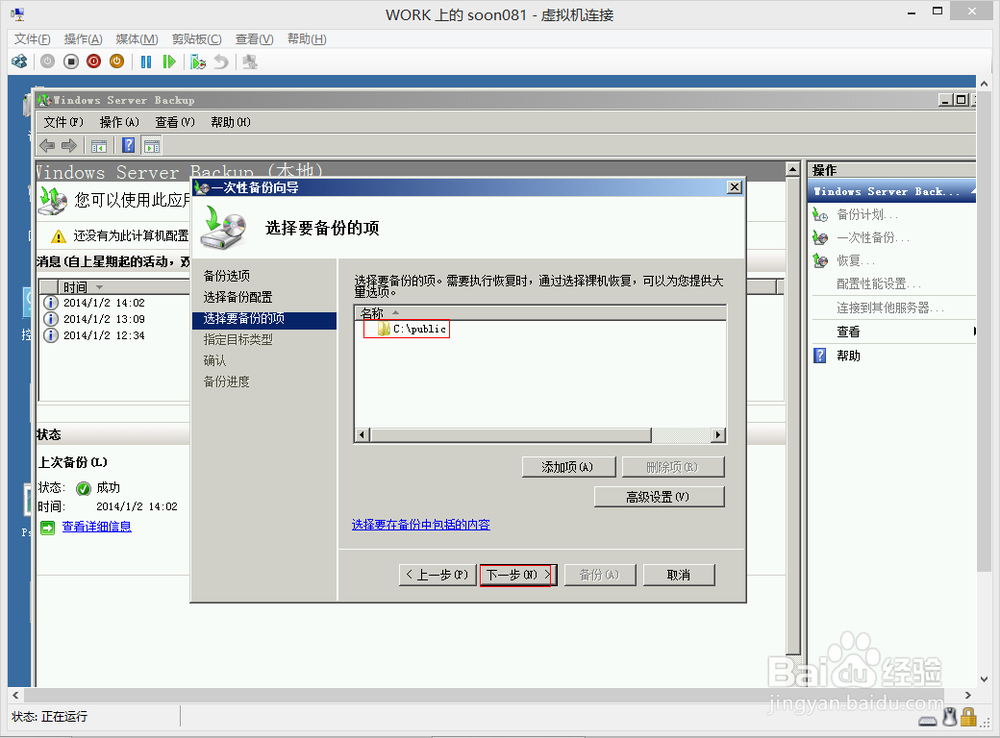
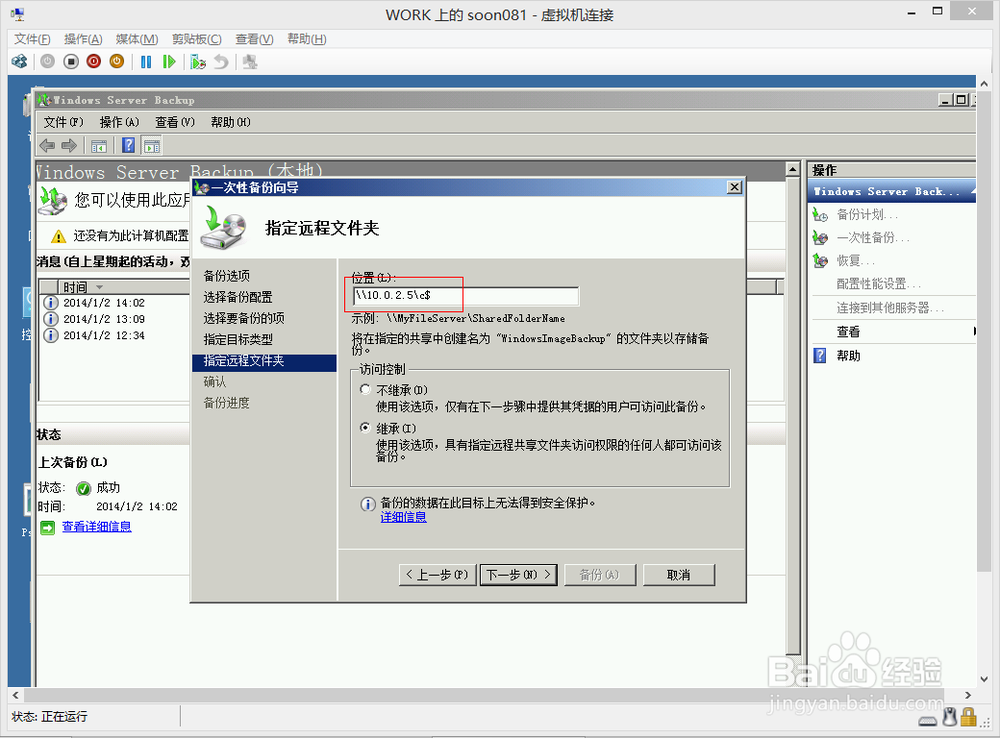
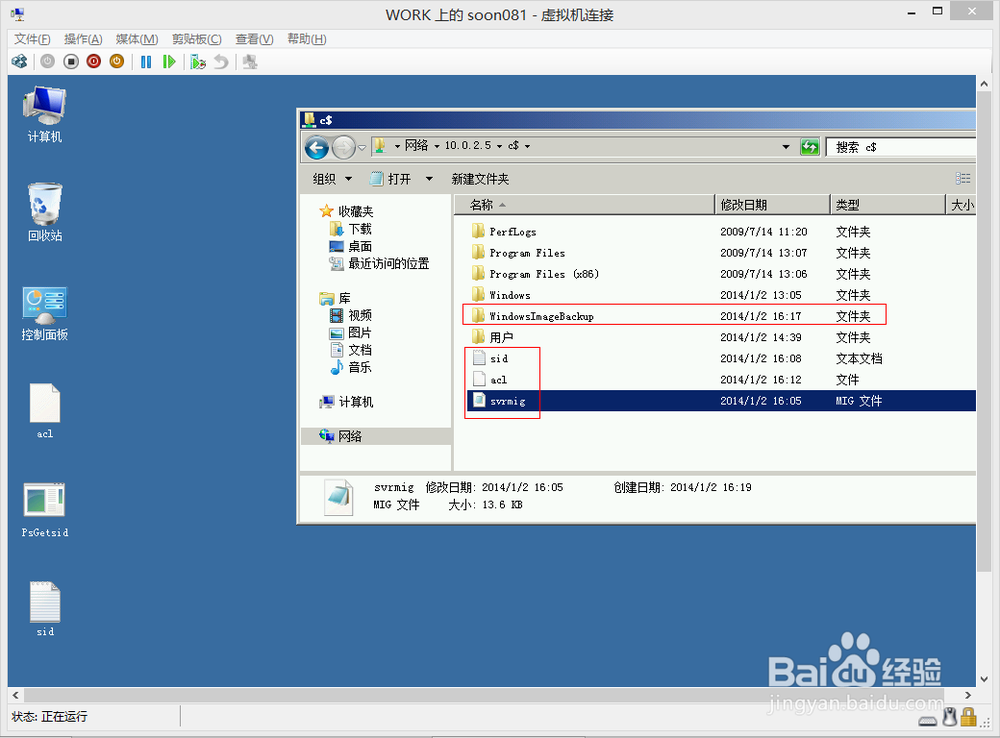
6、将我们的sid信息、svrmig文件(用户帐户和组信息)以及 acl(文件夹权限) 放到soon082服务器中,同时可以看到我们的备份文件
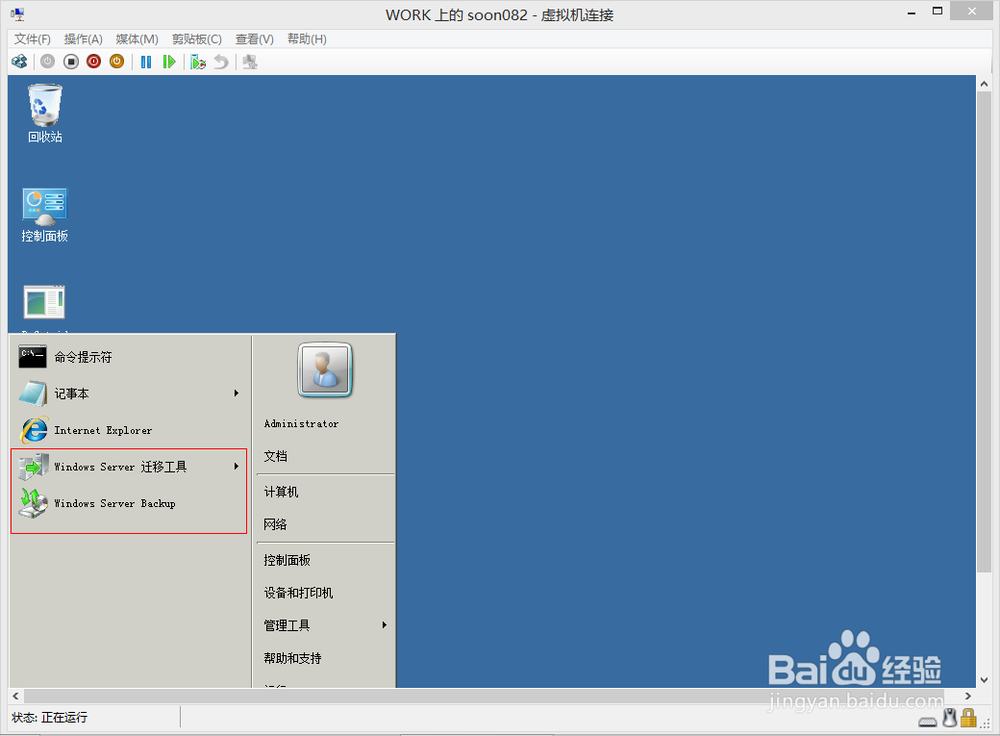
1、soon082上, 同样安装Windows Server Backup功能 和 Windows Server迁移工具 步骤略
2、soon082上,恢复备份文件
--------------------------------------------------------------------------------
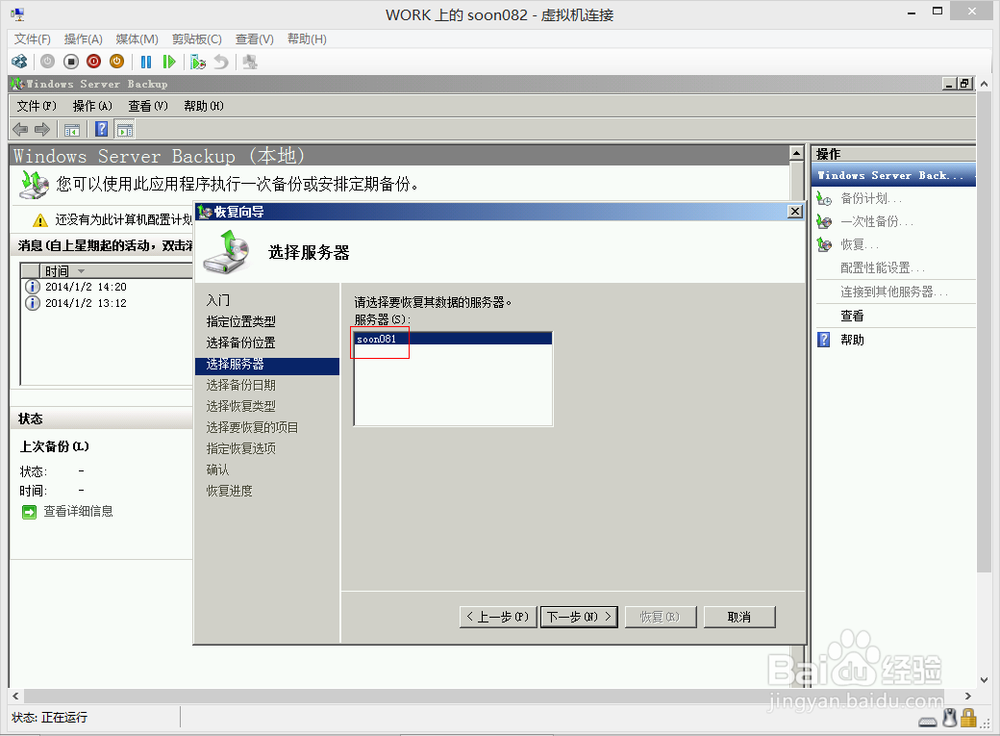
2.1 使用恢复向导,恢复数据,选择恢复数据的服务器
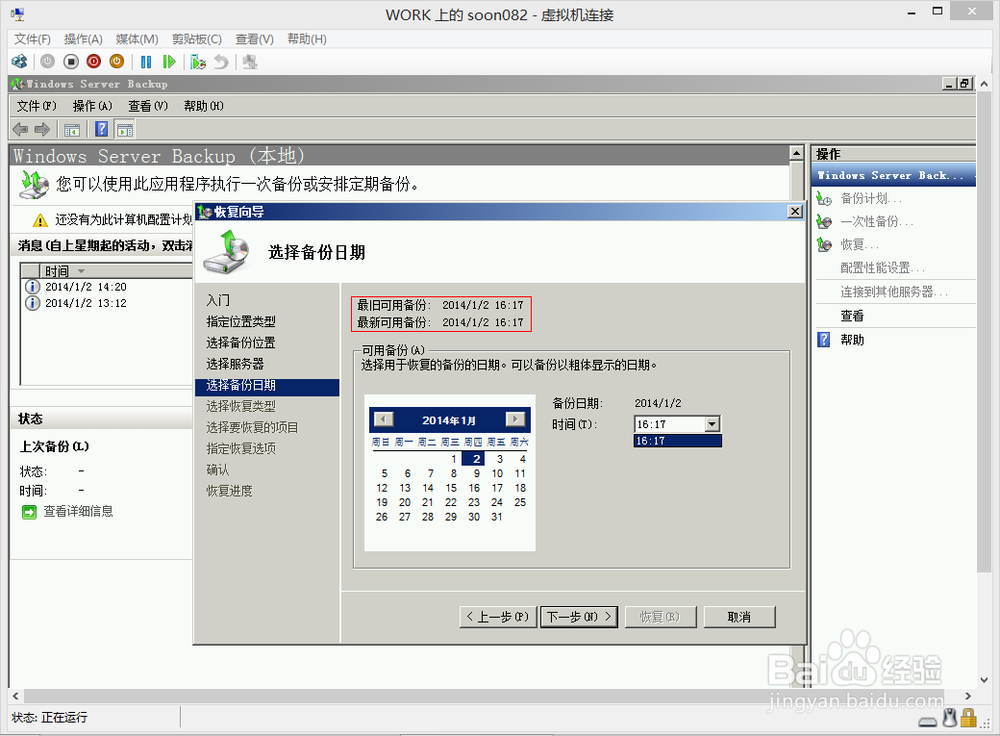
2.2 选择恢复的日期(这里就一个备份文件,因此别无二选)
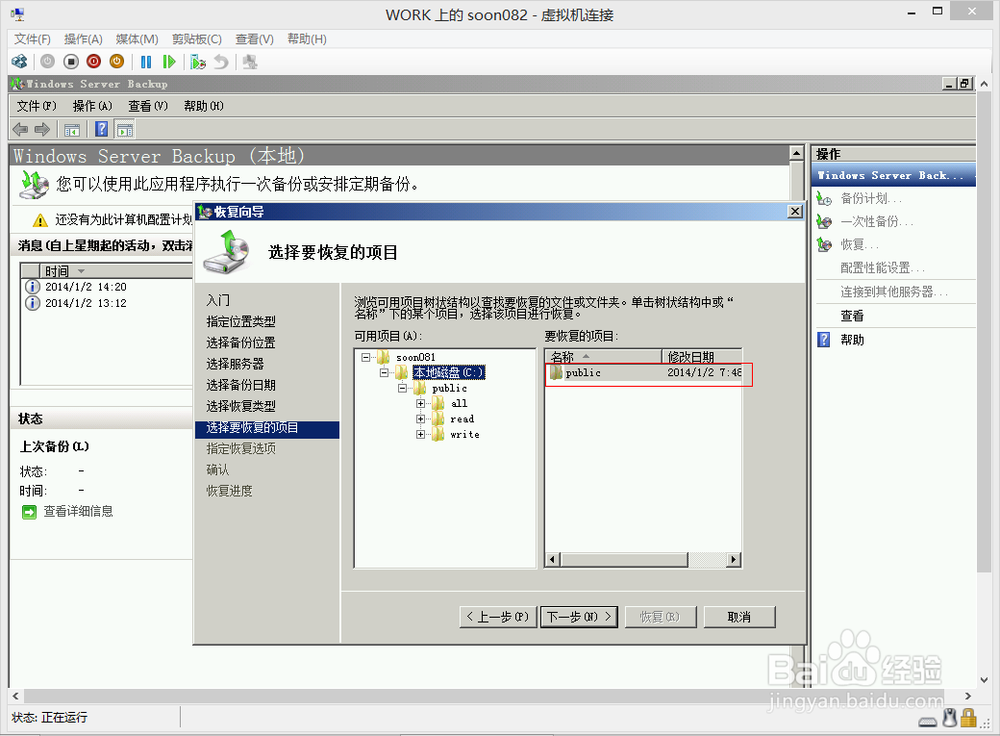
2.3 选择要恢复的项目
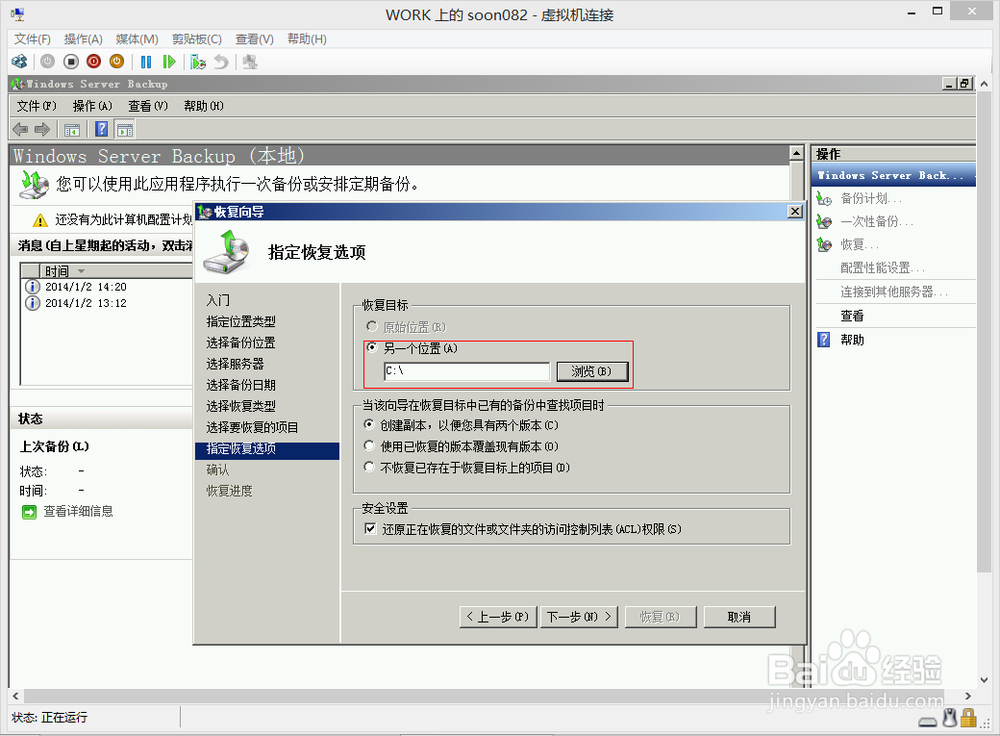
2.4 选择恢复的位置(安全设置中的恢复访问控制列表默认是勾选的,我们也需要勾选)
2.5 恢复成功,同样0KB
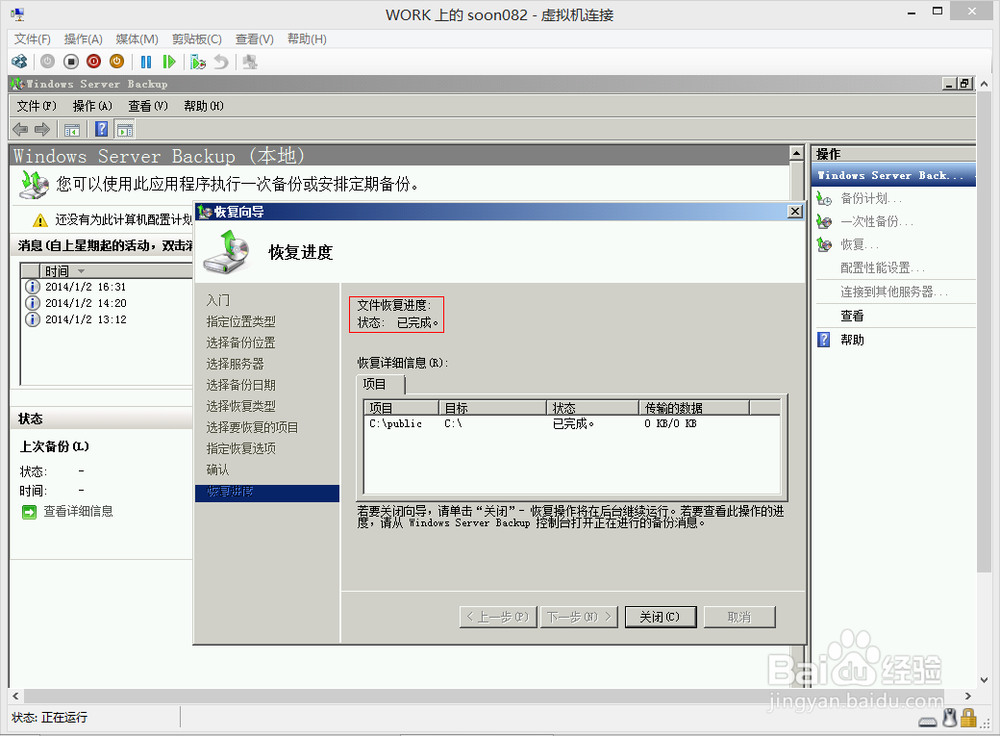
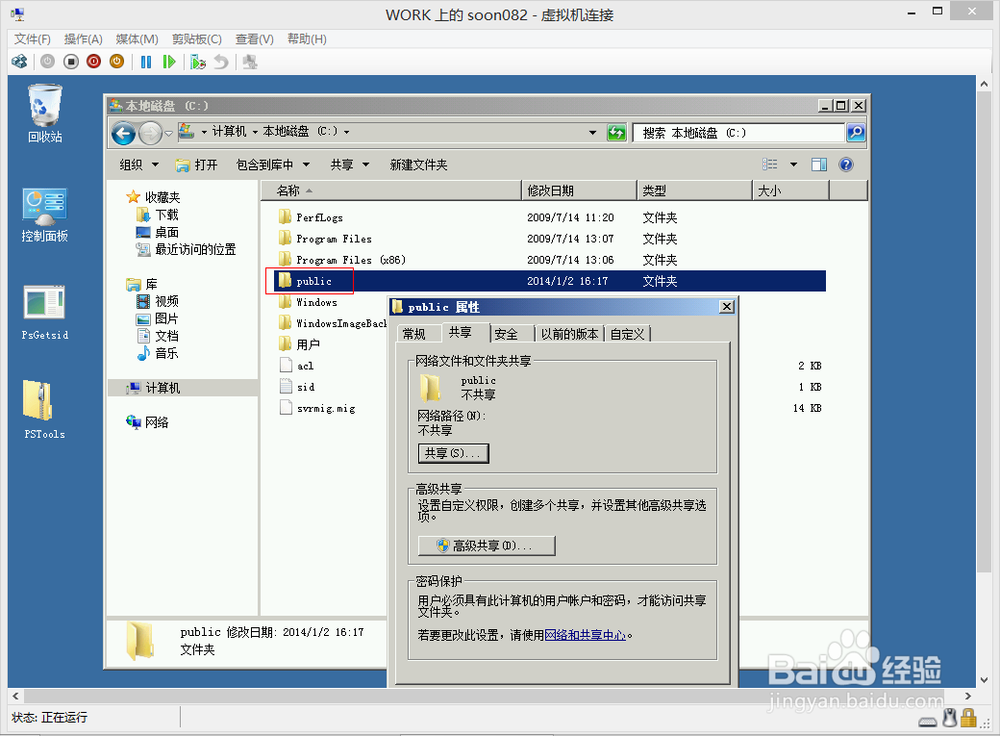
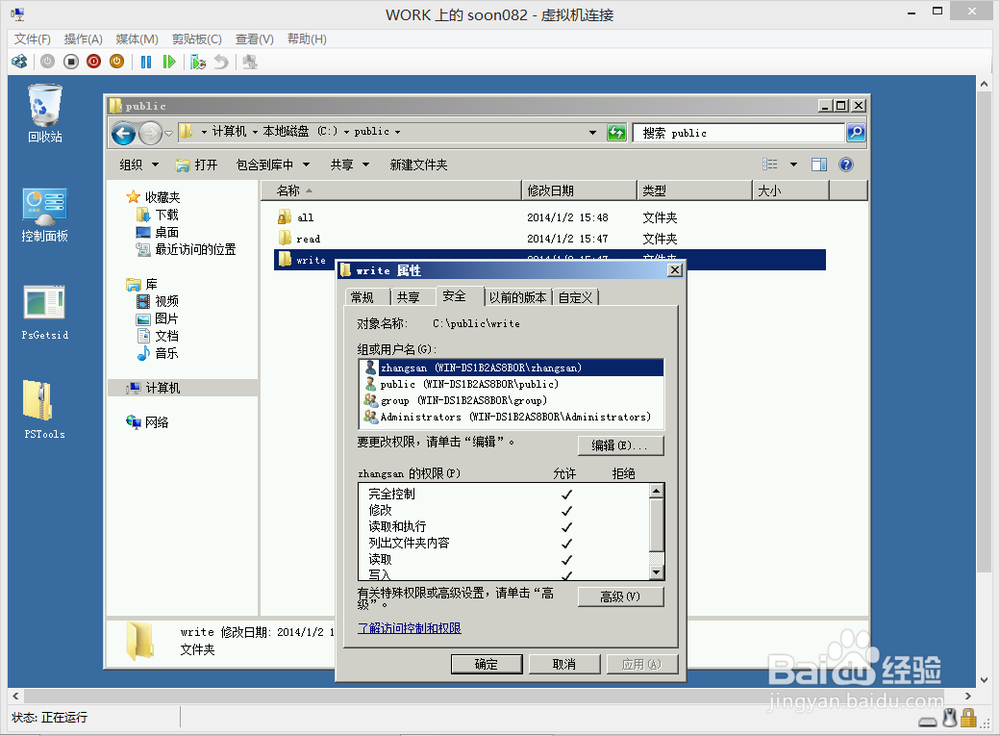
3、查看恢复文件属性
--------------------------------------------------------------------------------
安全选项中,有些是乱码,有些是错误的。这些都属于正常现象,我们还没导入用户
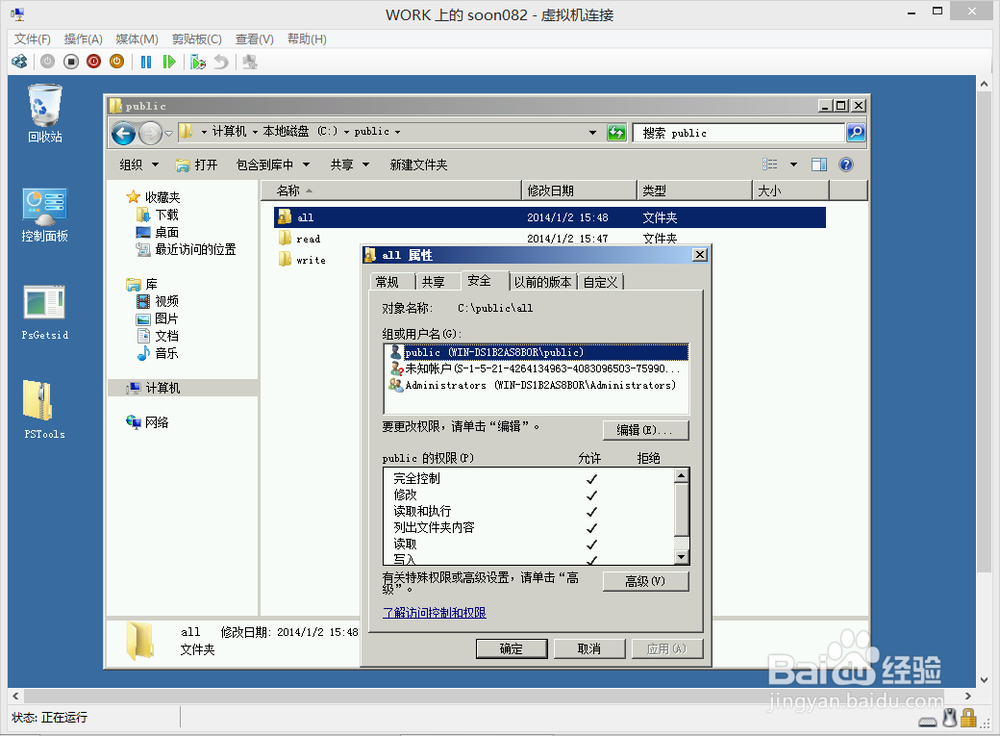
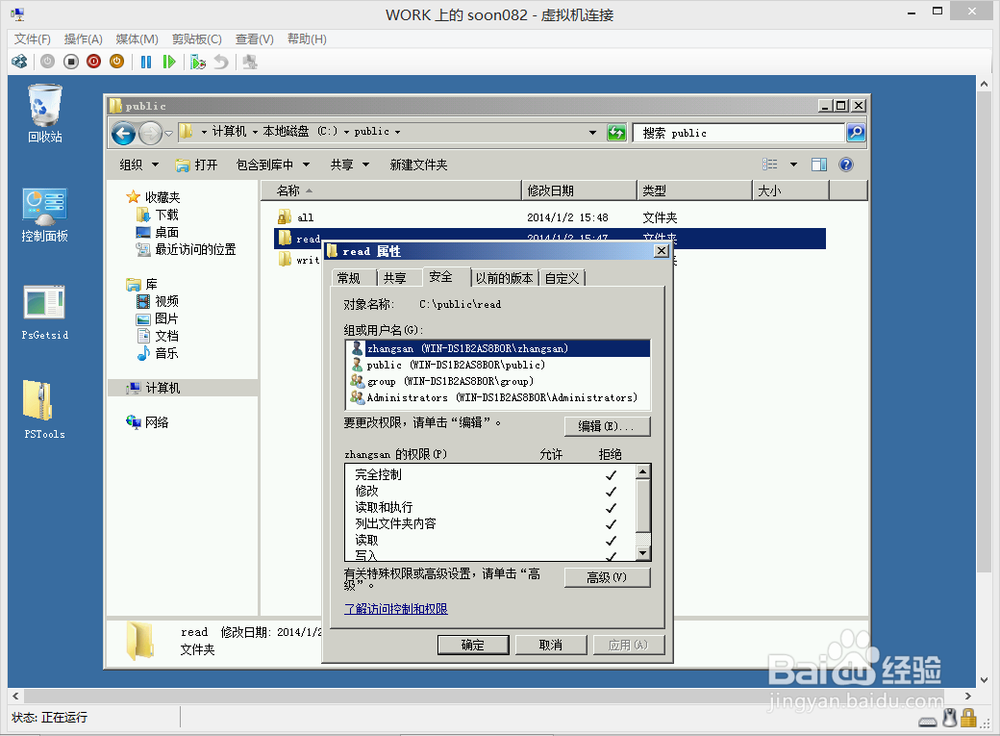
4、恢复用户和组
--------------------------------------------------------------------------------
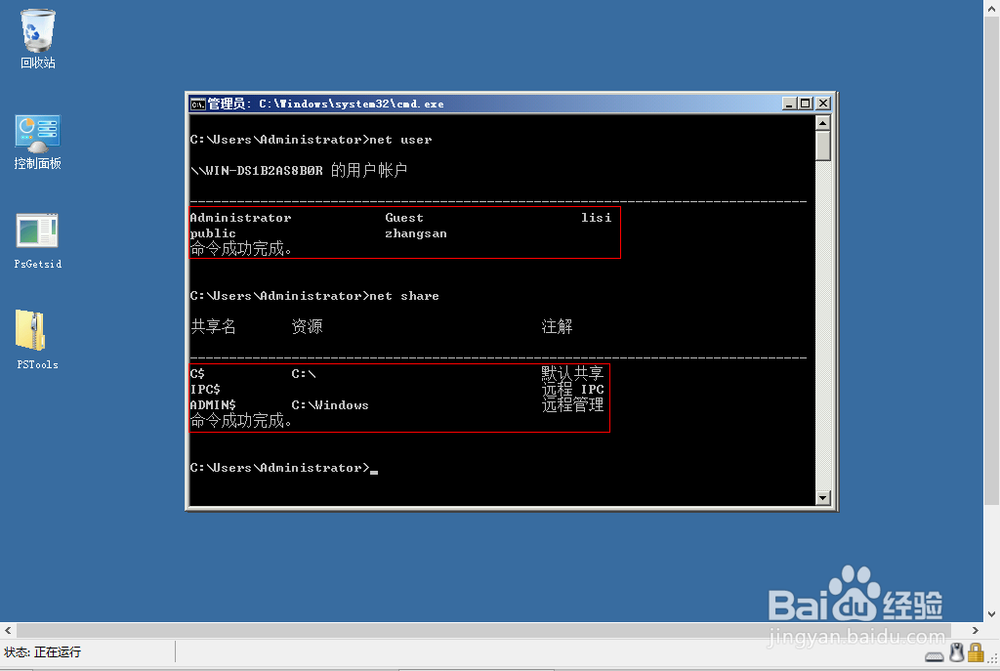
2.1 查看soon082上的用户和共享文件夹
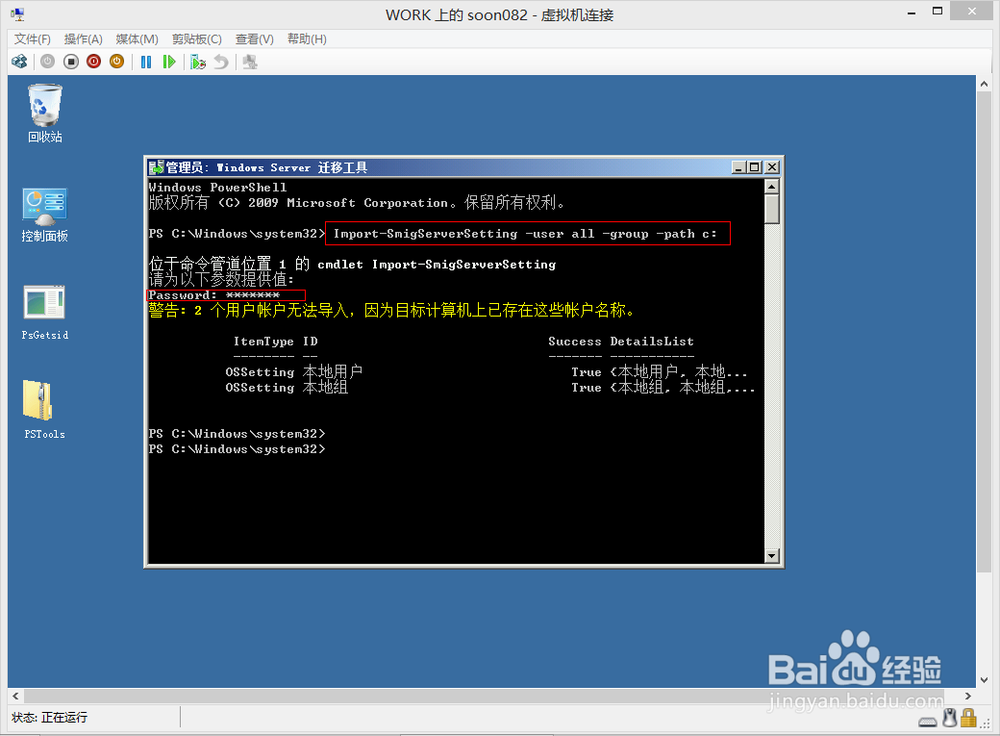
2.2 使用迁移工具导入我们备份的svrmig文件
命令:Import-SmigServerSetting -user all -group -path c:
(需要把svrmig文件放到c盘下)
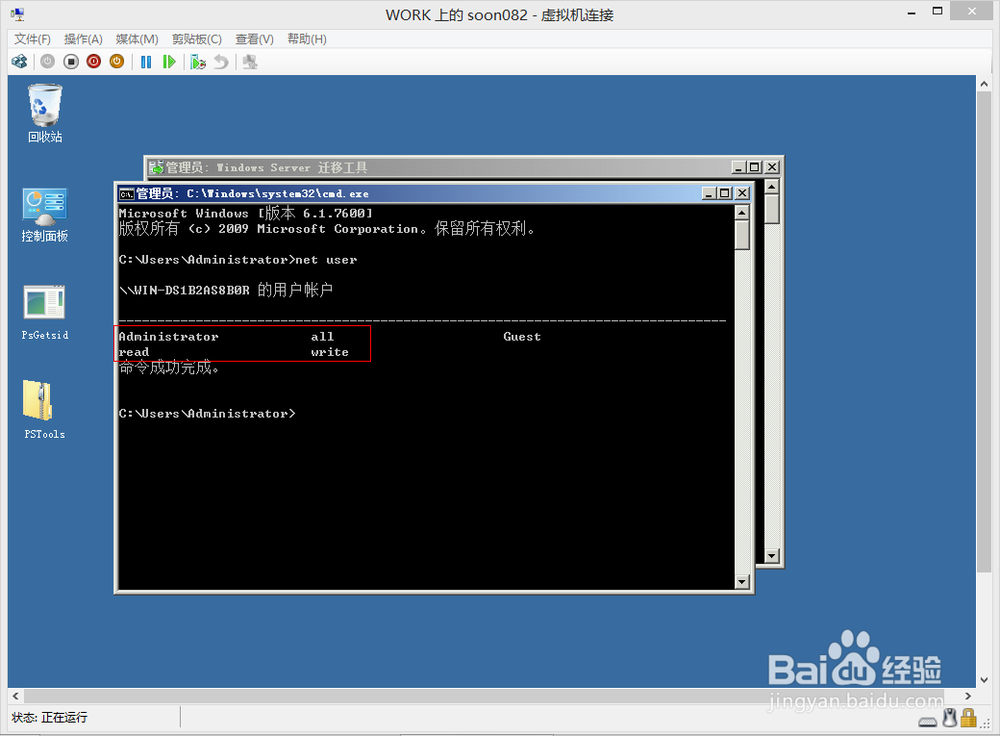
2.3 导入成功 (由于用户sid冲突,无法导入,所以把原先存在的帐号删除,可正常导入)
5、替换SID号,导入ACL
-------------------------------------------------------------------------------
5.1 获取新的SID号,并且替换掉ACL文件中的老的SID(替换时要小心不能出错)
(因为用户在导入的时候生成了新的SID号,我们要再次获取sid号,并且替换掉ACL文 件里的旧SID号)
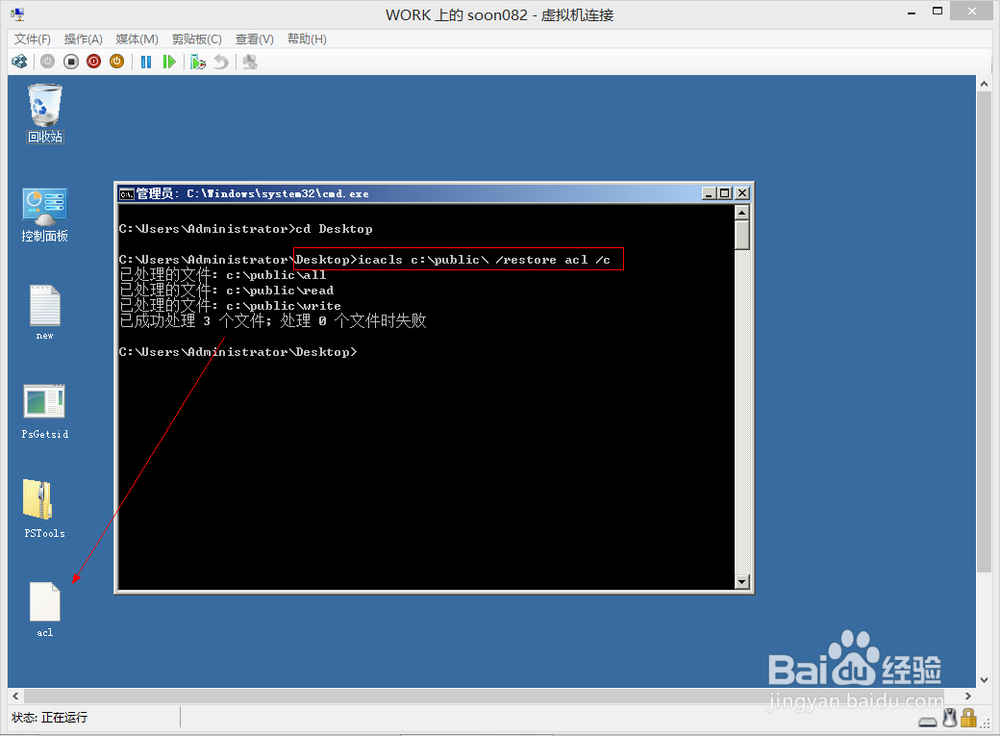
5.2 导入ACL文件 命令:icacls c:\publci\ /restore acl /c
注意把acl文件放到 c:\users\administrator下
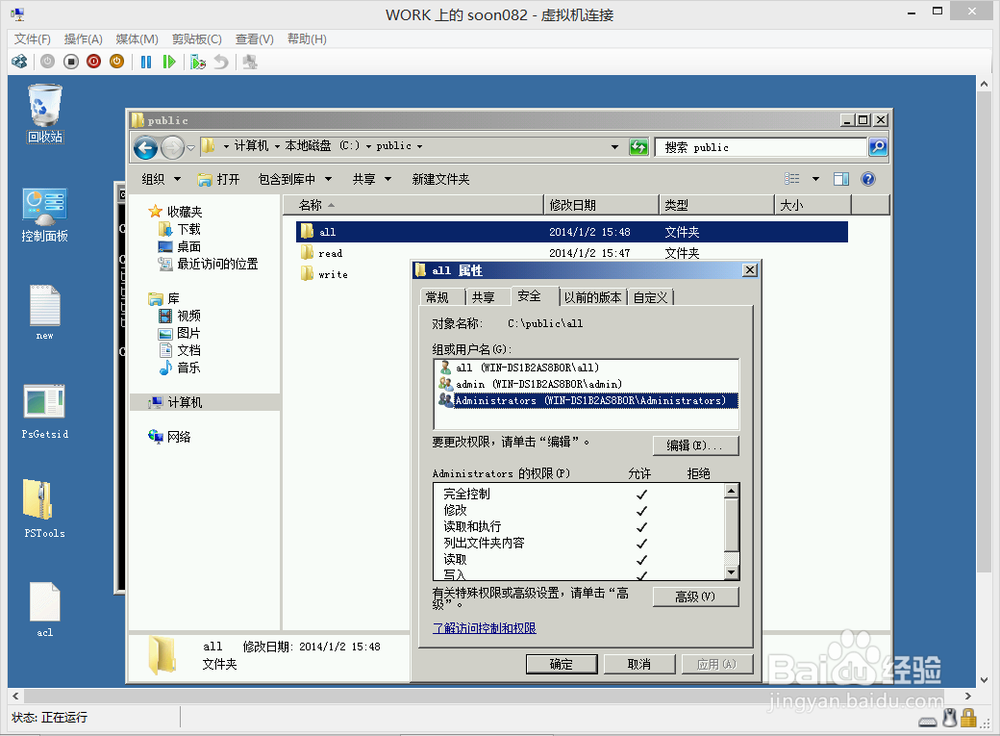
5.3 导入完成后,文件的访问控制列表正常,和soon081上的一样