如何利用PS合成一张蒙太奇效果的超现实飞象
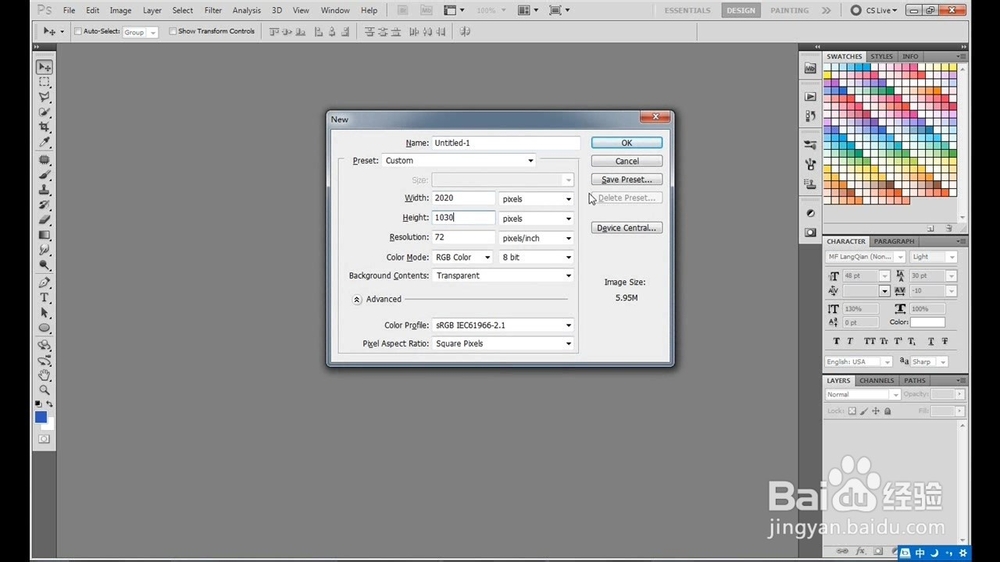
1、打开PS,新建工程文件
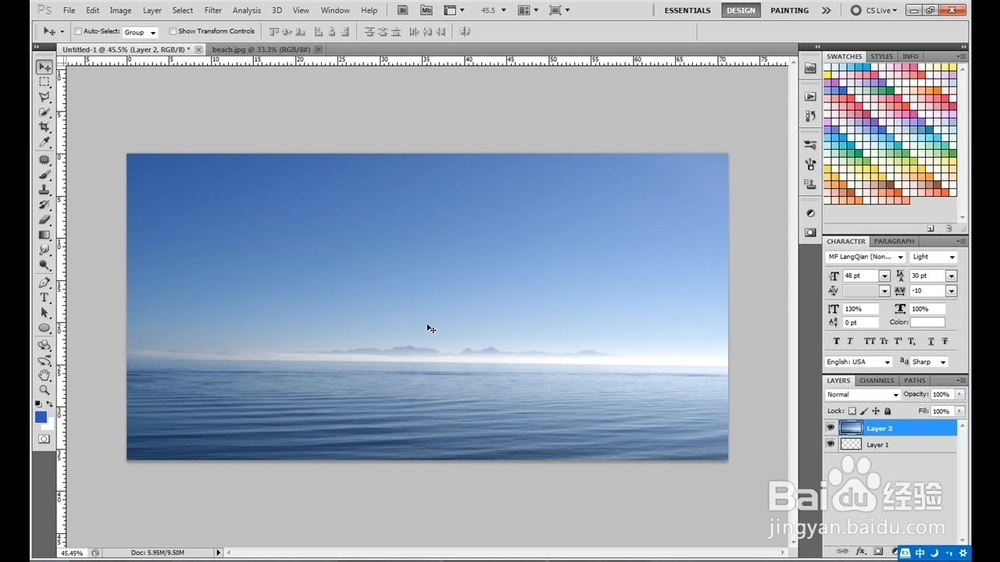
2、调入水天背景
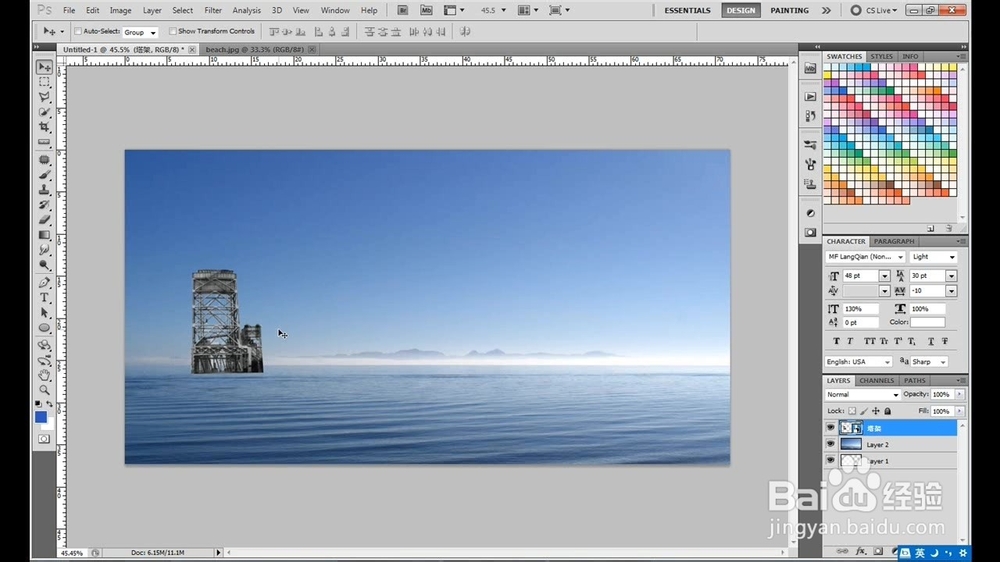
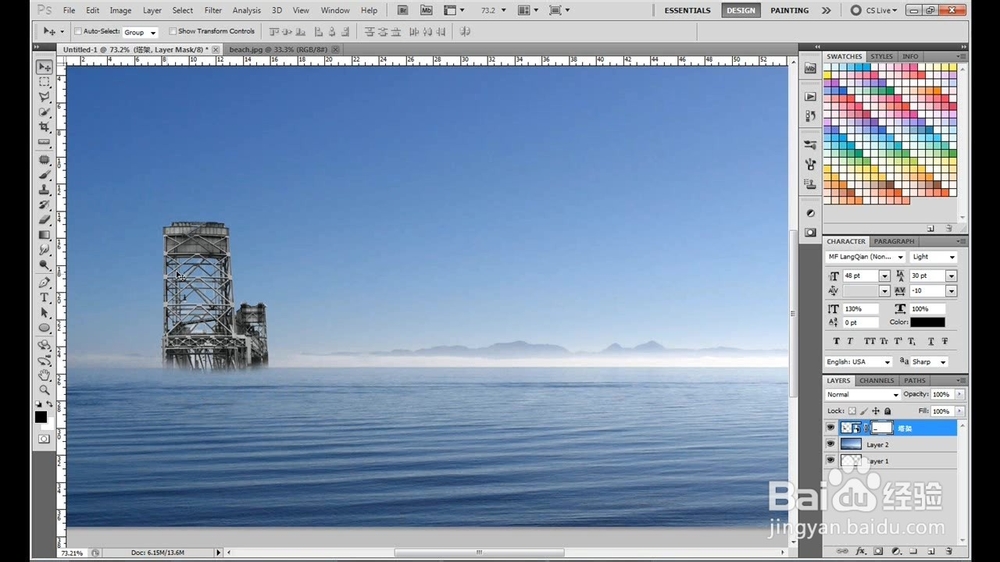
3、调入塔架素材,调整大小,添加蒙版,合成到场景中
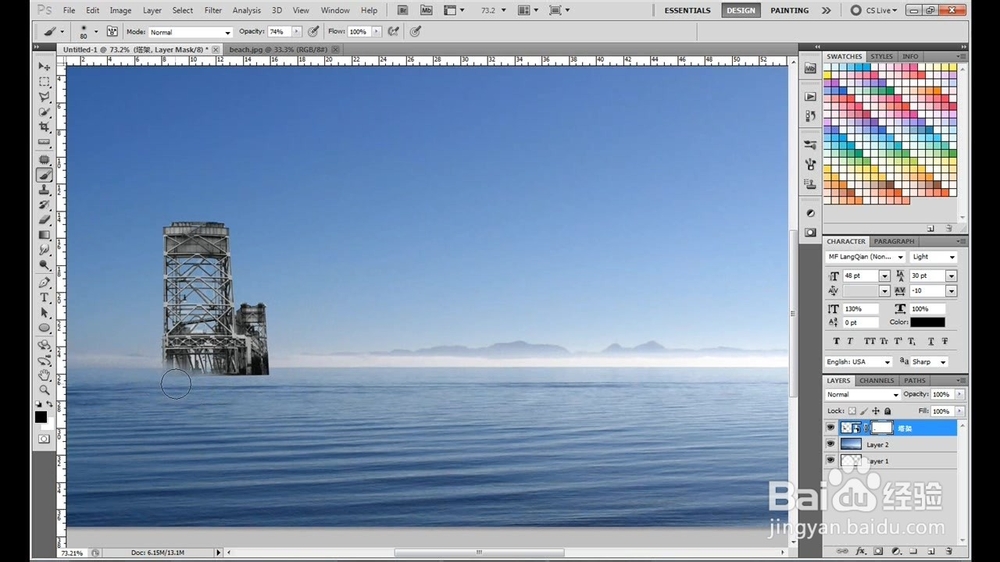
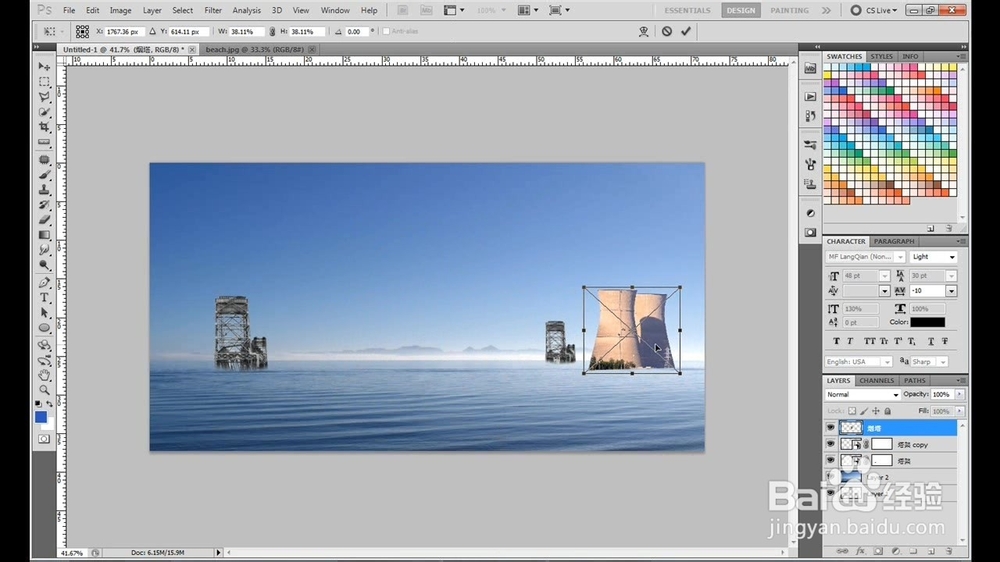
4、用同样的方法,将烟塔合成到场景中
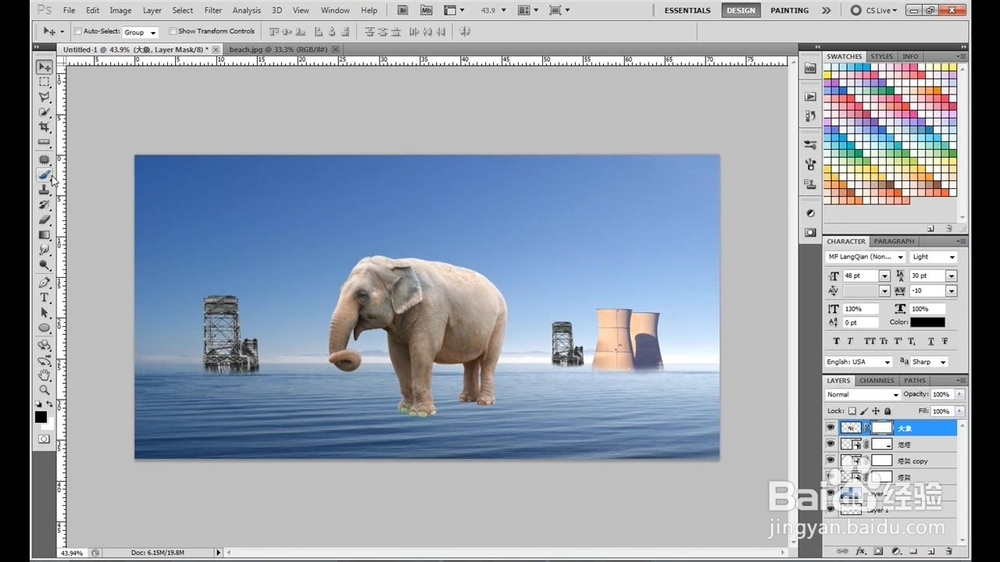
5、调入大象,利用蒙版合成到场景中
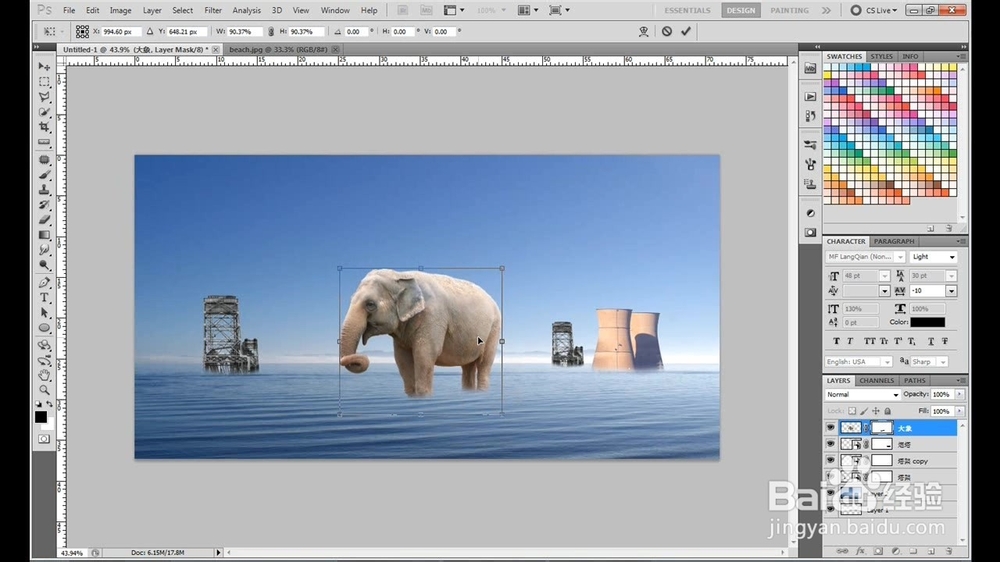
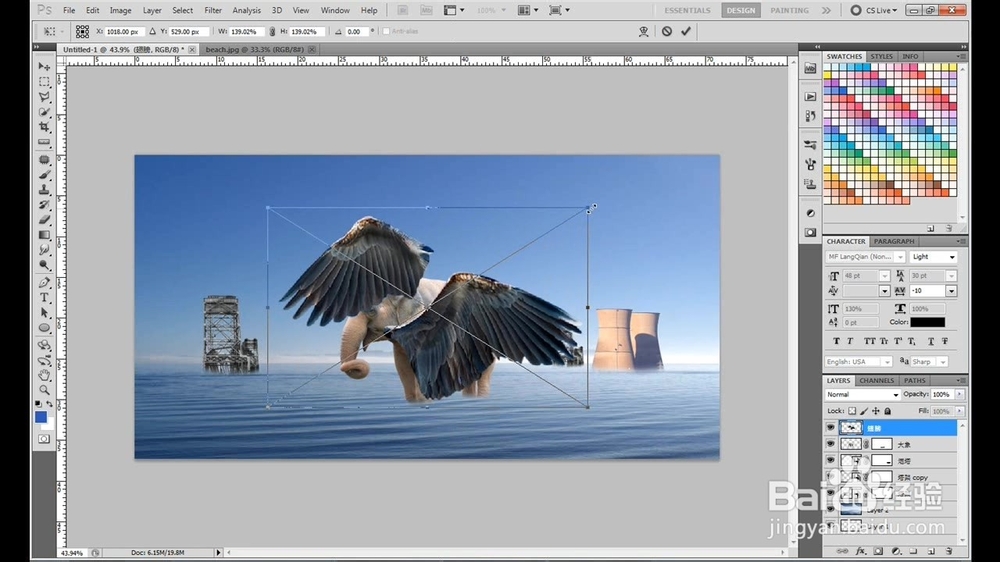
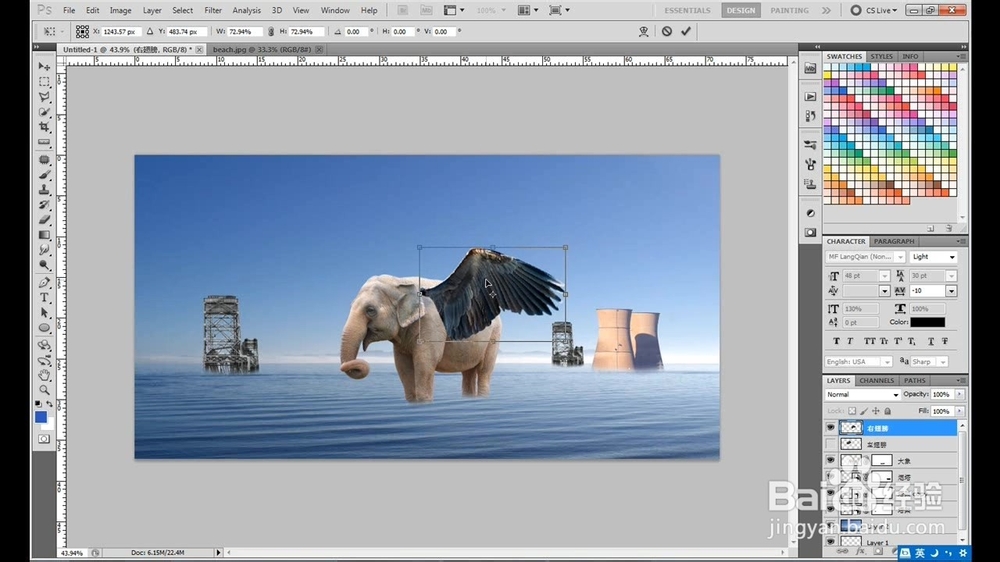
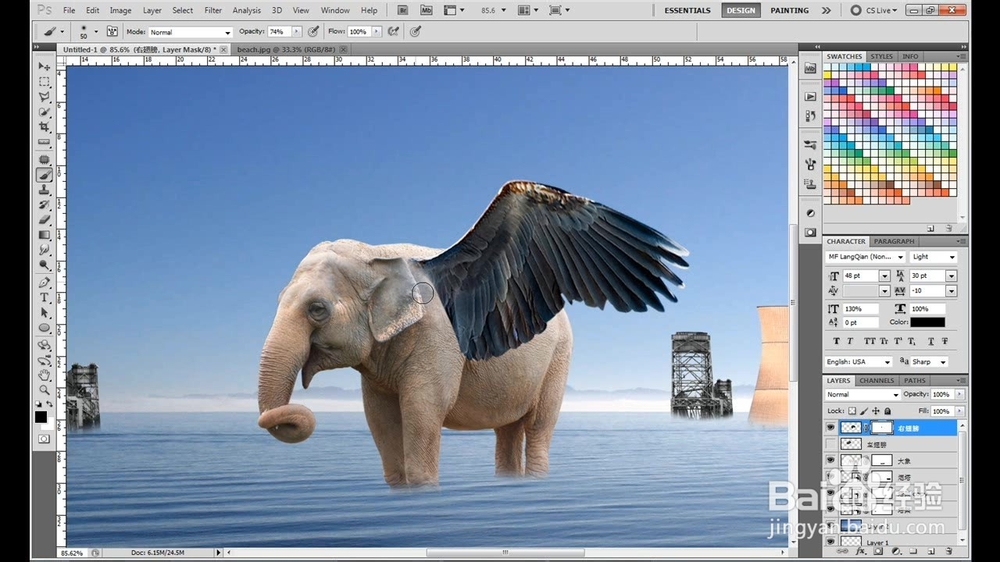
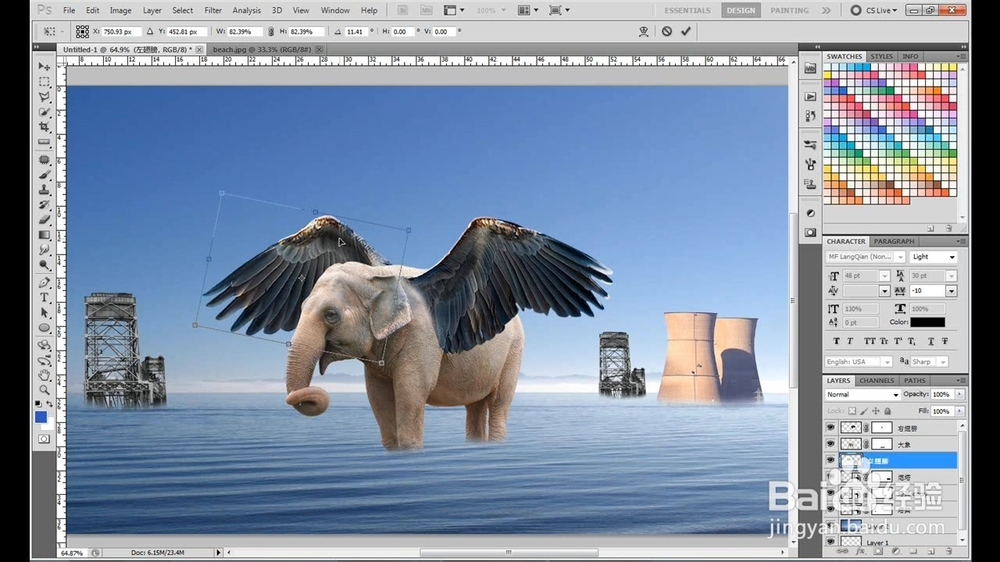
6、合成飞象的翅膀
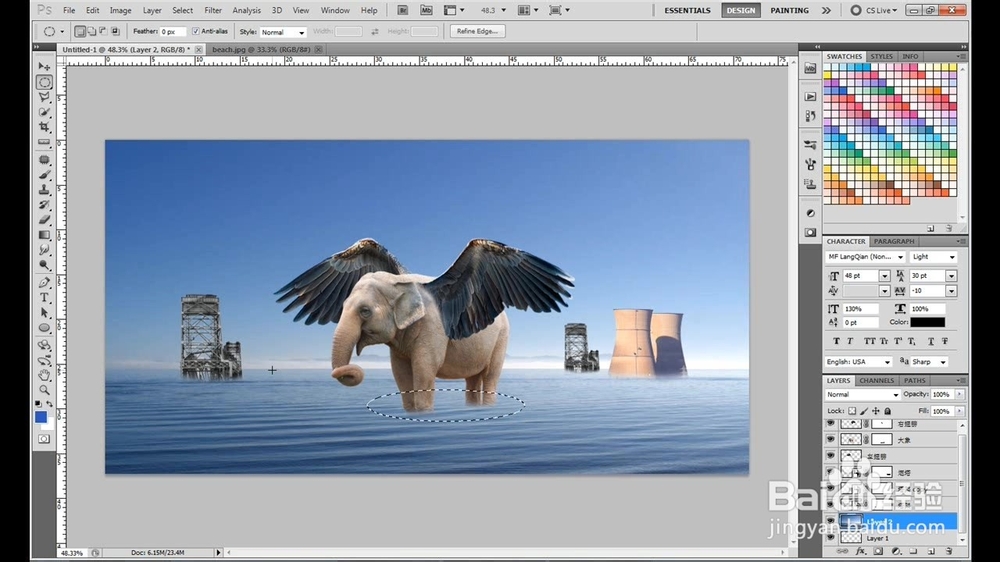
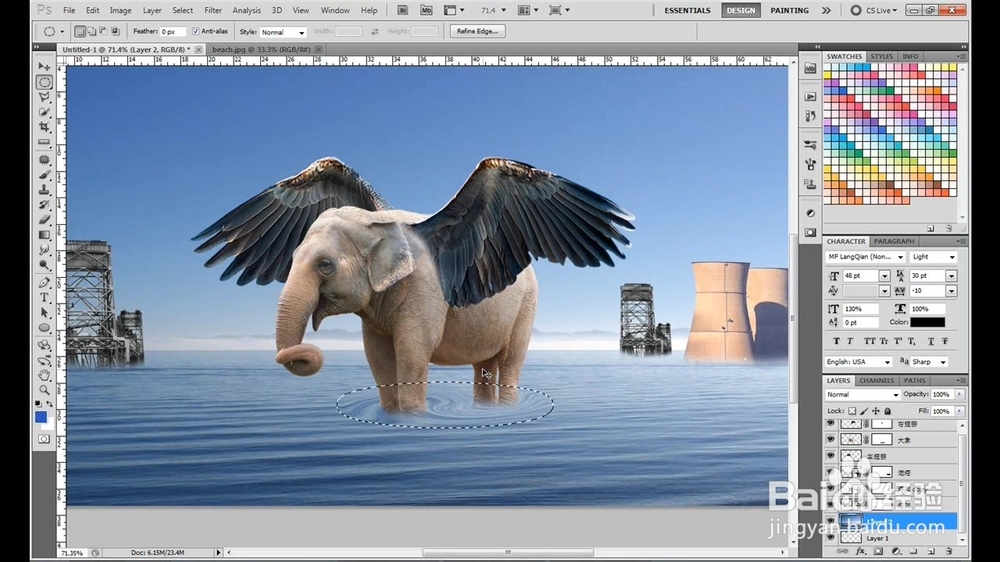
7、处理飞象的腿与水面接触的地方
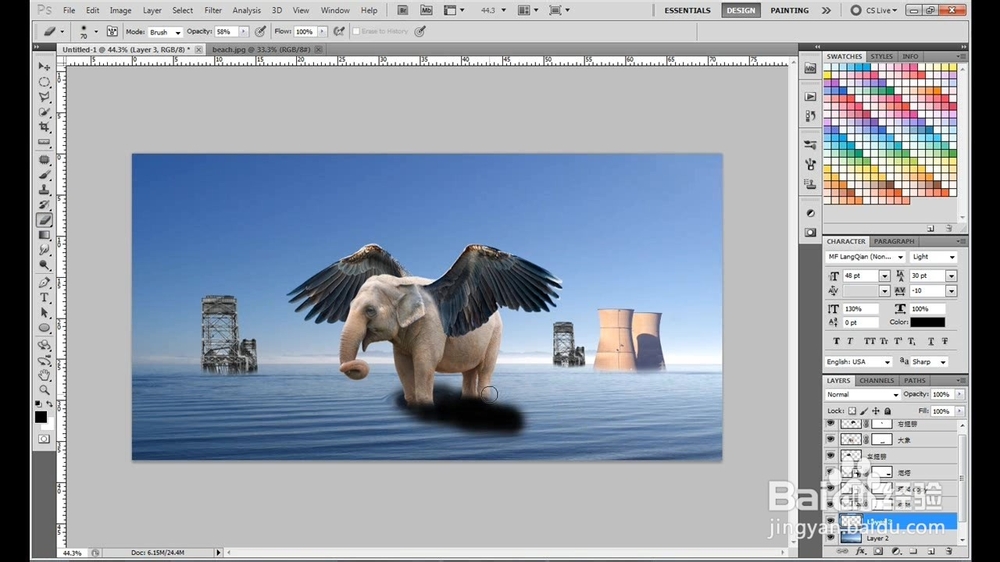
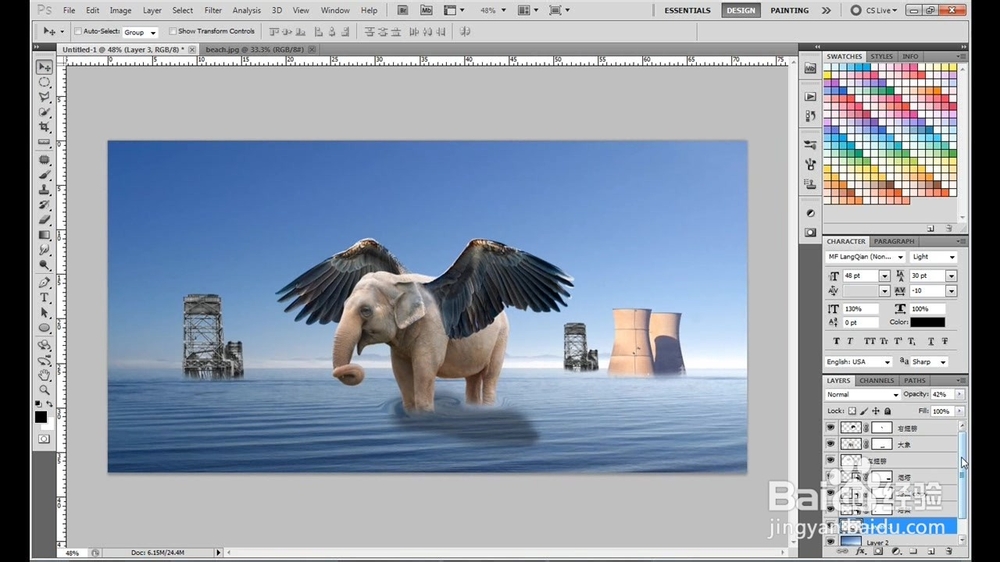
8、添加阴影
9、利用颜色层,改变混合模式统一色调
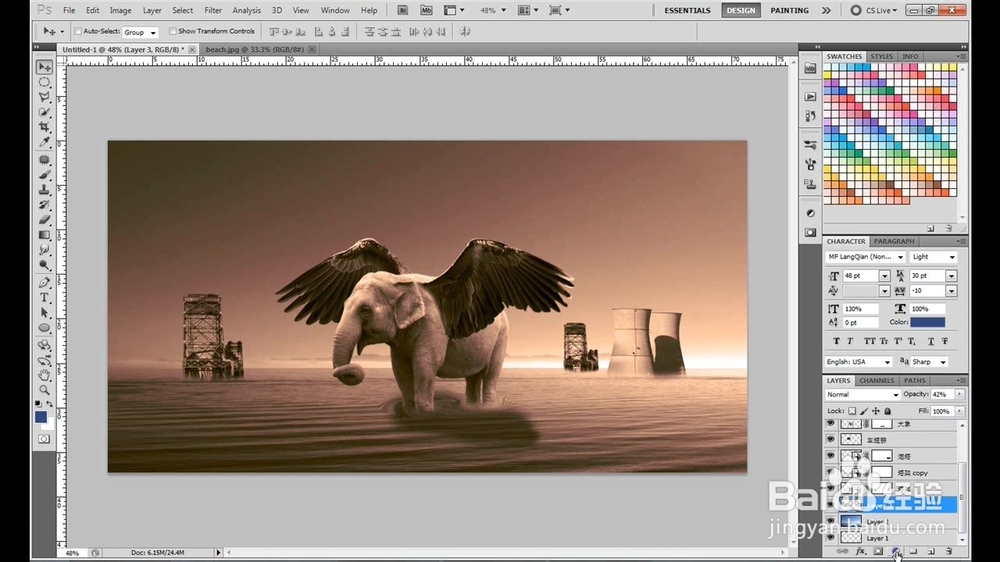
10、利用云彩滤镜,制作烟雾效果
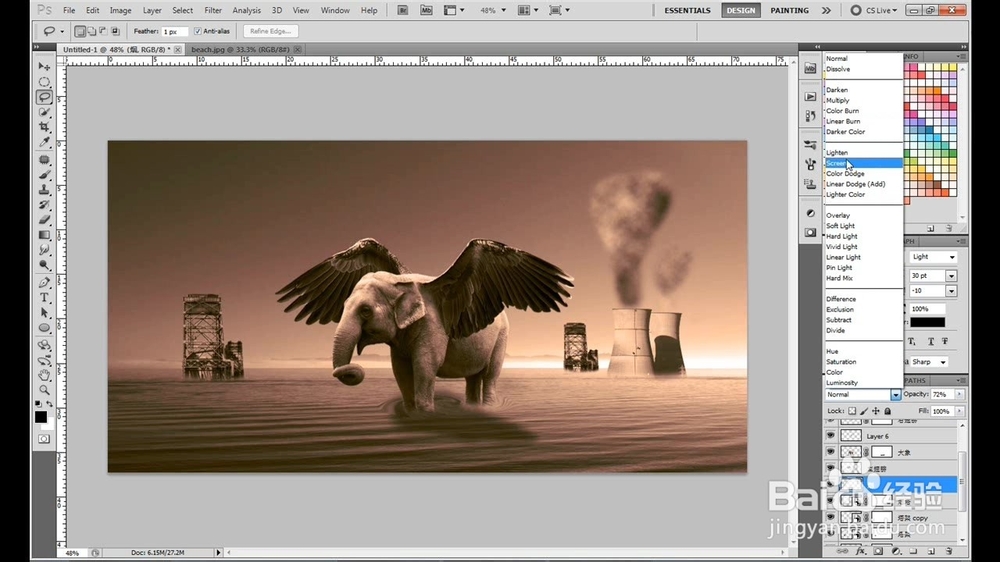
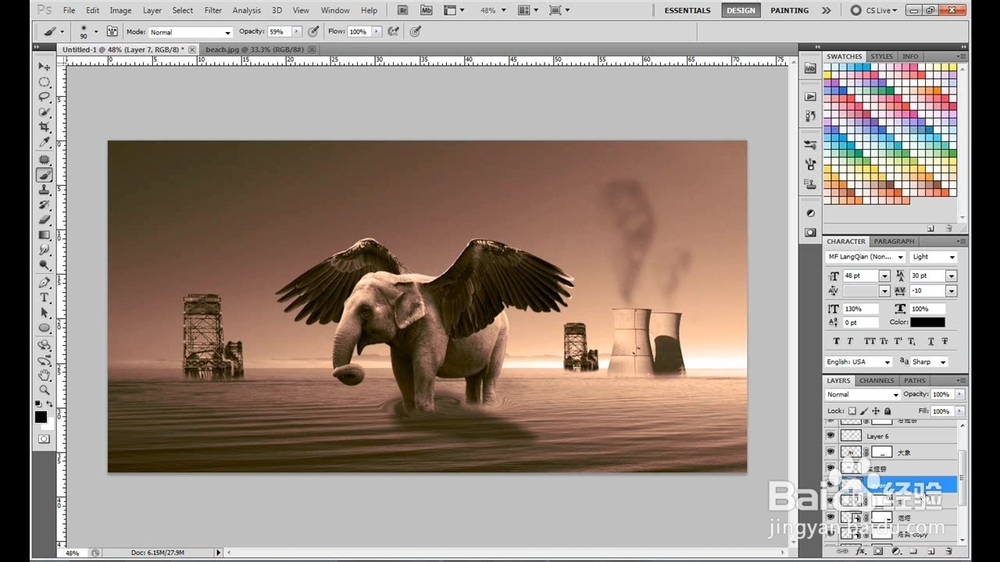
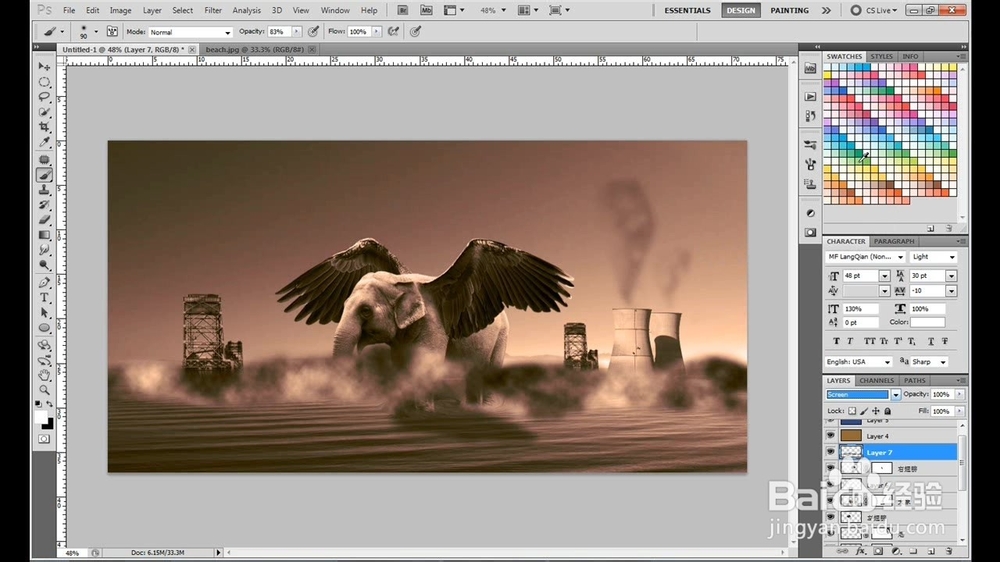
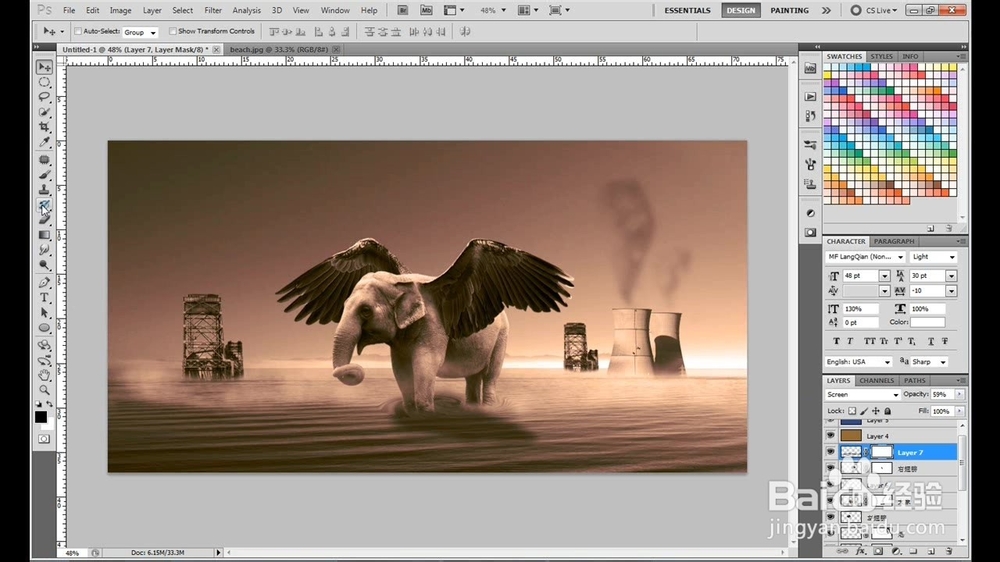
11、视频在线教程详解
阅读量:121
阅读量:90
阅读量:155
阅读量:54
阅读量:65
1、打开PS,新建工程文件
2、调入水天背景
3、调入塔架素材,调整大小,添加蒙版,合成到场景中
4、用同样的方法,将烟塔合成到场景中
5、调入大象,利用蒙版合成到场景中
6、合成飞象的翅膀
7、处理飞象的腿与水面接触的地方
8、添加阴影
9、利用颜色层,改变混合模式统一色调
10、利用云彩滤镜,制作烟雾效果
11、视频在线教程详解