如何上网找电脑壁纸和设置电脑桌面壁纸
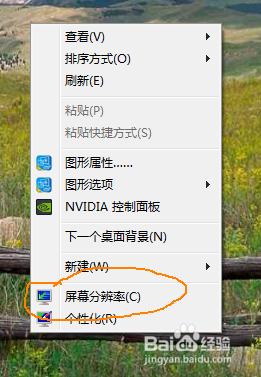
1、桌面空白处(要是你电脑桌面还有空白处的话)点鼠标右键,现在“屏幕分辨率”
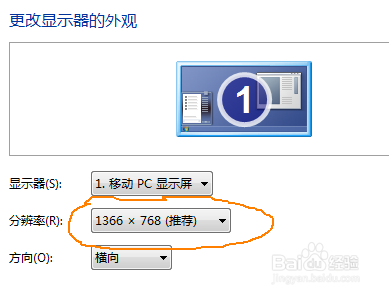
2、看到你的分辨率”1366*768“这里是可以调节的,推荐调节到最大。很多电脑的显卡驱动没有安装好,分辨率可能是1024*678.推荐安装”驱动精灵“进行驱动跟新然后重启电脑
3、打开百度www.baidu.com

4、点击百度图片:http://image.baidu.com

5、点击”壁纸“

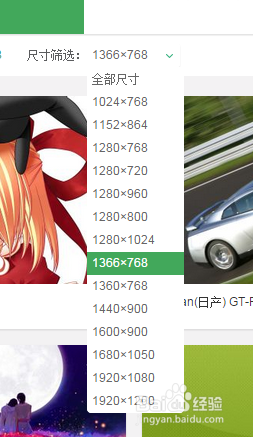
6、调节图片和搜索的分辨率,我的是”1366*768“你根据上面找到的分辨率,调节好。很多时候电脑智能默认和你电脑分辨率一样的,有时候也不是。

7、调节好了
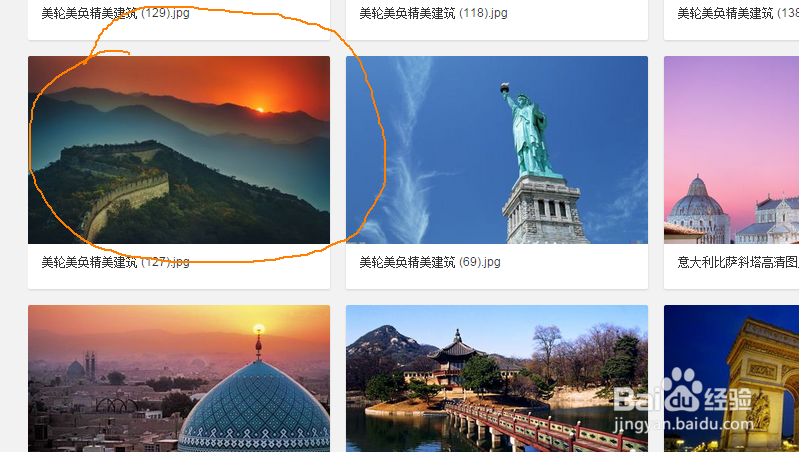
8、开始找你喜欢的壁纸,这是我喜欢的黄昏长城日落图
9、点击进去,打开图片
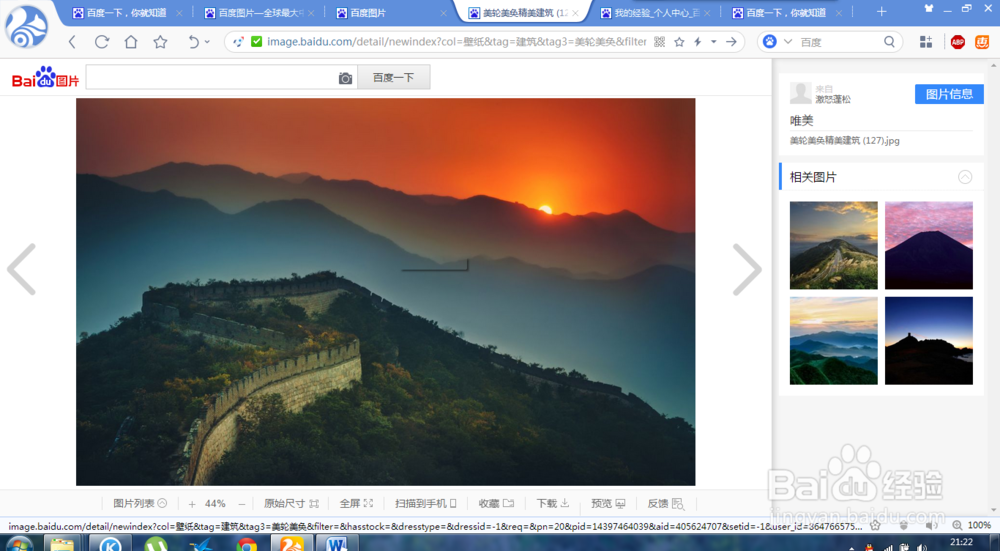
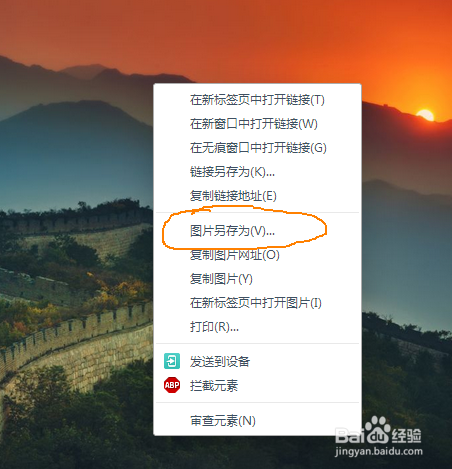
10、在图片位置点鼠标右键,点击 ”图片另保存“
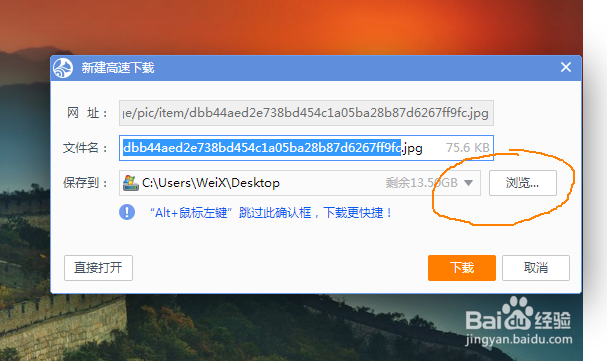
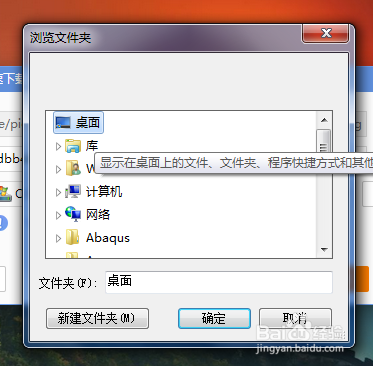
11、选择你要保存的位置。可以整理一个文件夹,做一个系列的壁纸。选择我先放到桌面,因为我就要一张,不想每天自动换
12、找到对应的图片或者文件夹,点击鼠标右键,看到”设置为电脑壁纸“
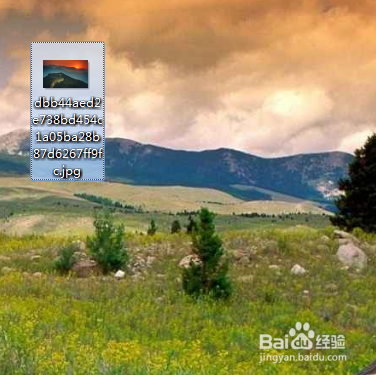
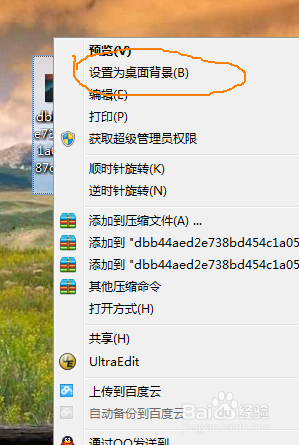
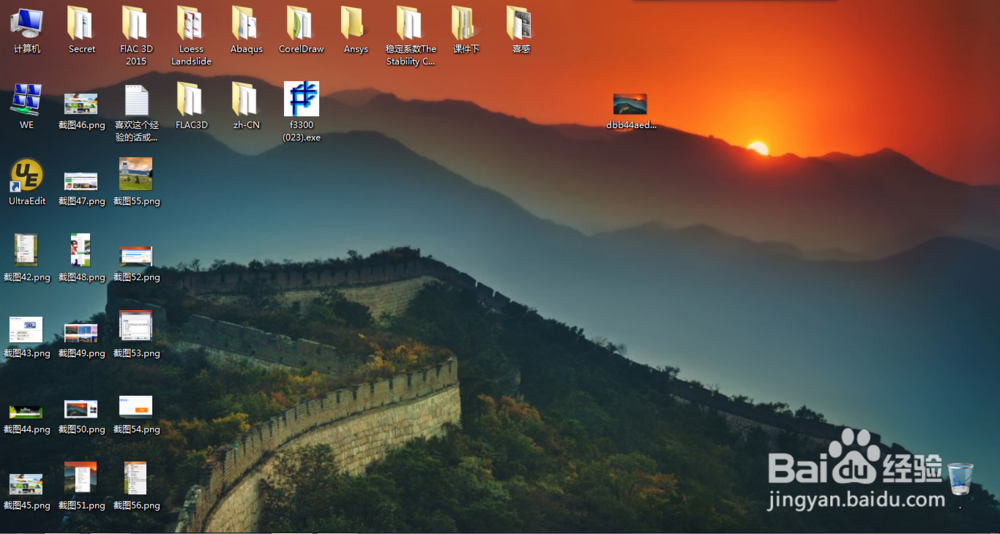
13、就设置好了。下面教大家设置一个文件夹好多图片作为壁纸的
14、这样子,这是下载好的十几张图片。
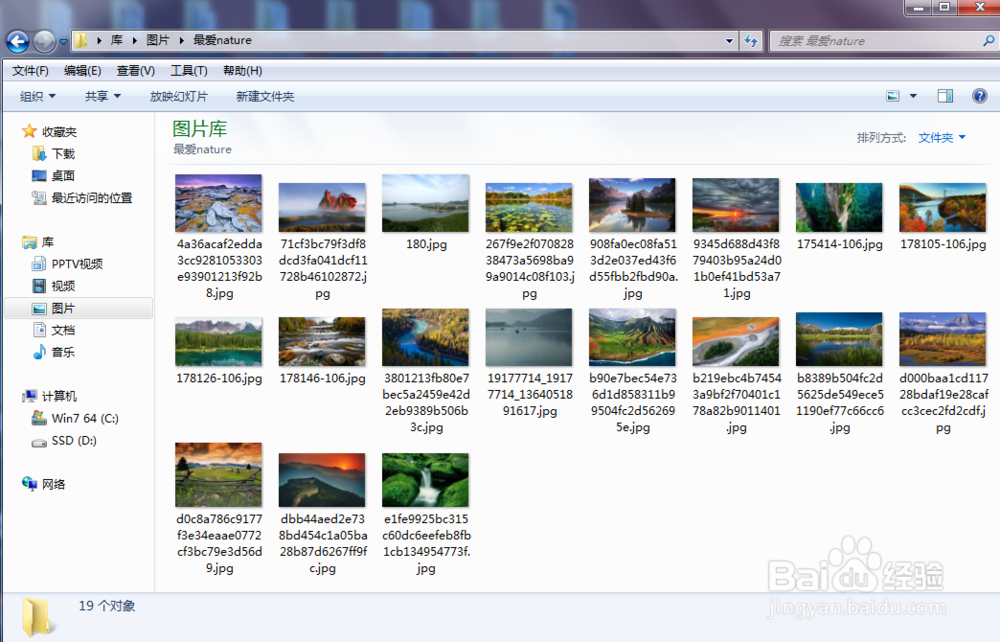
15、回到桌面,空白处点击右键,点击”个性化“
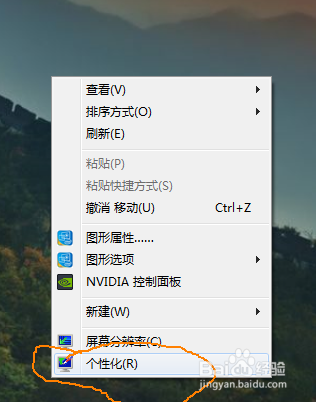
16、点击”背景图片“
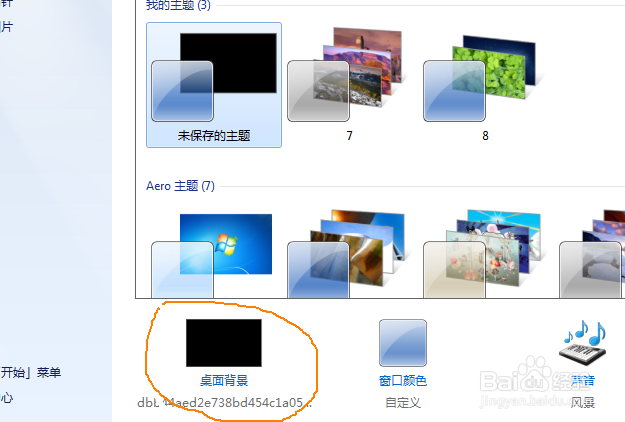
17、点击浏览
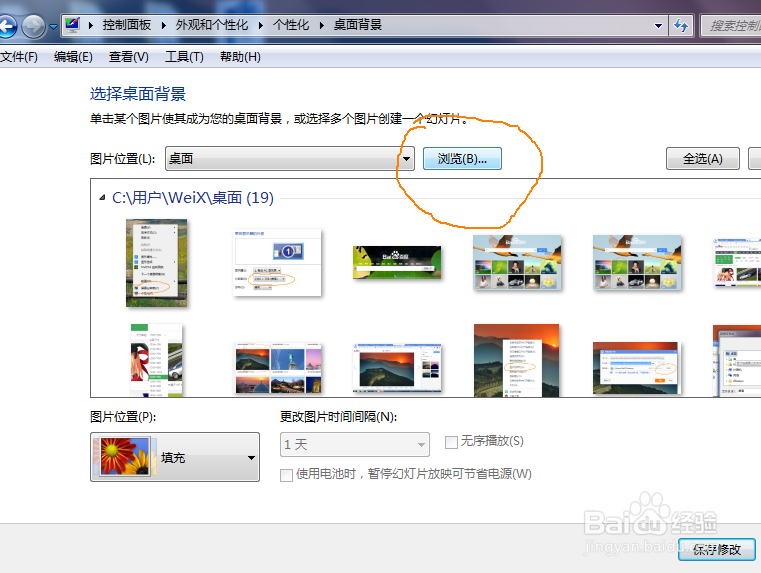
18、找到要设置的图片文件夹,点确定
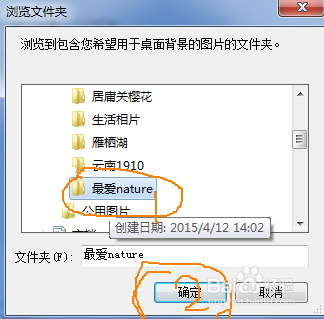
19、勾选你要循环的壁纸图片
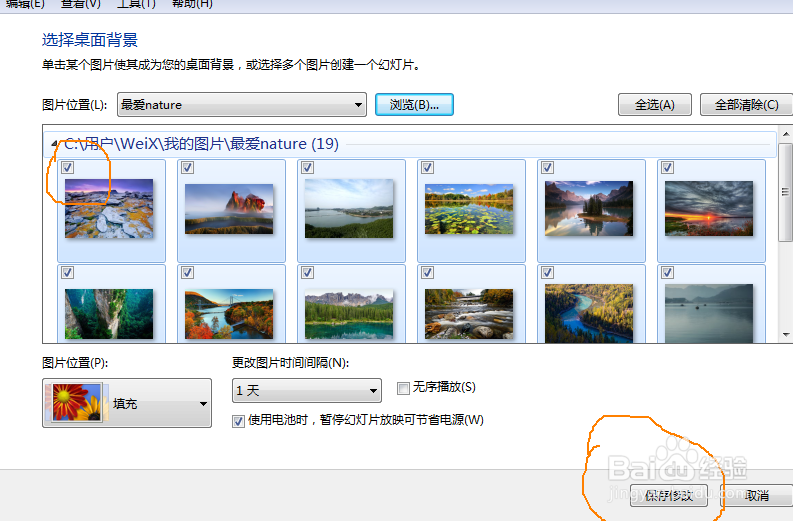
20、如何点击循环时间间隔,最后点击”确定“
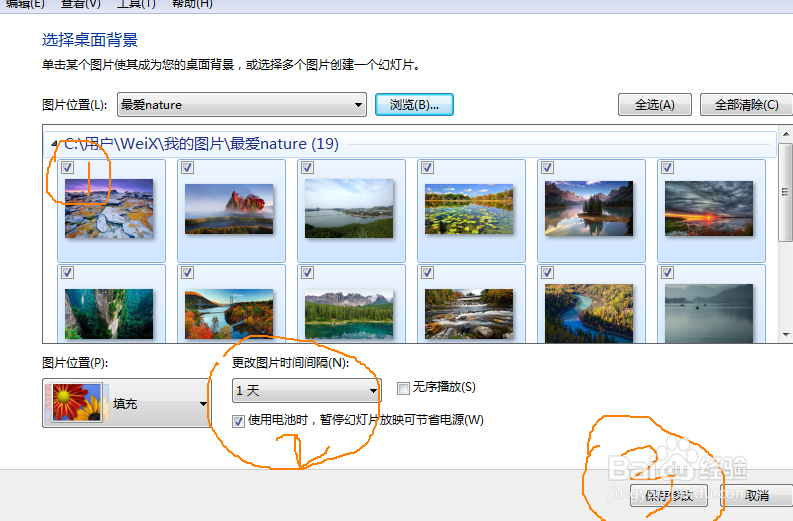
21、是不是 So Easy,妈妈再也不用担心我的窗口不漂亮了。
阅读量:103
阅读量:52
阅读量:32
阅读量:164
阅读量:183