如何解决“打印机脱机无法打印”的解决办法
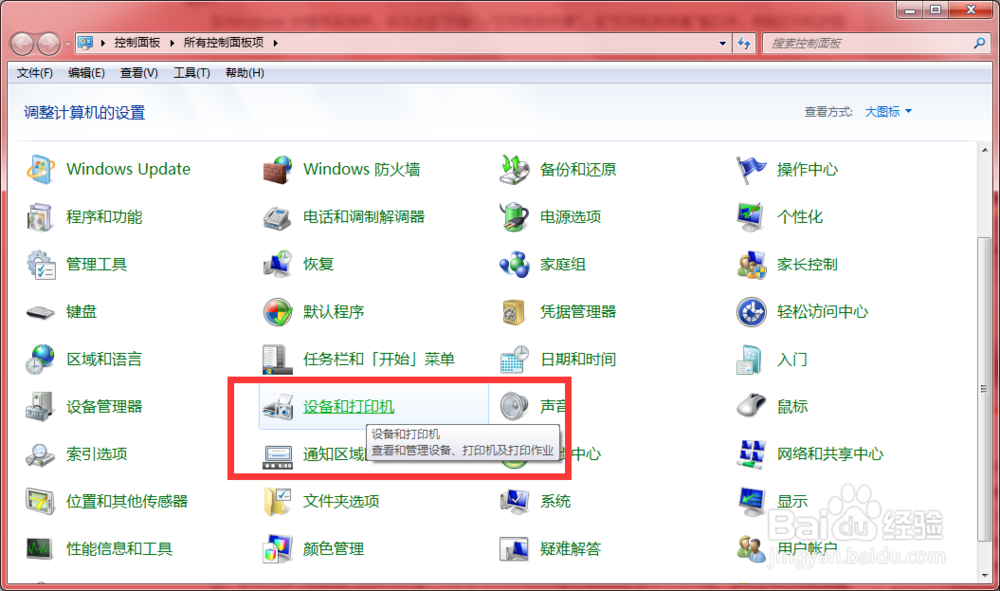
1、在控制面板中找到“设备和打印机”
点击进入“设备和打印机”界面
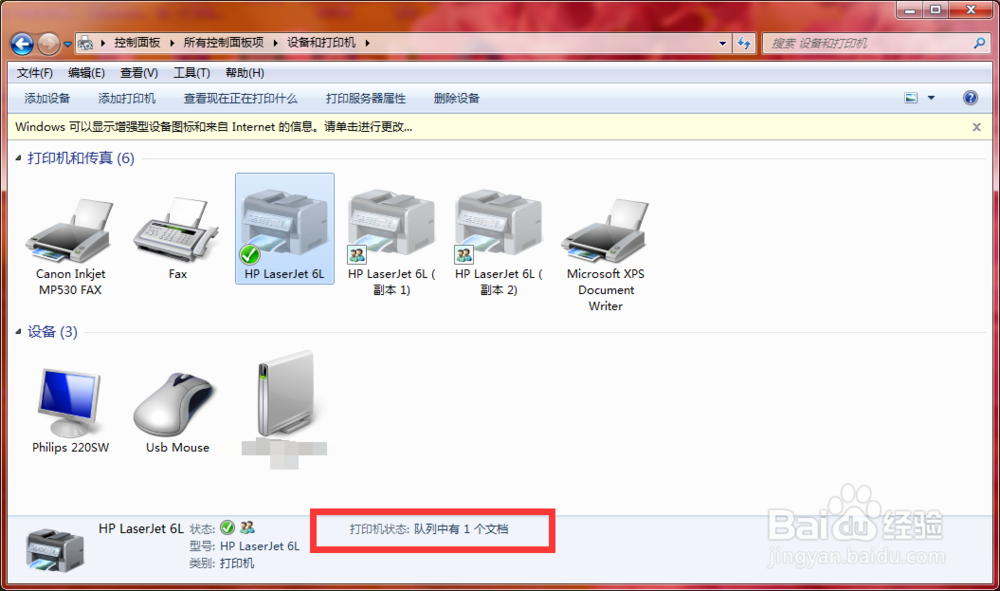
2、我们看见有打印机一个工作没有完成却卡在进程中
并显示“脱机“
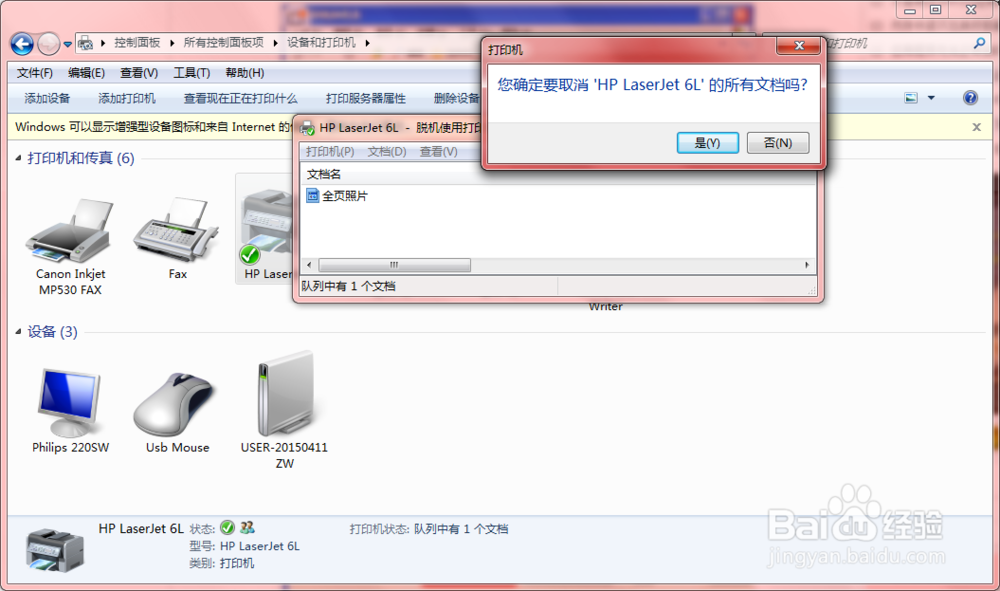
3、取消完所有文档后
闭打印机电源,断开打印机USB连接线,重启电脑。
重启电脑后,打印任务就自动删除了。
4、方法二、手动删除打印任务
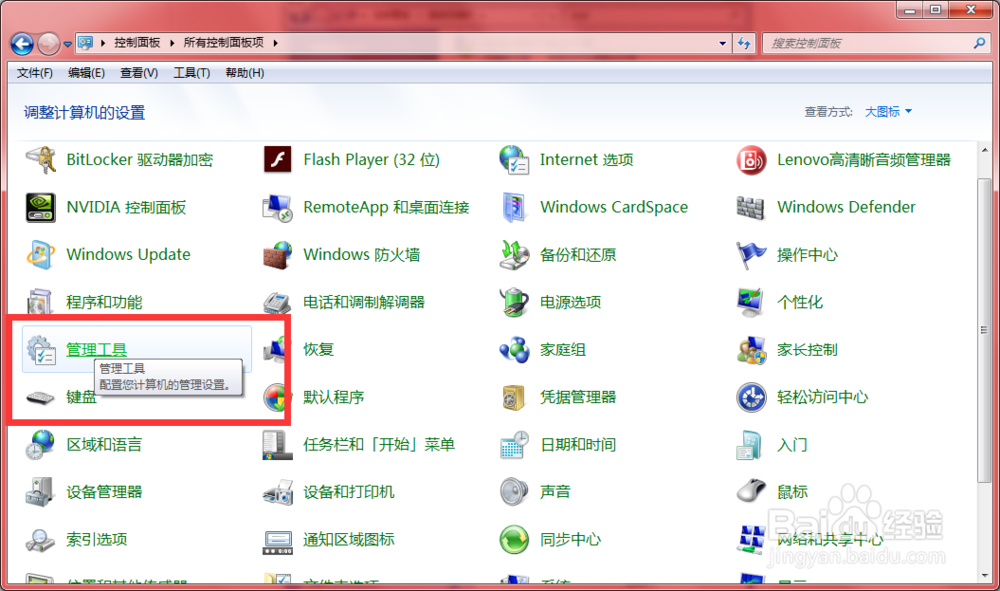
在控制面板中找到”管理工具”
点击并进入“管理工具”界面
5、在“服务”窗口中,先单击选中任意一个服务 ,然后按键盘上的“P”键,再在服务列表中找到“PrintSpooler”服务
或者自己寻找“PrintSpooler”服务(是按照字母排序排列很容易找到)
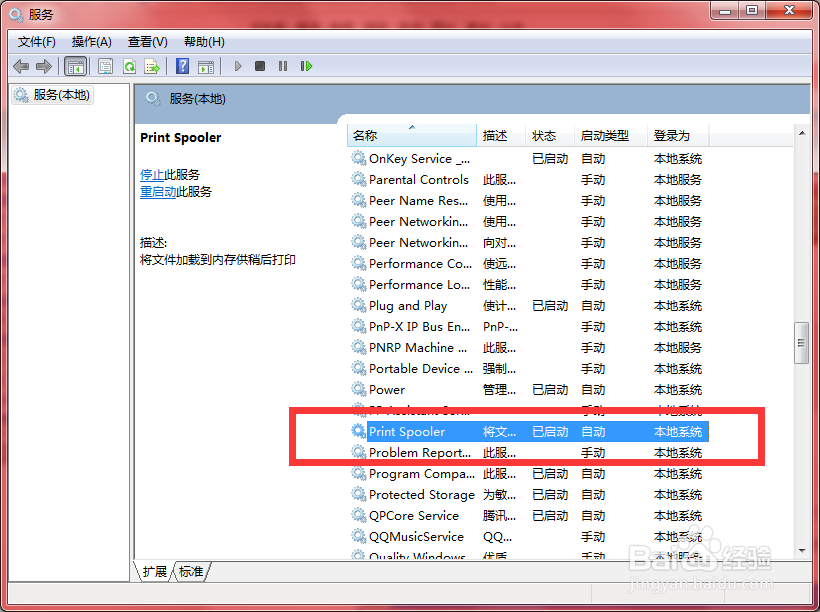
6、双击“Print Spooler”服务
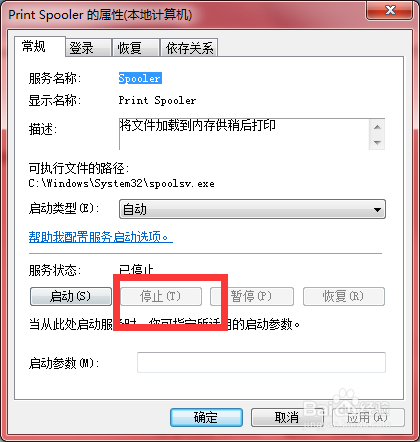
在“PrintSpooler的属性(本地计算机)”窗口中
选择“常规”选项卡,点击“停止”按钮
然后点击“确定”按钮。
7、依次点击开始菜单
“附件”中的运行
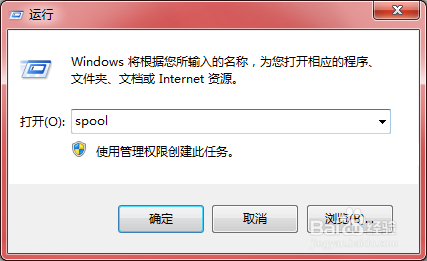
在“运行”窗口中,输入“spool”
然后点击“确定”
8、在“spool”文件夹中,双击“PRINTERS”文件夹。
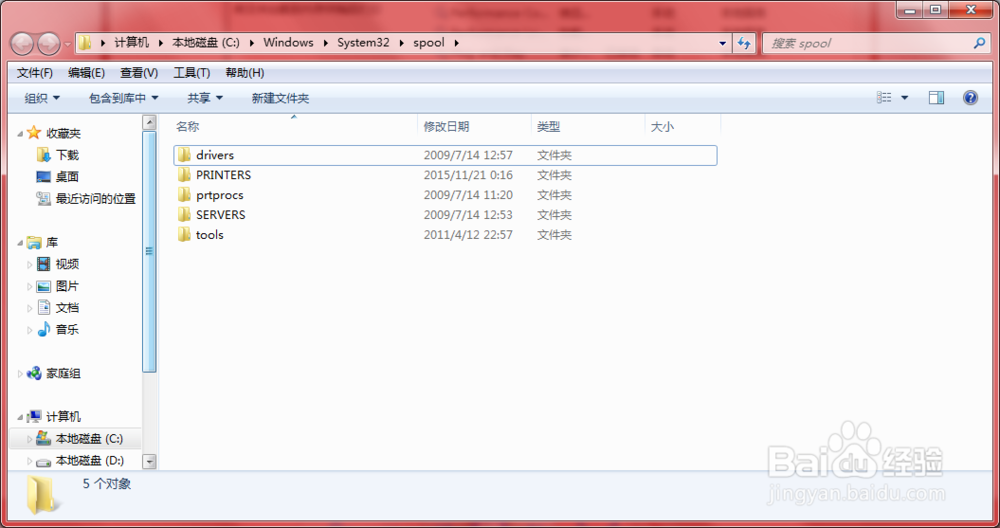
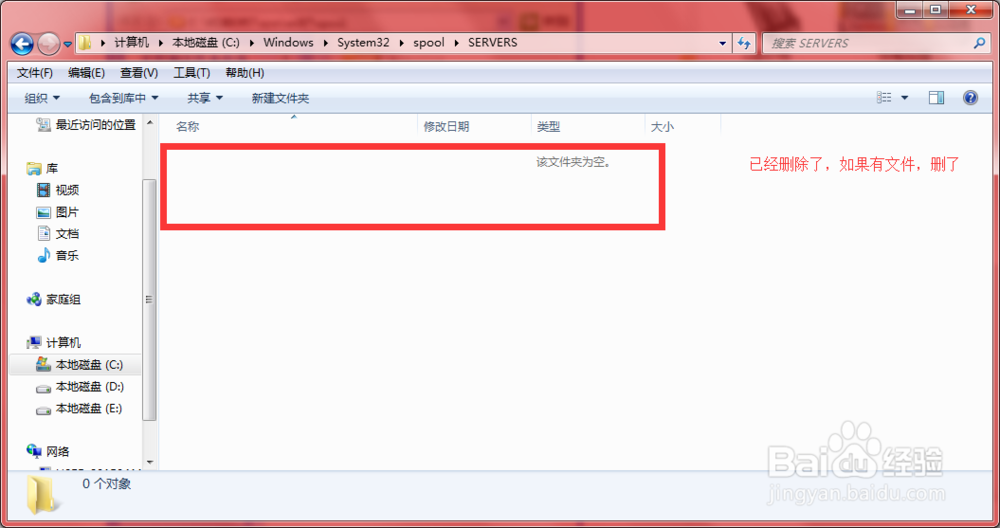
9、在“PRINTERS”文件夹中,删除其中所有的文件。
“PRINTERS”文件夹中的文件都是未执行的打印任务,您需要全部删除。
阅读量:155
阅读量:52
阅读量:179
阅读量:86
阅读量:54