ps如何制作动态图只显示第二张画面
1、准备工作
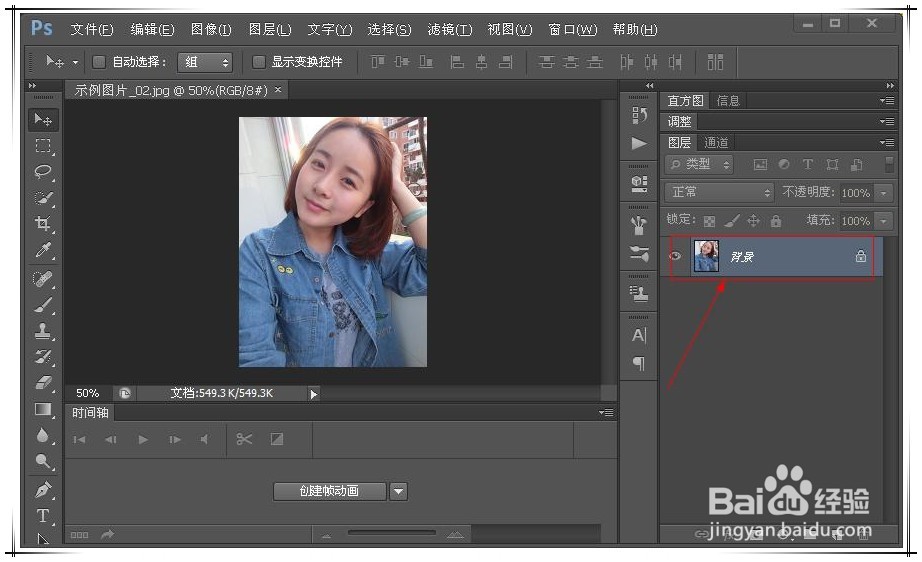
打开 Photoshop CS6软件,并准备一张用于制作动画的图片,这张图片做为只被显示的第二张画面。
2、开始制作动态图(gif动画)
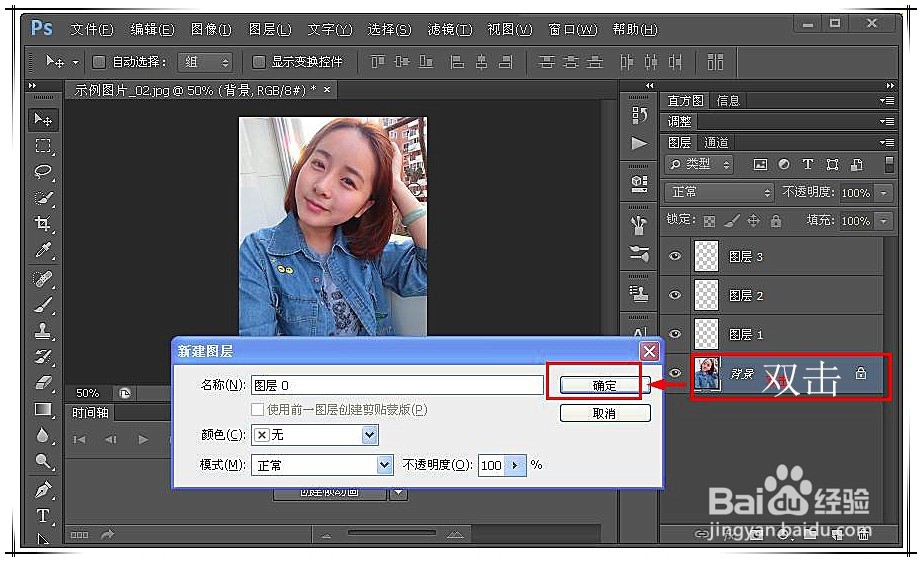
双击“背景”图层(即放在图片的图层),将该图层解锁,然后就可以对该图片进行编辑、美化(如果不需编辑,可跳过该步骤)。
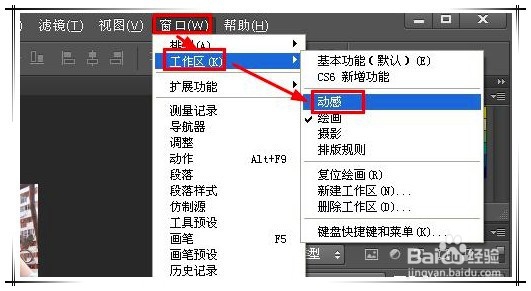
3、再依次点击菜单“窗口”——“工作区”——“动感”。
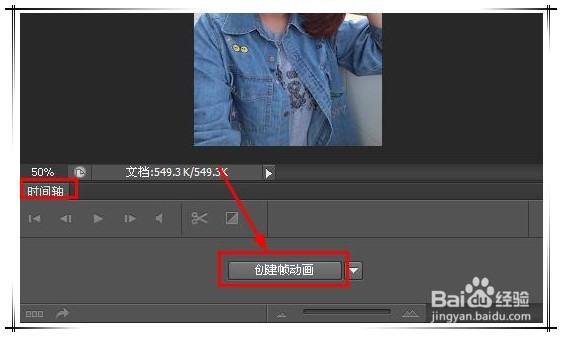
4、再在下方“时间轴”窗口中,点击“创建帧动画”。
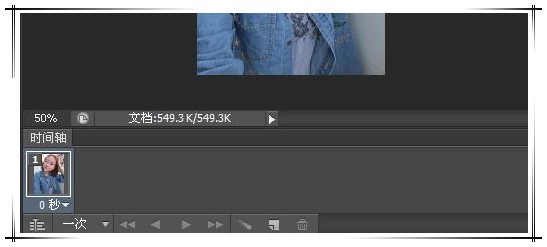
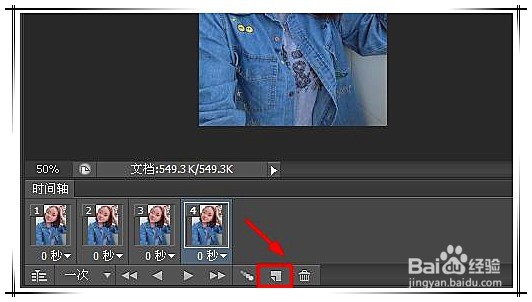
5、点击“复制所选帧”按钮,在时间轴上创建多个钮(多于2个)。
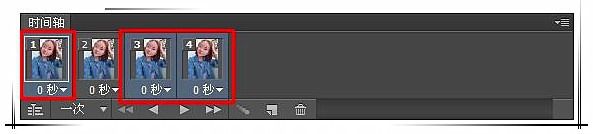
6、然后按住CTRL键,用鼠标左键点击除第二帧以外的所有帧,将它们选中。
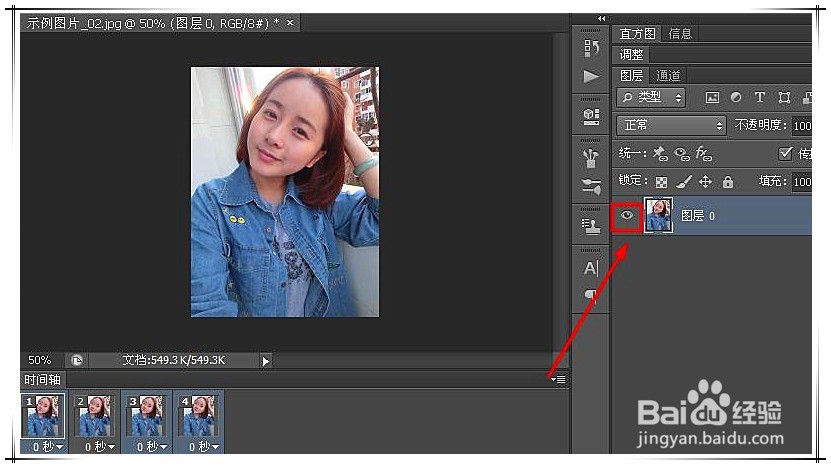
7、然后,在图层窗口中,点击图片所在图层前的“眼睛”图标,将图层内容设置不可见。
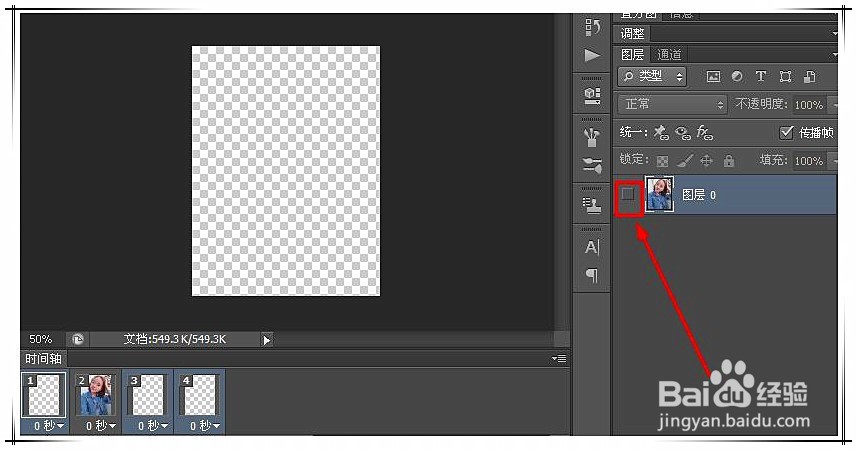
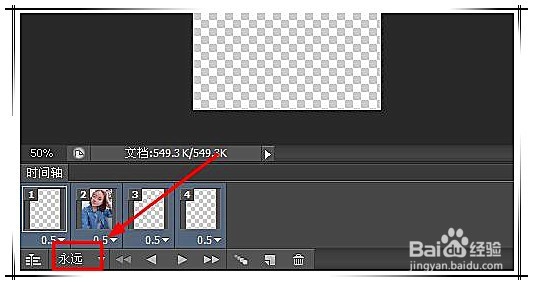
8、再按住CTRL键,鼠标左击第二帧,将所有帧全部选中,点击“0秒”后的下三角按钮,将显示时间修改成你想要的间隔,如“0.5秒”。
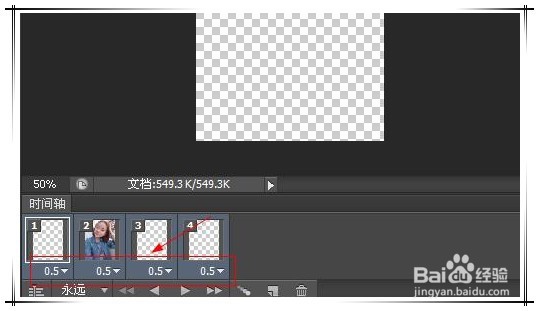
9、再将时间轴窗口下方的“一次”修改成“永远”。
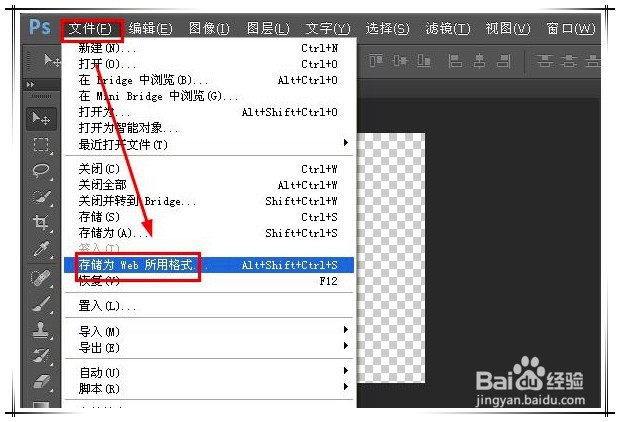
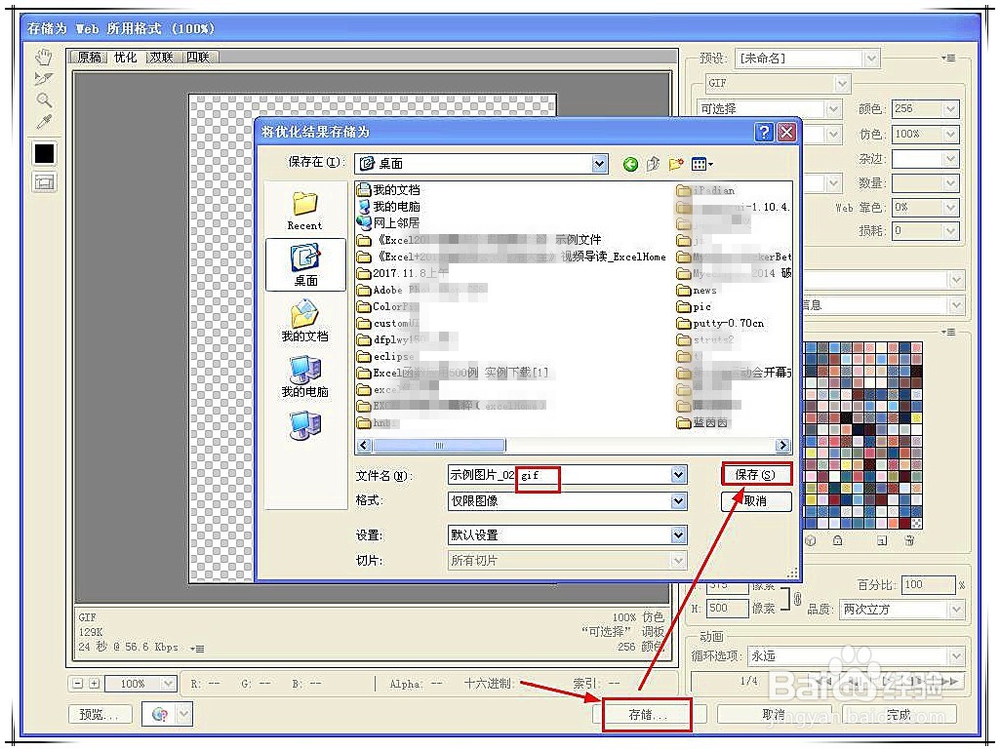
10、点击菜单“文件”——“存储为web所用格式”,在弹出窗口中,选择保存位置,保存后得到的gif文件,就是我们所需要的效果的动画了。